1、打开PPT,选择“插入”,点击“形状”选择“矩形”,画出矩形,边长12厘米。

2、设置图片格式,设置为三维格式,选择顶部棱台,宽度、高度均为28.4磅。

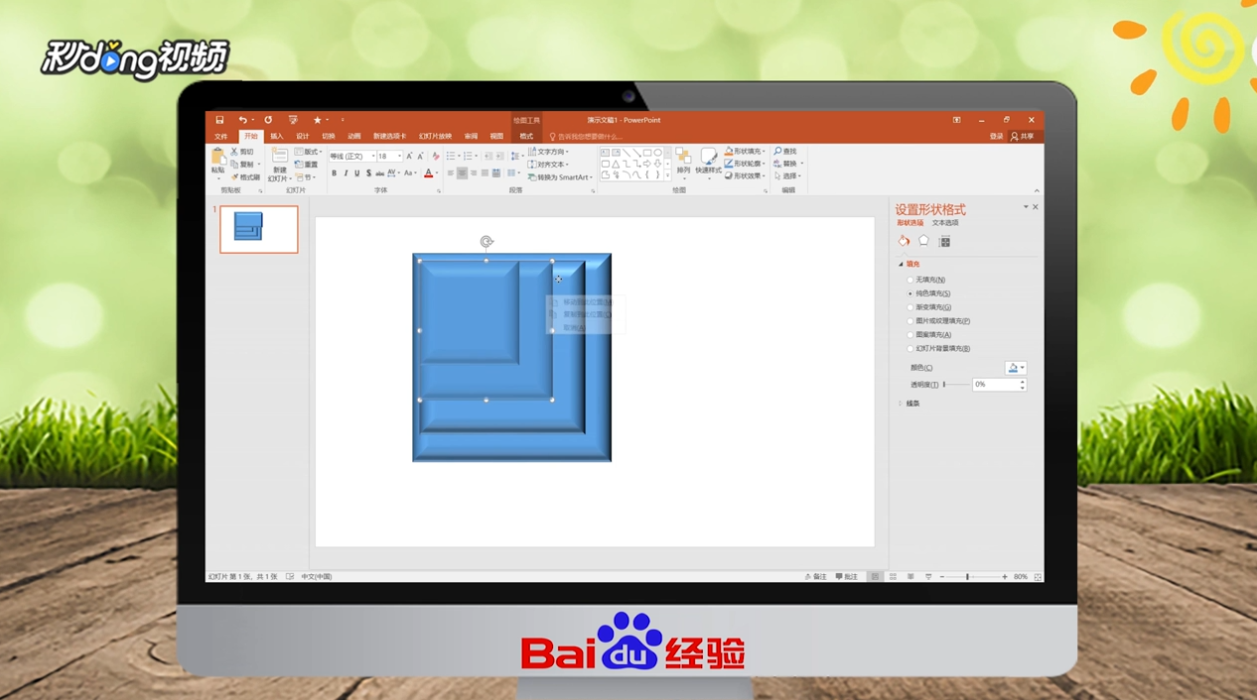
3、复制棱台边长依次递减为12厘米、10厘米、8厘米、6厘米、4厘米、2厘米宽度,高度不变,将棱台依次叠放,由底层到顶层,由大到小。
4、依次设置深浅不同的填充颜色。
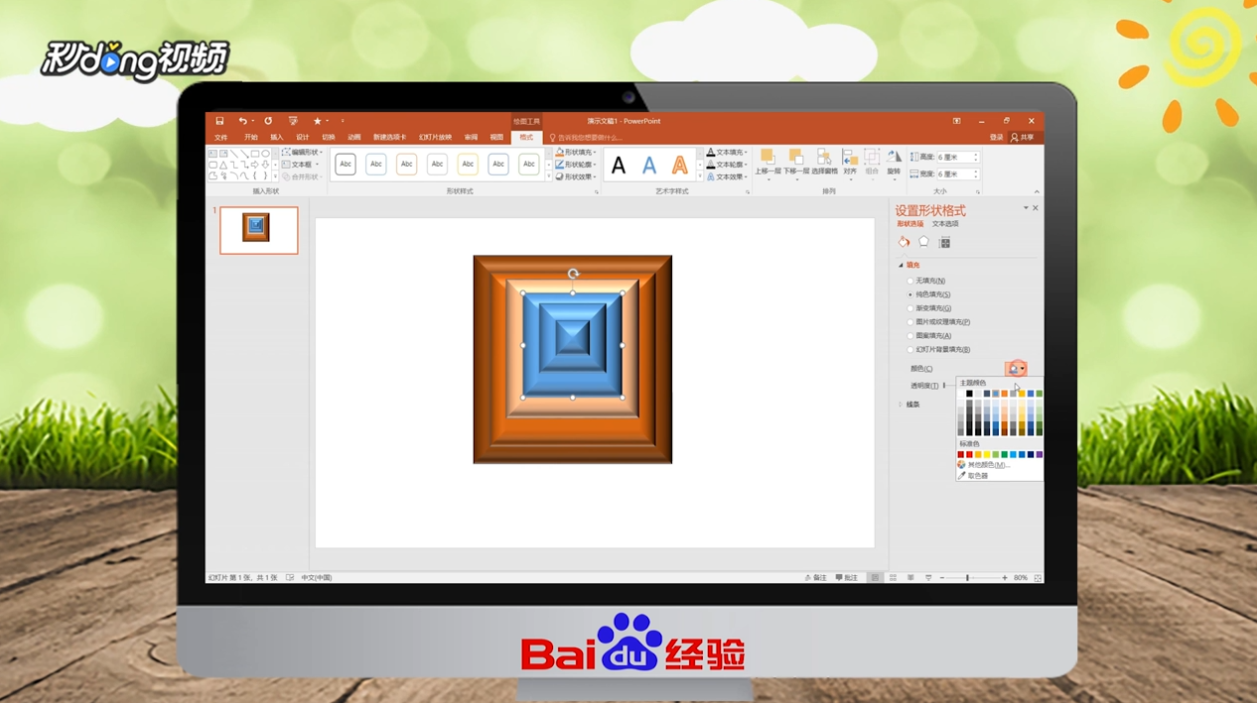
5、点击“设置图片格式”选择“三维旋转”,细微调整每层棱台的位置即可。

6、总结如下。

时间:2026-04-22 10:11:41
1、打开PPT,选择“插入”,点击“形状”选择“矩形”,画出矩形,边长12厘米。
2、设置图片格式,设置为三维格式,选择顶部棱台,宽度、高度均为28.4磅。
3、复制棱台边长依次递减为12厘米、10厘米、8厘米、6厘米、4厘米、2厘米宽度,高度不变,将棱台依次叠放,由底层到顶层,由大到小。
4、依次设置深浅不同的填充颜色。
5、点击“设置图片格式”选择“三维旋转”,细微调整每层棱台的位置即可。
6、总结如下。
