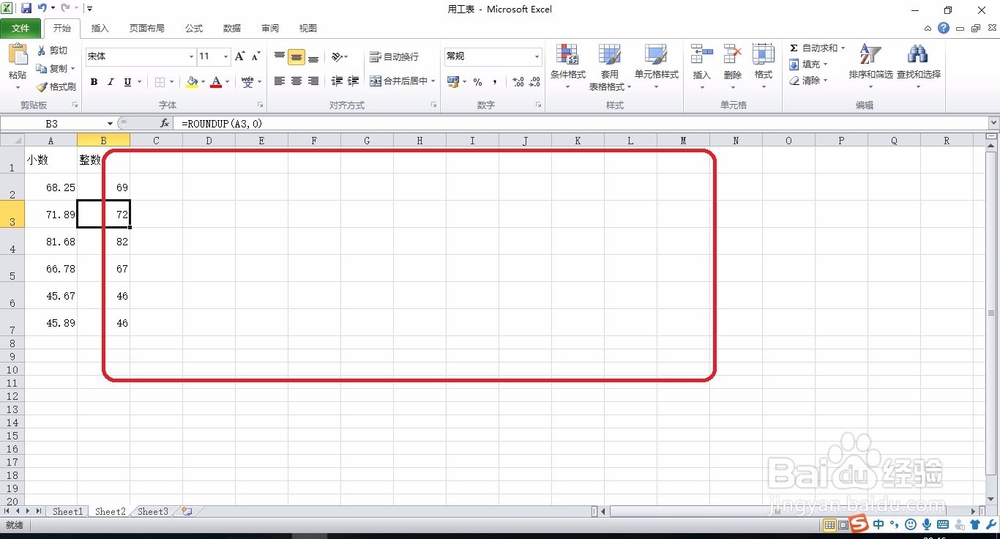
1、打开需要编辑的文档,如图:
2、在任务栏中找到【开始】选项卡,如图:

3、在【开始】选项卡下找到【单元格】组,如图:

4、在【单元格】组中找到【格式】按钮,如图:

5、单击【格式】按钮,在下拉菜单中找到【设置单元格格式(E)...】,如图:

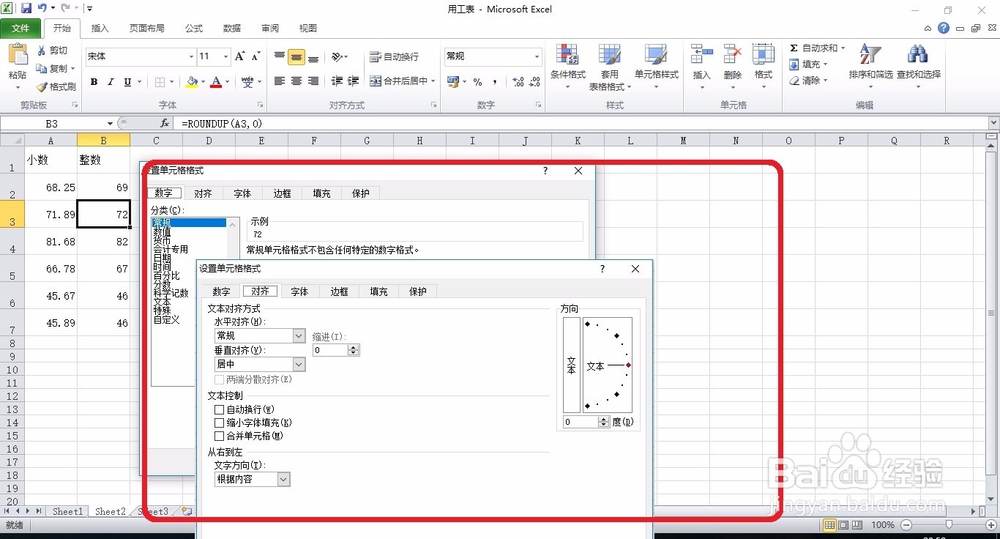
6、单击【设置单元格格式(E)...】,弹出单元格格式对话框,如图:

7、在这里可以对单元的【数字】、【对齐】、【字体】、【边框】等进行设置,如图:
时间:2026-04-22 12:13:08
1、打开需要编辑的文档,如图:
2、在任务栏中找到【开始】选项卡,如图:
3、在【开始】选项卡下找到【单元格】组,如图:
4、在【单元格】组中找到【格式】按钮,如图:
5、单击【格式】按钮,在下拉菜单中找到【设置单元格格式(E)...】,如图:
6、单击【设置单元格格式(E)...】,弹出单元格格式对话框,如图:
7、在这里可以对单元的【数字】、【对齐】、【字体】、【边框】等进行设置,如图:
