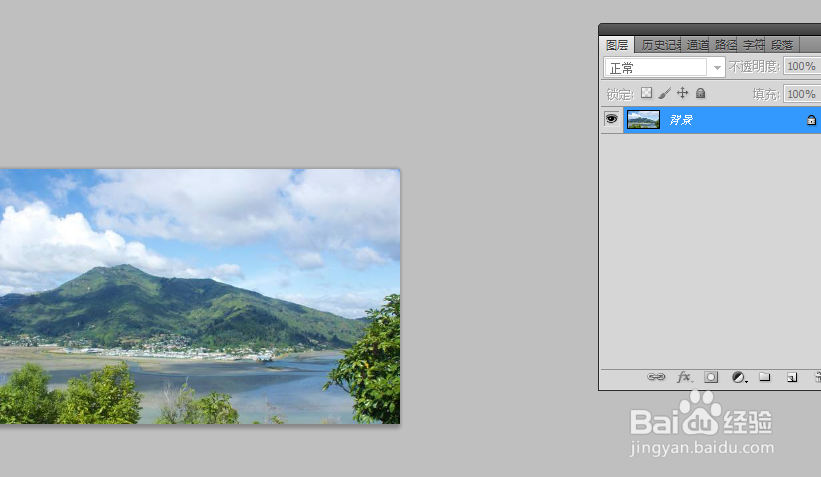
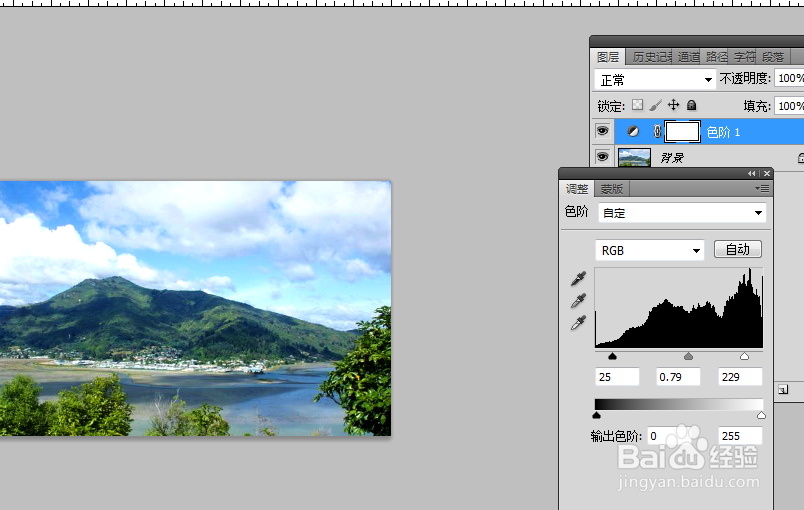
1、打开图片,单击“创建新的填充或调整图层”-“色阶”,进行图像色阶的调整。
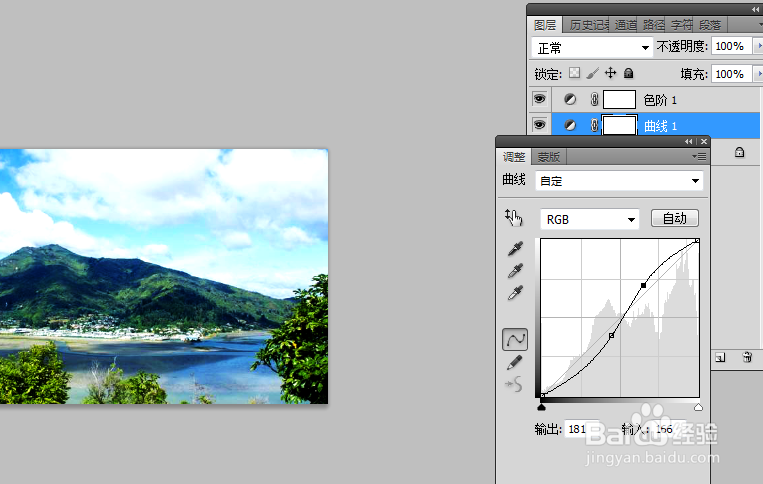
2、单击“创建新的填充或调整图层”-“曲线”进行调整。
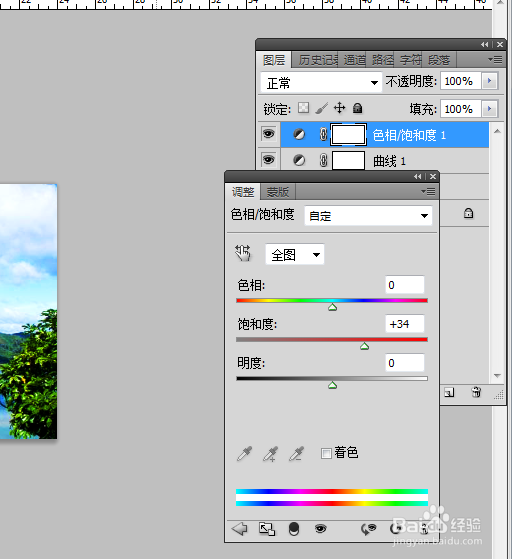
3、单击“创建新的填充或调整图层”-“色相/饱和度”进行调整。
4、编辑图层蒙版,设置前景色为黑色,使用“画笔工具”设置画笔大小和不透明度后,在图层上涂抹。
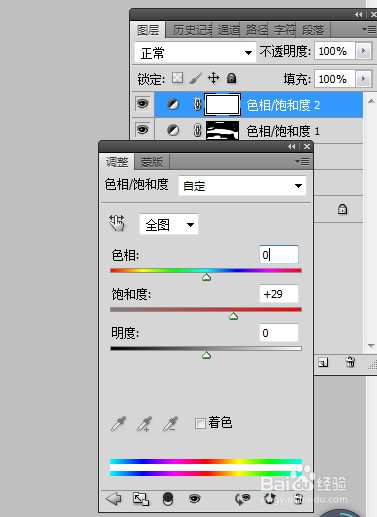
再次单击“创建新的填充或调整图层”-“色相/饱和度”进行调整。
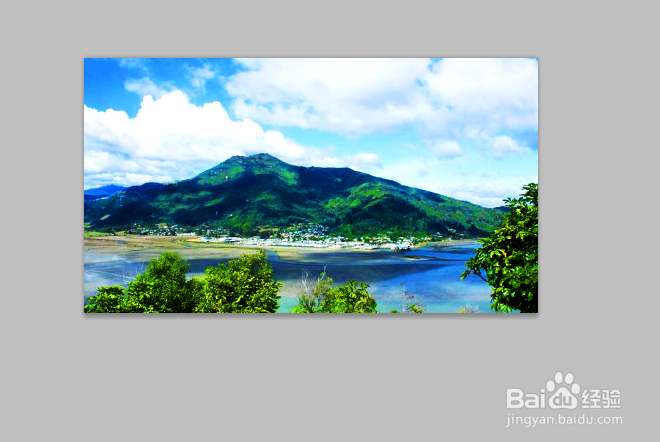
5、最后看下效果。
时间:2026-05-03 15:57:19
1、打开图片,单击“创建新的填充或调整图层”-“色阶”,进行图像色阶的调整。
2、单击“创建新的填充或调整图层”-“曲线”进行调整。
3、单击“创建新的填充或调整图层”-“色相/饱和度”进行调整。
4、编辑图层蒙版,设置前景色为黑色,使用“画笔工具”设置画笔大小和不透明度后,在图层上涂抹。
再次单击“创建新的填充或调整图层”-“色相/饱和度”进行调整。
5、最后看下效果。
