ps怎么制作出水珠效果

 时间:2024-11-03 03:26:48

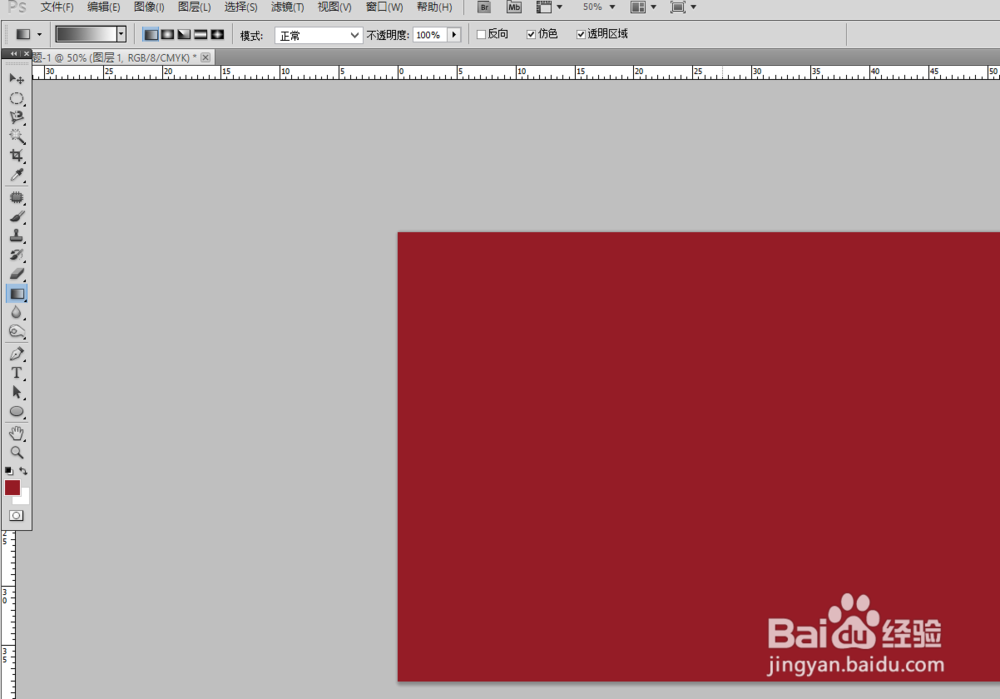
1、打开电脑上的photoshop软件,在打开你要加水珠的图片。
ps怎么制作出水珠效果

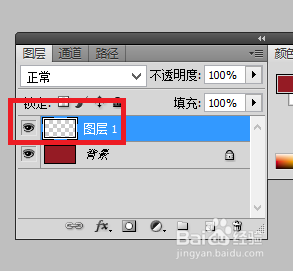
2、在右边的【图层】下面点击【创建新图层】。创建一个新的图层。

ps怎么制作出水珠效果ps怎么制作出水珠效果

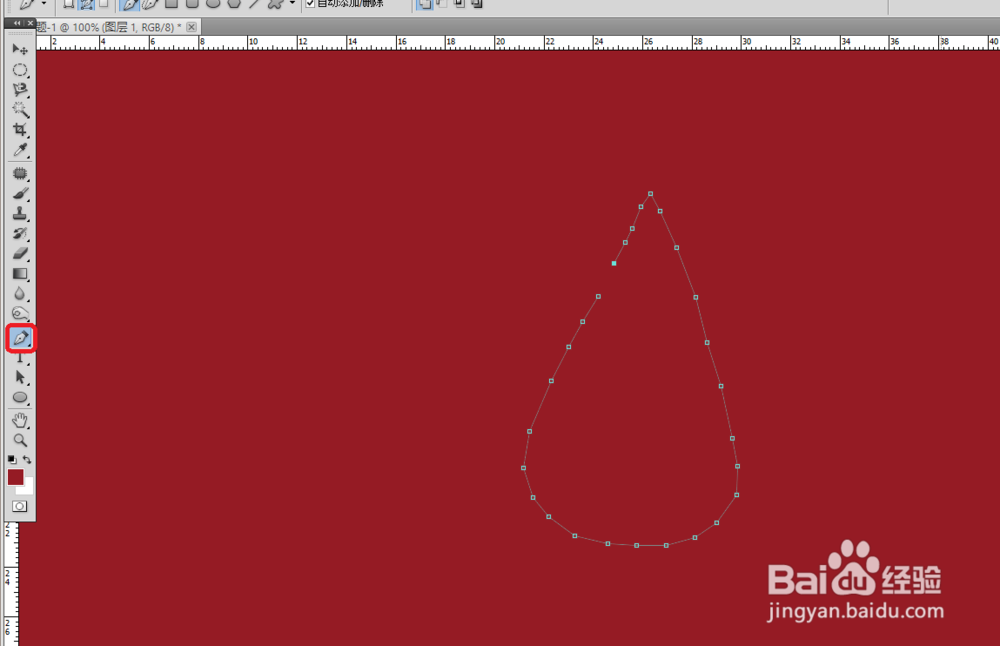
3、接着,在新建的图层里,选择左边钢笔工具,开始勾勒出水珠的形状。

ps怎么制作出水珠效果

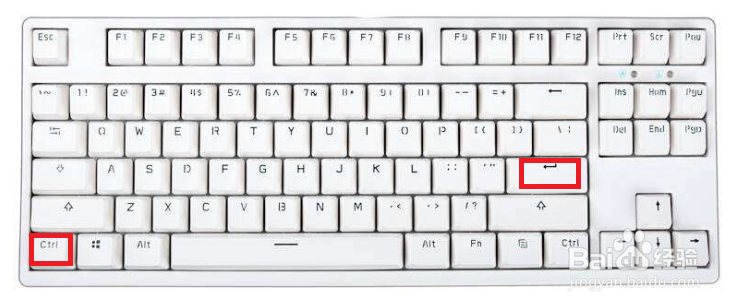
4、闭合后点击【Ctrl】加【enter】。进入选区。

ps怎么制作出水珠效果ps怎么制作出水珠效果

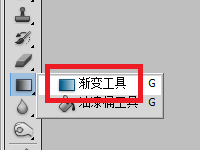
5、选择【渐变工具】,点击水珠左上角到右下角。这时渐变就出来了。

ps怎么制作出水珠效果ps怎么制作出水珠效果ps怎么制作出水珠效果

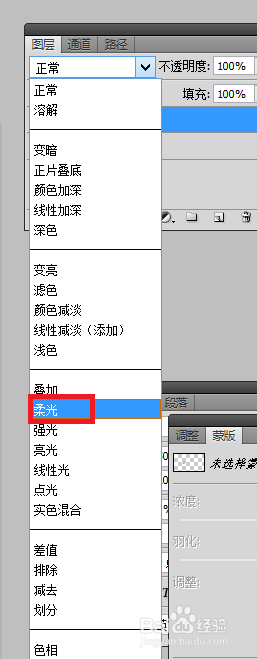
6、把图层的正常改为【柔光】,【Ctrl】加【D】取消选区。这时,你会发现已经很像一滴水珠了。

ps怎么制作出水珠效果ps怎么制作出水珠效果ps怎么制作出水珠效果

7、双击图层里新建的图层。

ps怎么制作出水珠效果

8、这时弹出图层样式对话框,点击【投影】,将混合模式设置为【柔光】,根据水珠的效果设置不透明度、角度。

ps怎么制作出水珠效果

9、再点击【内阴影】,也是将混合模式改为【柔光】,根据水珠的效果设置不透明度、角度。最后点击确定。

ps怎么制作出水珠效果

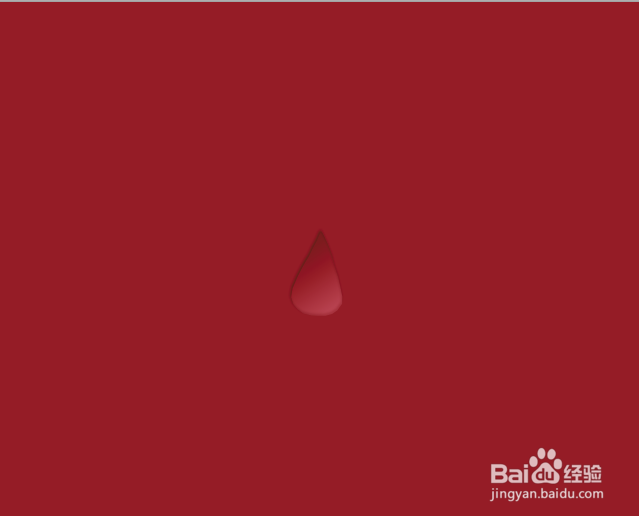
10、这样水珠就出来啦!

ps怎么制作出水珠效果
  • 如何对选中的图像进行羽化
  • 如何用PS设计撕边效果图片
  • 如何用ps制作水彩效果?
  • PS如何将横排文字转化为竖排文字
  • PS如何制作螺旋效果
  • 热门搜索
    翡翠知识 考幼师资格证需要什么条件 排比的作用 胆南星的功效与作用 木瓜的作用 运动会宣传标语 小苏打的作用 什么机油最好 吃豆腐什么意思 运动会入场词50字