wps表格怎么调整表格大小

 时间:2026-04-23 08:13:40

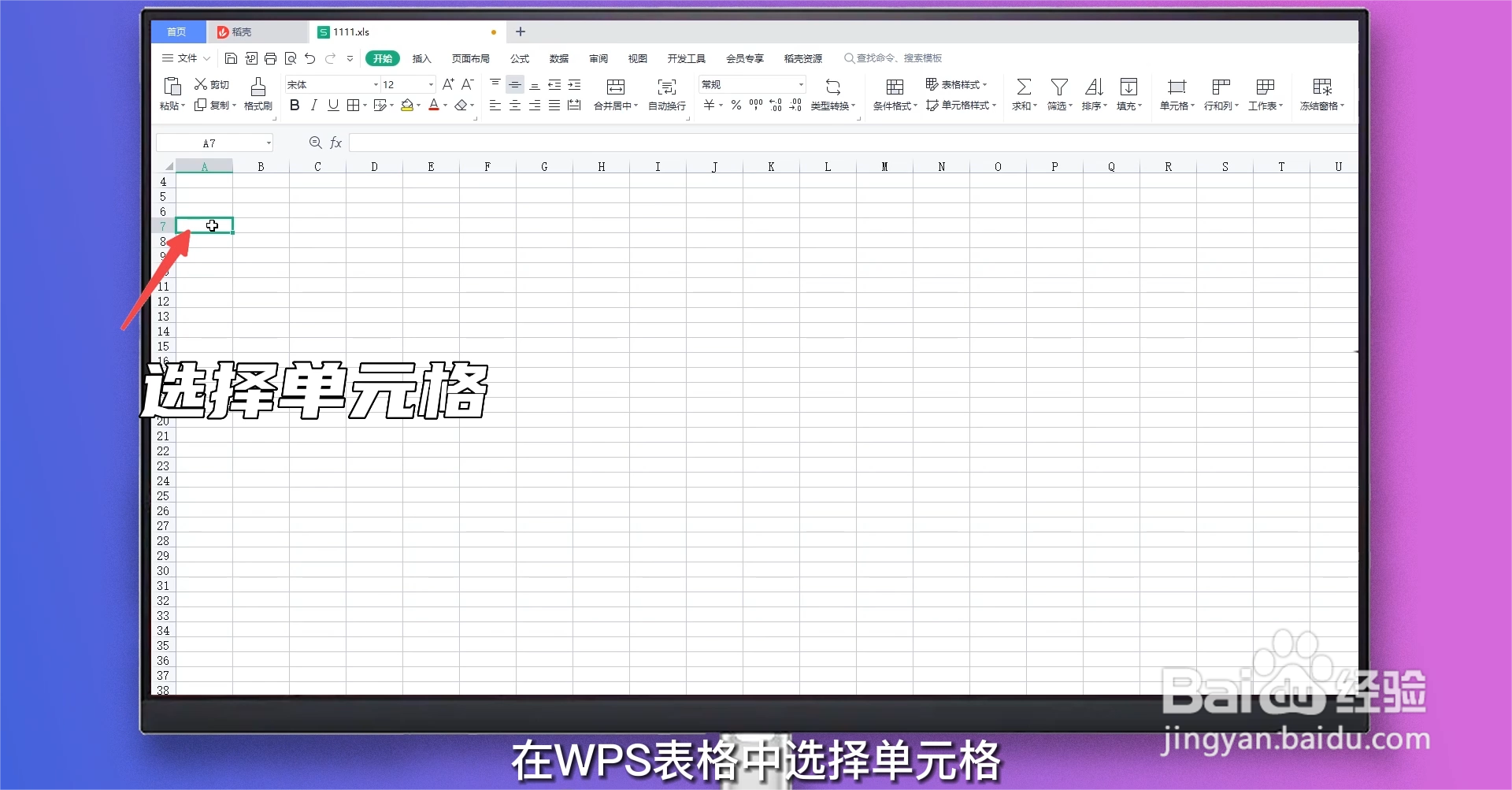
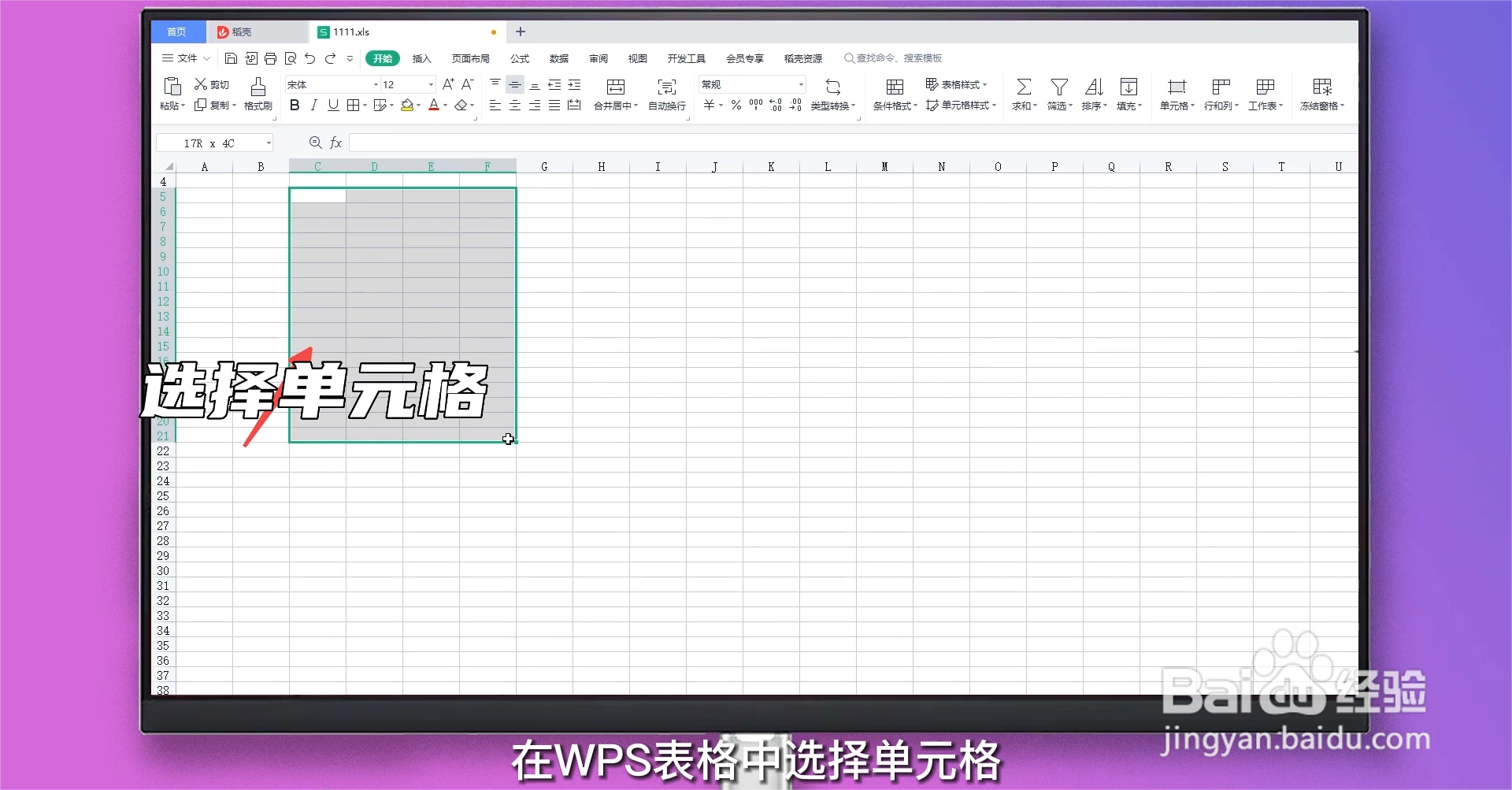
1、选择单元格

在WPS表格中选择单元格。
wps表格怎么调整表格大小

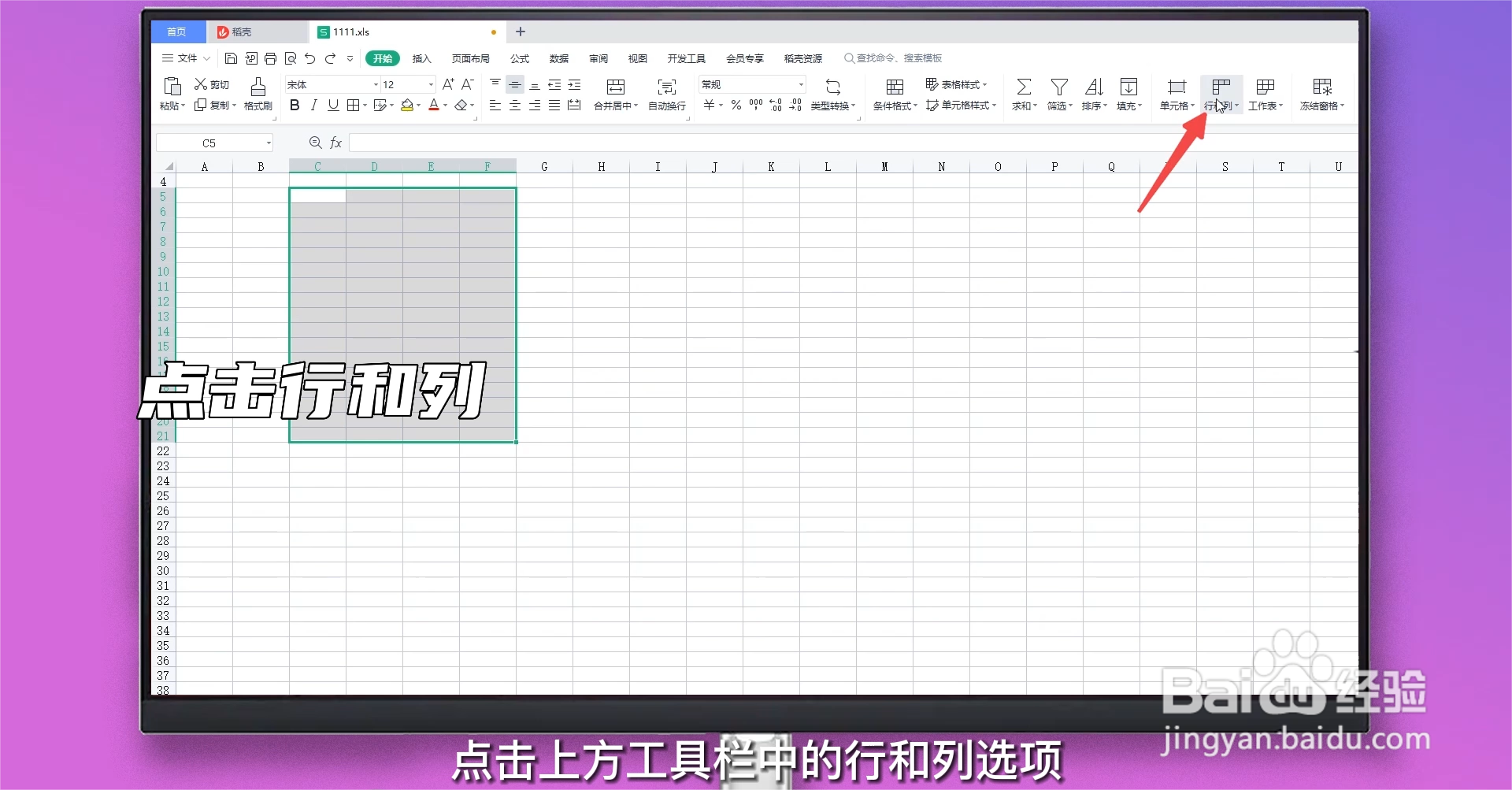
2、点击行和列

点击上方工具栏中的行和列选项。

wps表格怎么调整表格大小

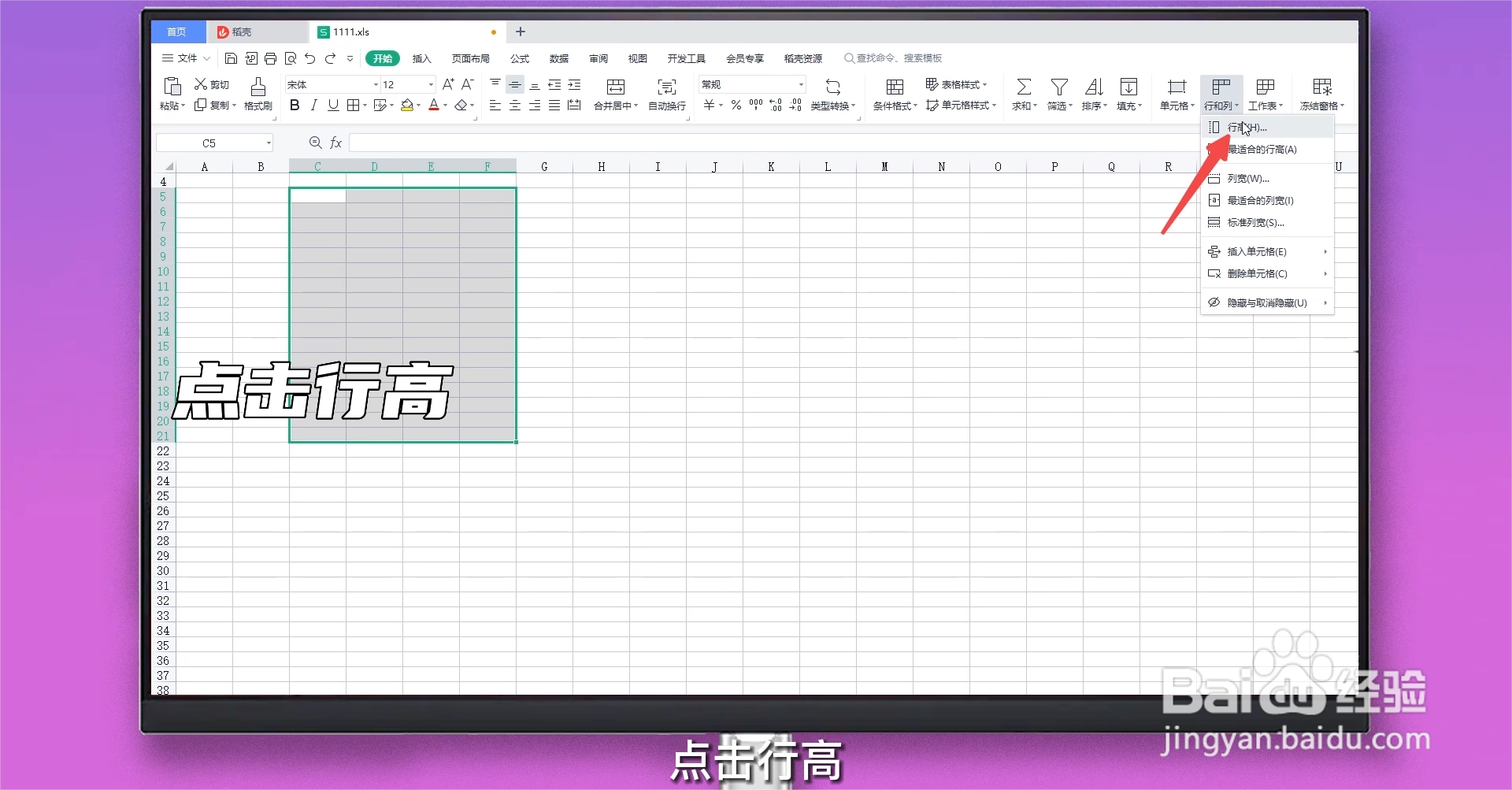
3、点击行高

点击行高,输入数值确定即可。

wps表格怎么调整表格大小

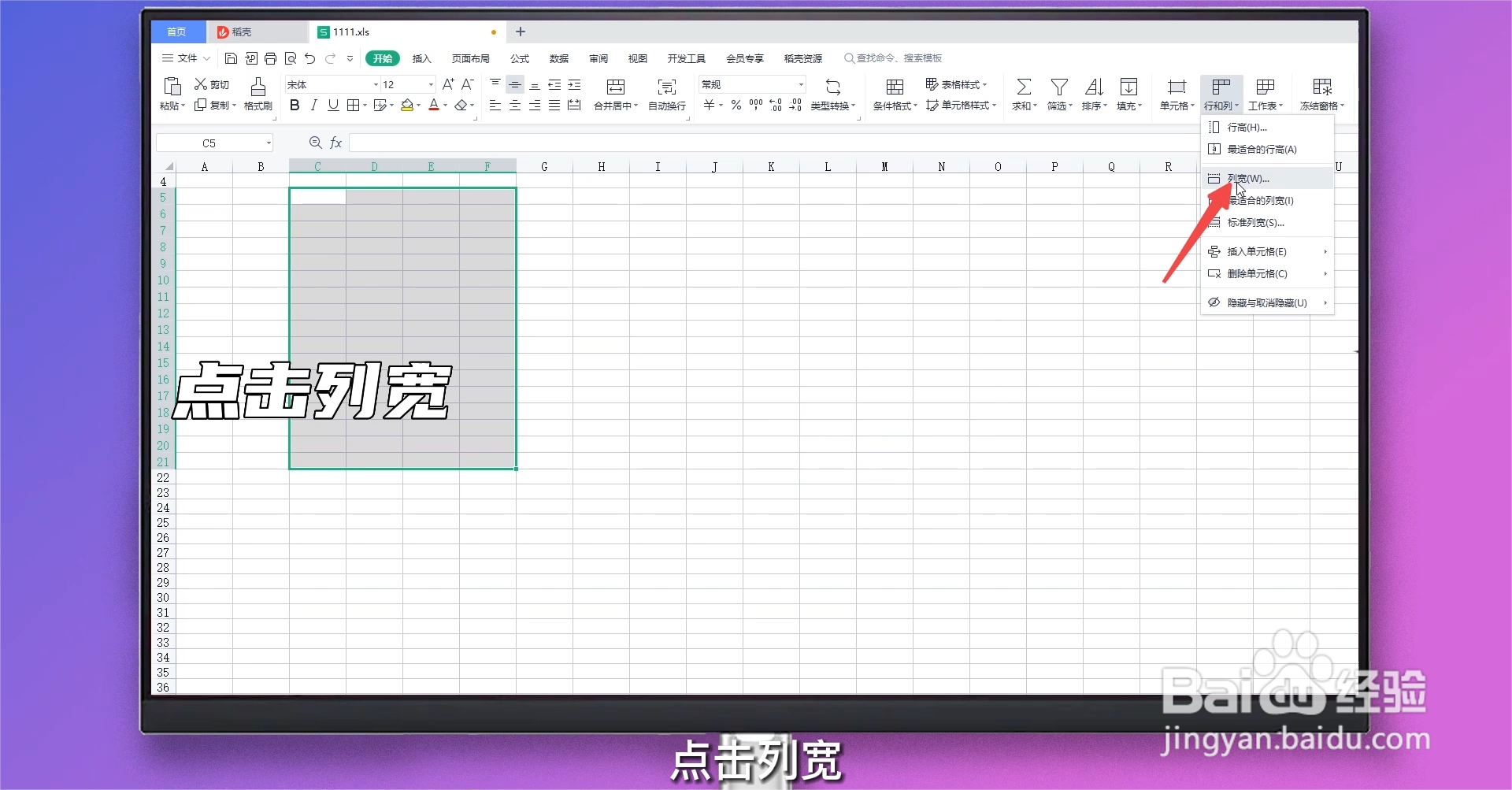
4、点击列宽

点击列宽,输入数值确定即可。

wps表格怎么调整表格大小

1、选择单元格

在WPS表格中选择单元格。

wps表格怎么调整表格大小

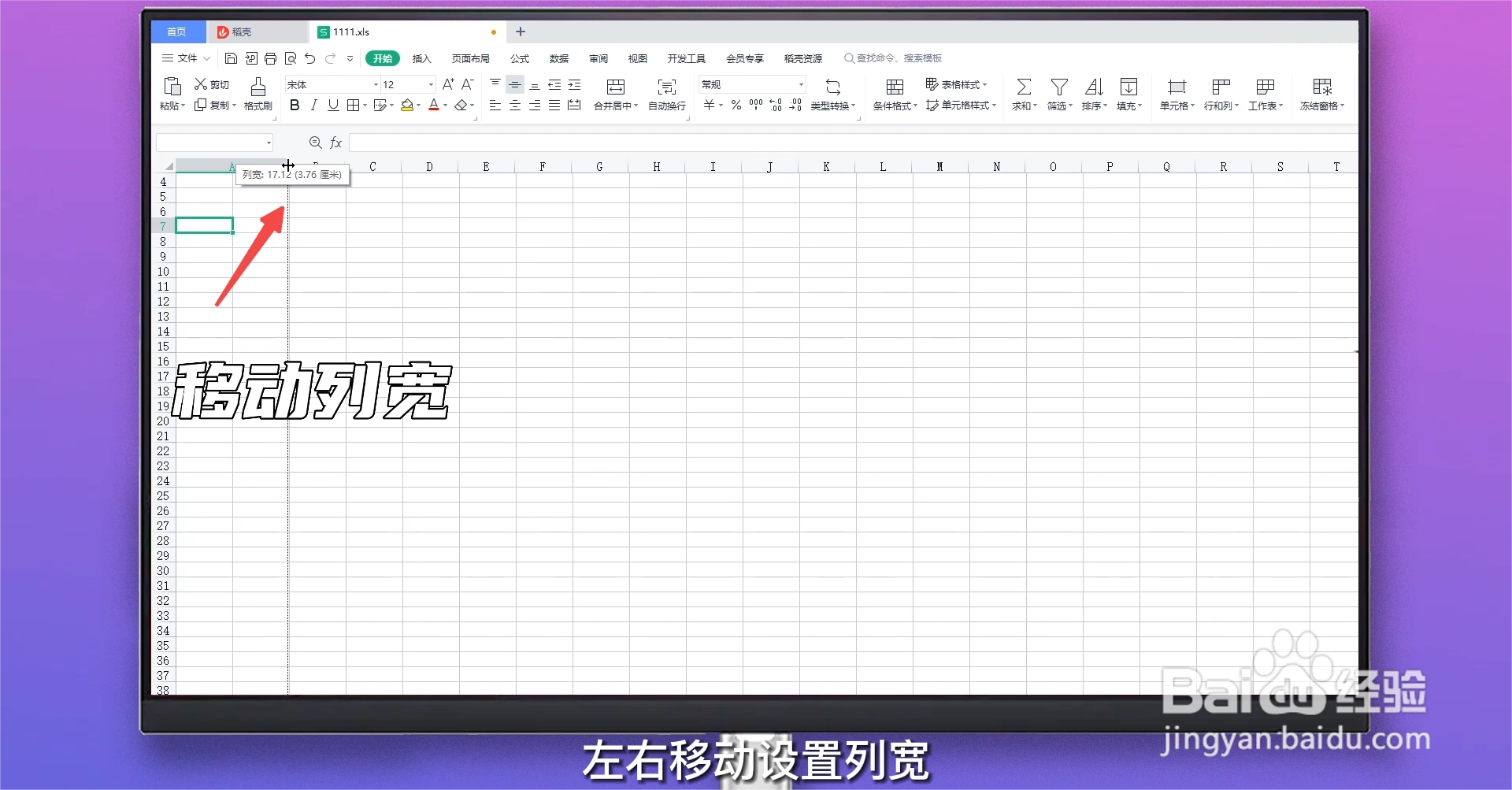
2、移动列宽

将鼠标移动至列宽旁变成十字架,左右移动设置列宽。

wps表格怎么调整表格大小

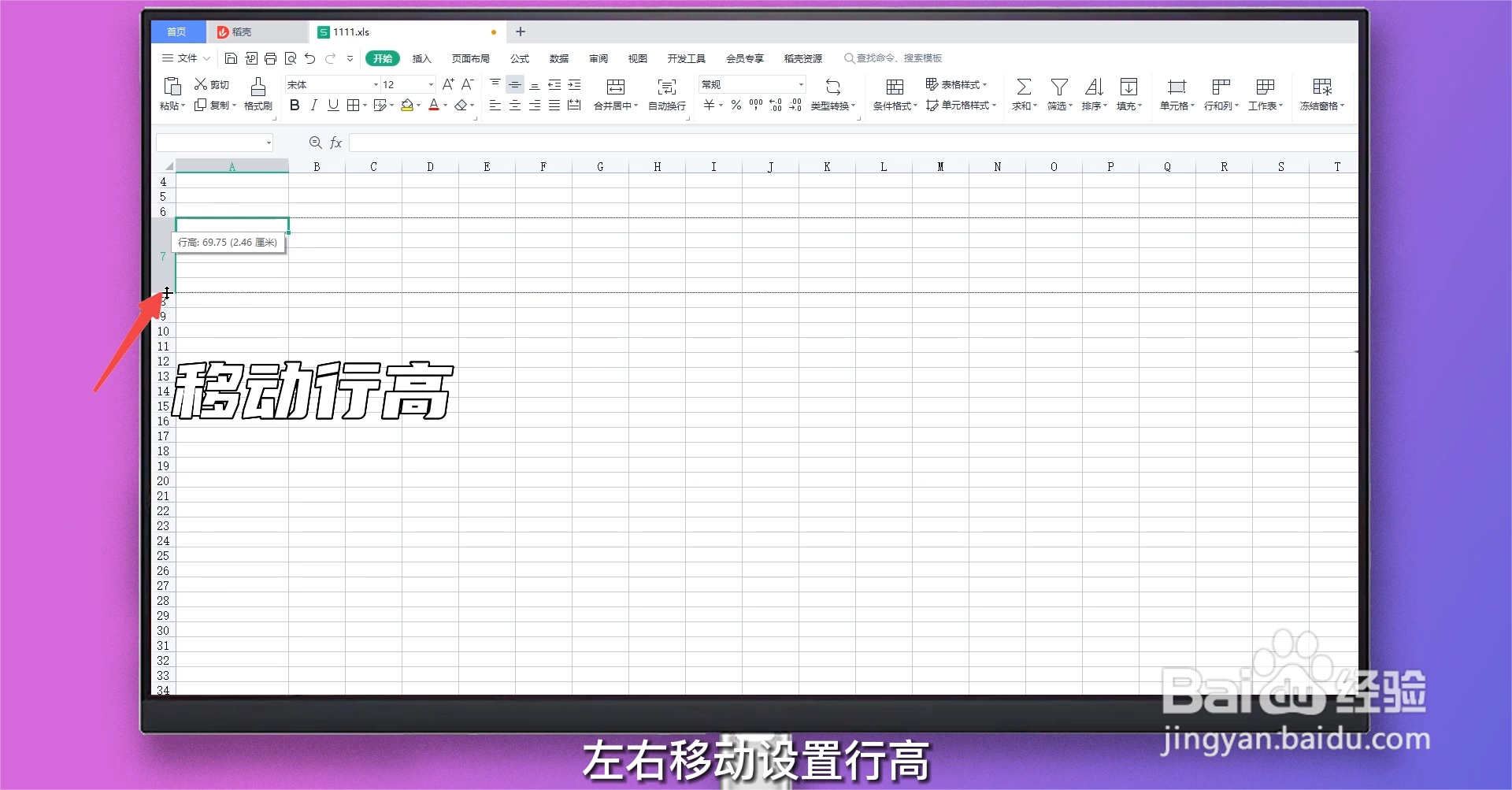
3、移动行高

将鼠标移动至行高旁变成十字架,左右移动设置行高。

wps表格怎么调整表格大小

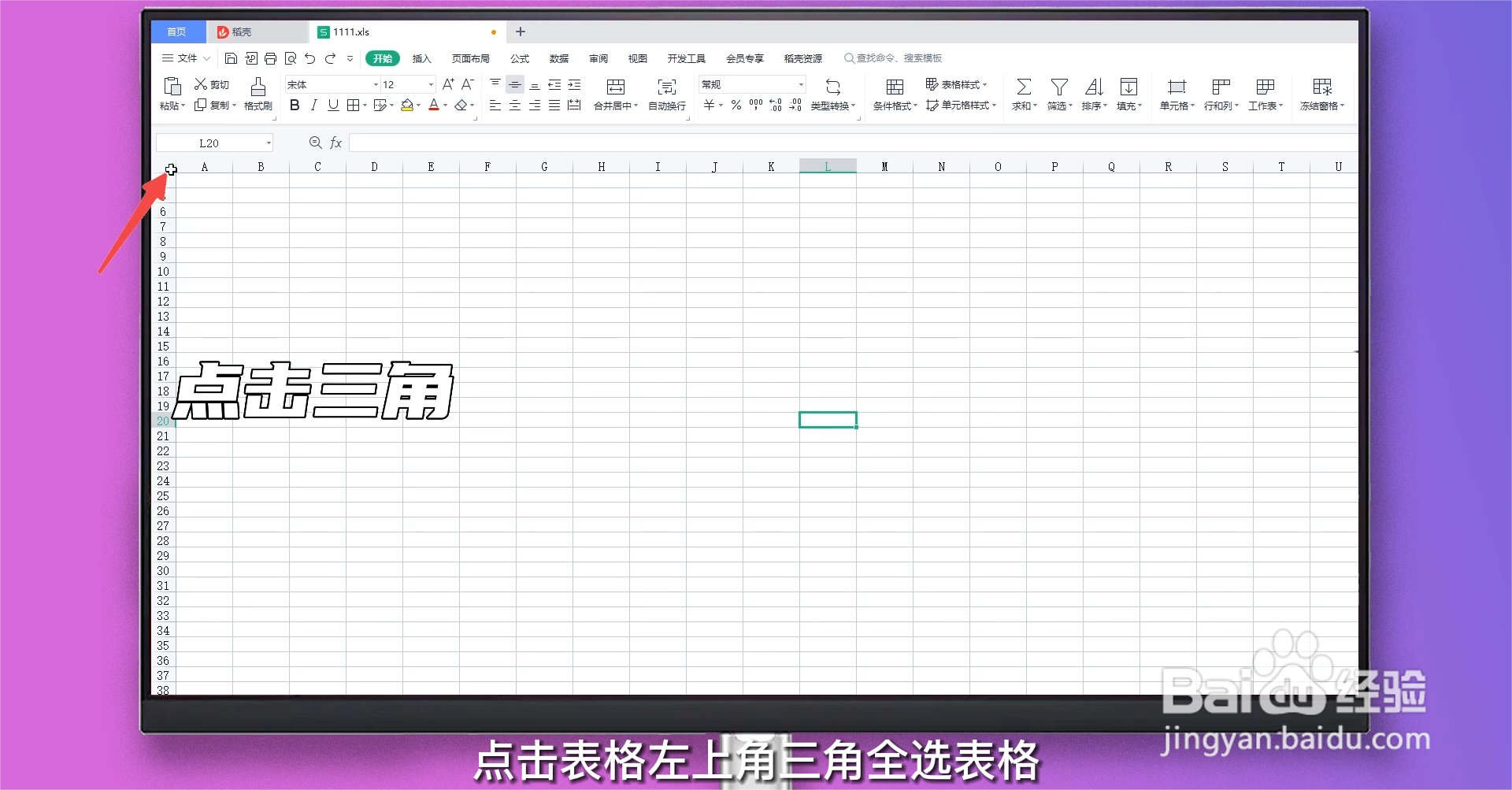
1、点击三角

点击表格左上角三角,全选表格。

wps表格怎么调整表格大小

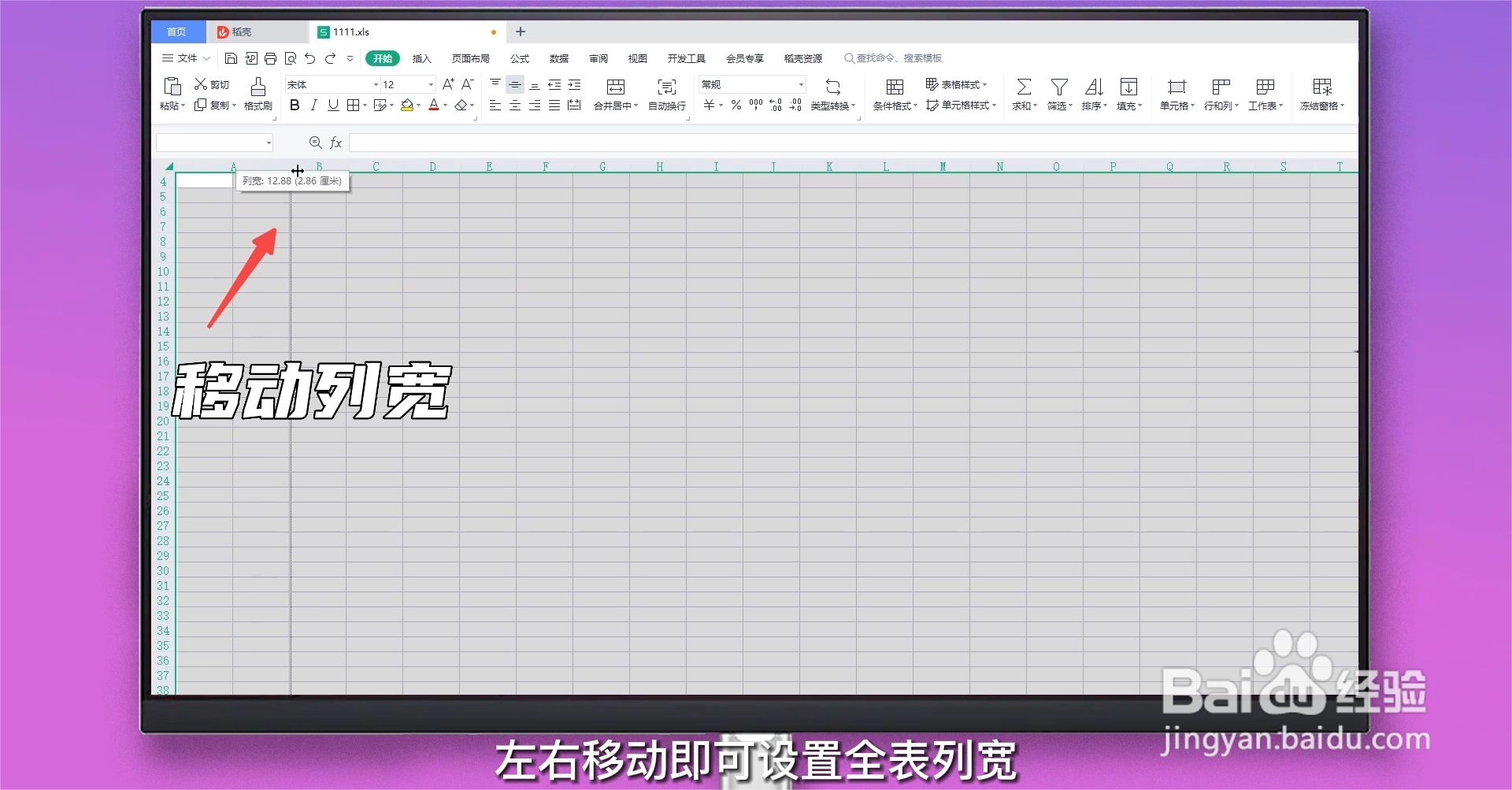
2、移动列宽

将鼠标移动至列宽旁变成十字架,左右移动即可设置全表列宽。

wps表格怎么调整表格大小

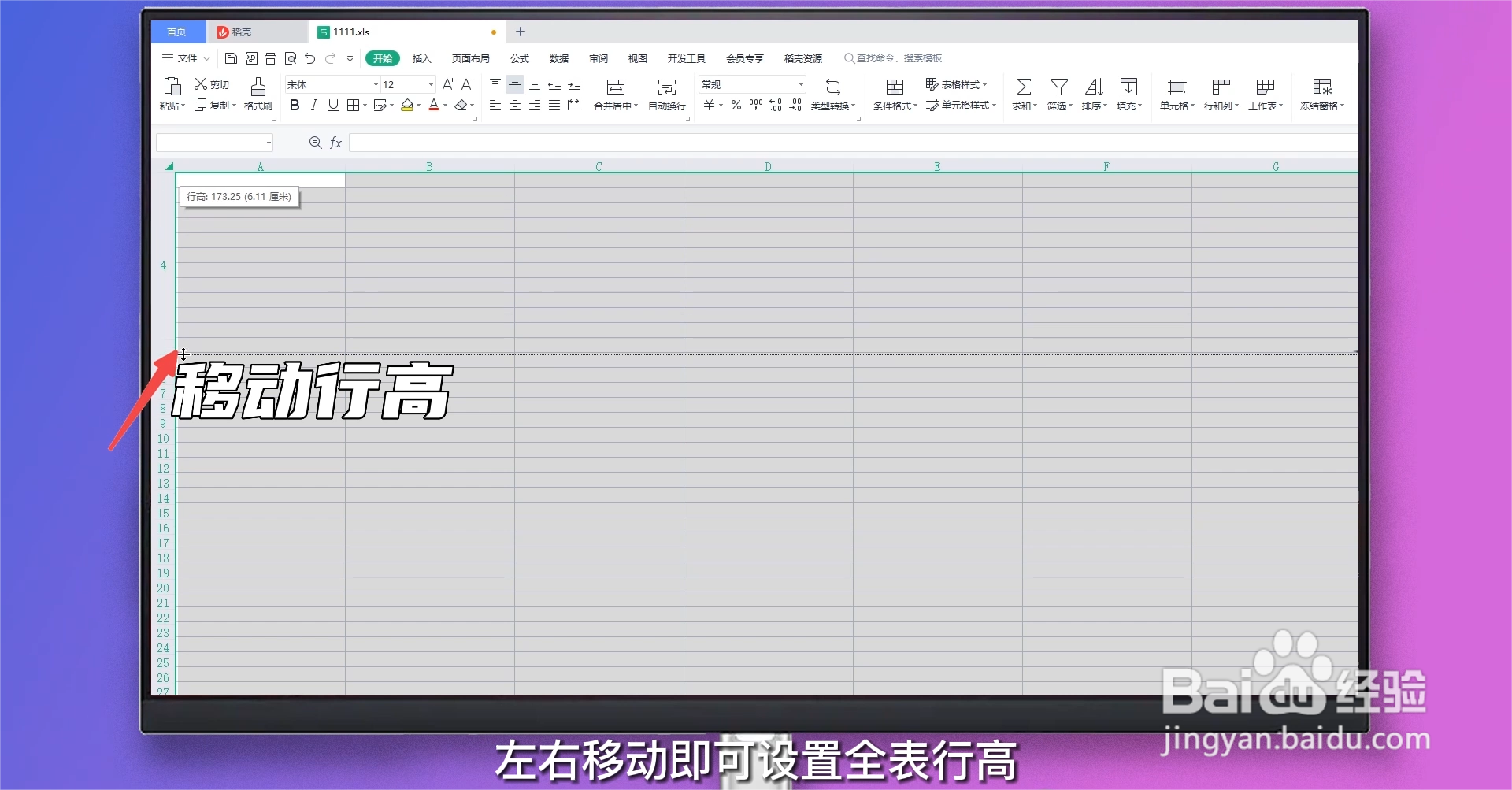
3、移动行高

将鼠标移动至行高旁变成十字架,左右移动即可设置全表行高。

wps表格怎么调整表格大小

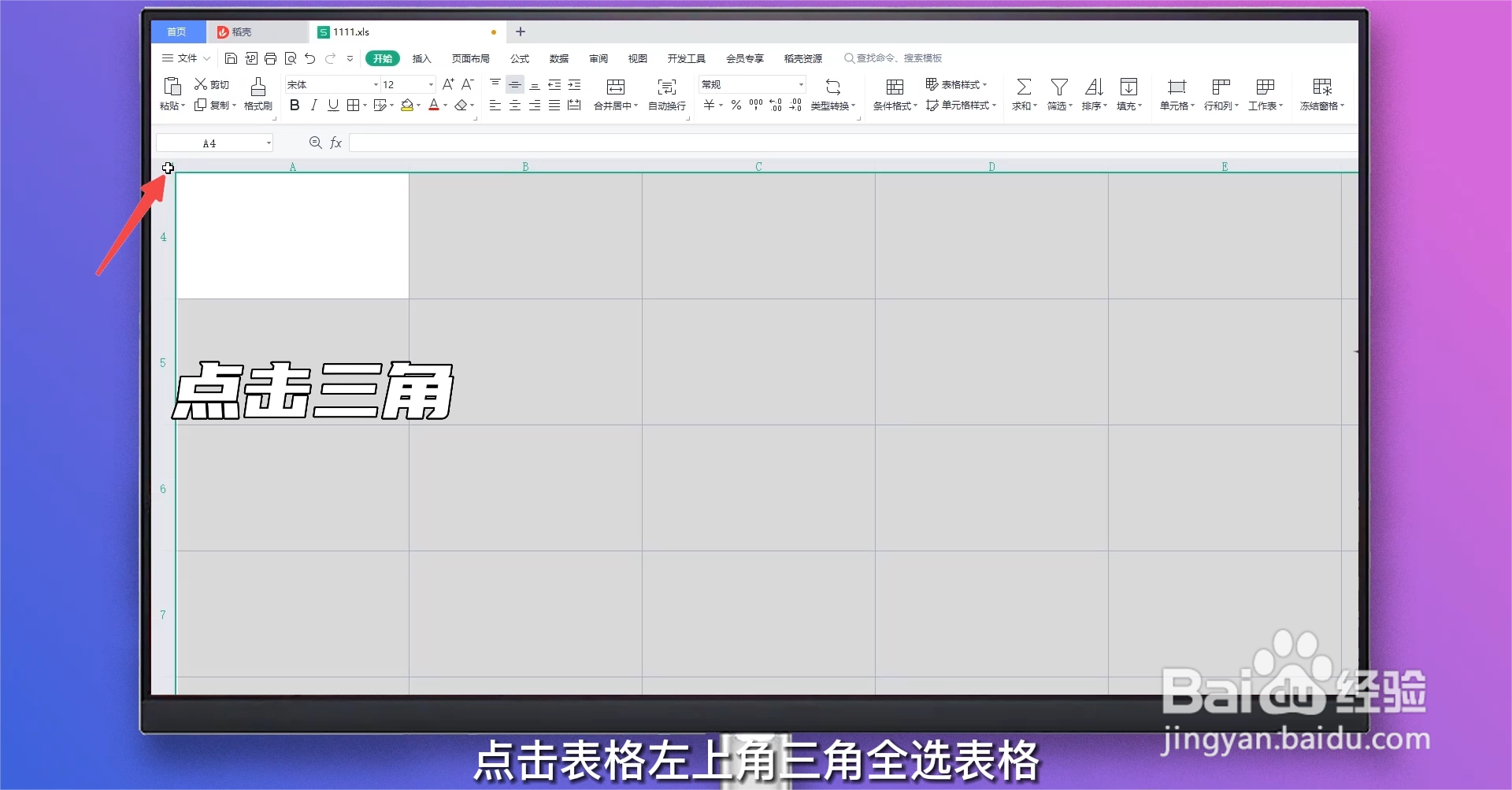
1、点击三角

点击表格左上角三角,全选表格。

wps表格怎么调整表格大小

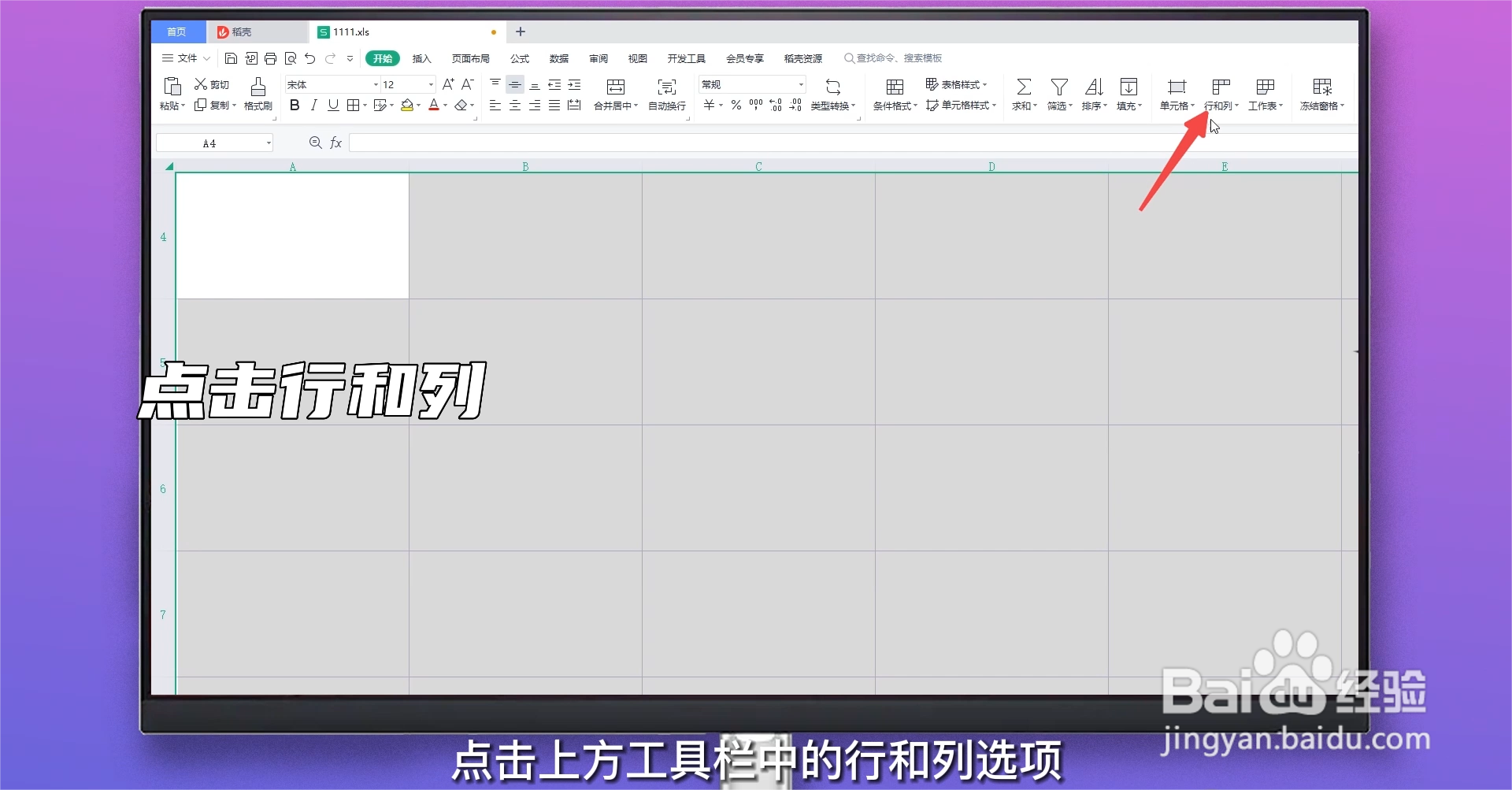
2、点击行和列

点击上方工具栏中的行和列选项。

wps表格怎么调整表格大小

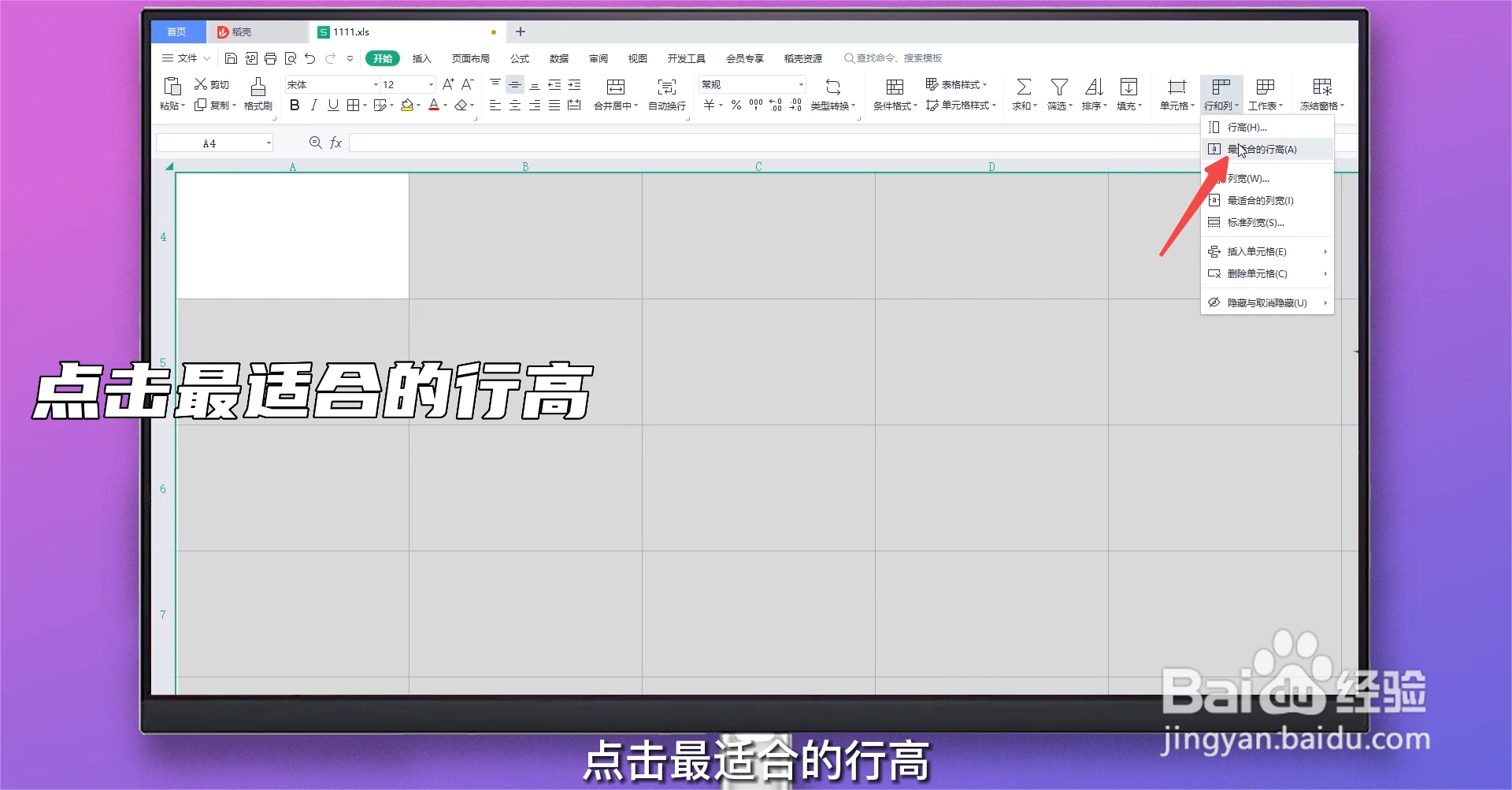
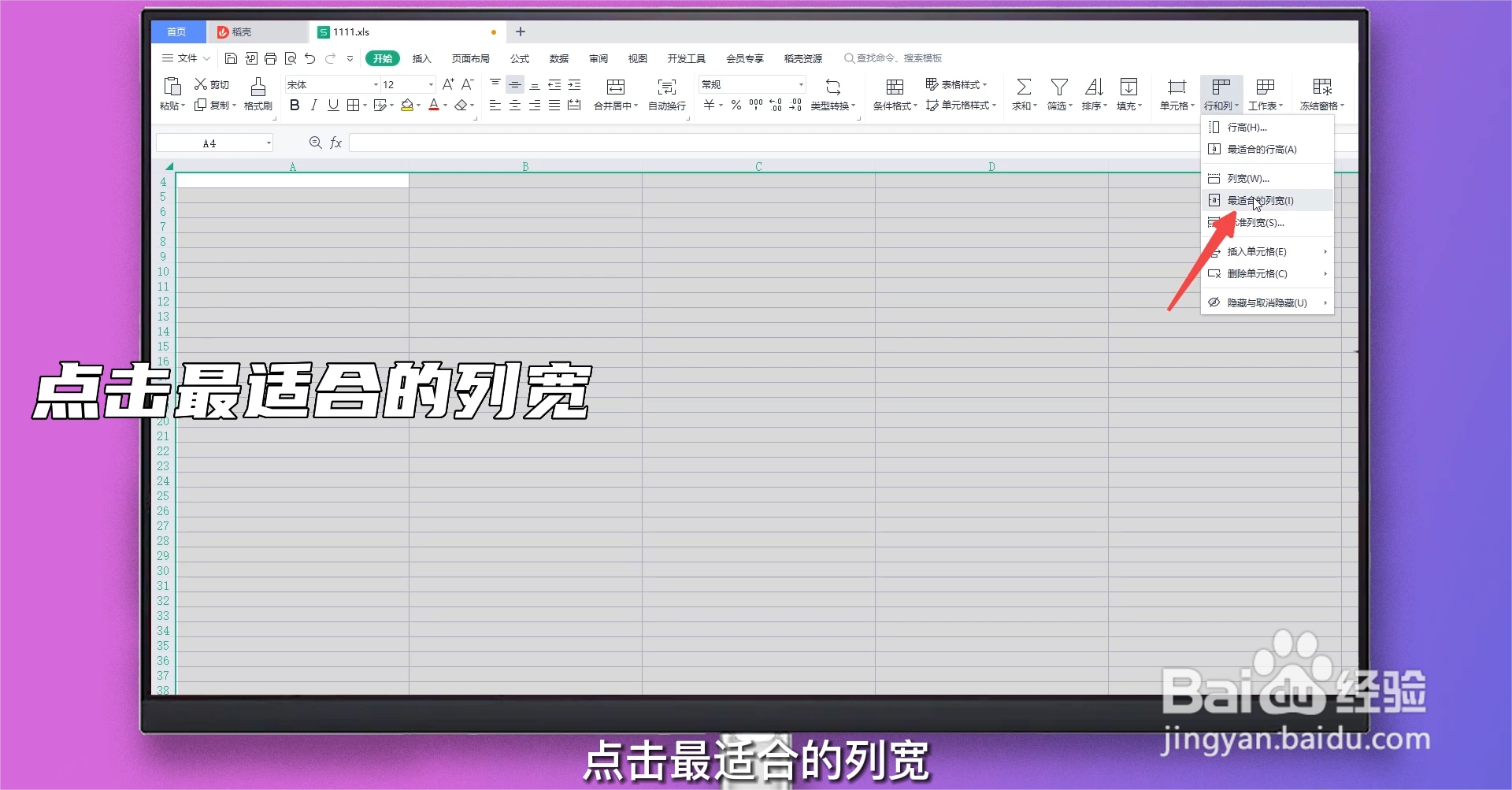
3、点击最适合的行高

点击最适合的行高,自动调整表格行高适应文字。

wps表格怎么调整表格大小

4、点击最适合的列宽

点击最适合的列宽,自动调整表格列宽适应文字。

wps表格怎么调整表格大小

  • wps表格怎么调整表格大小
  • wps文档表格怎样调整大小
  • WPS文字怎么调整表格大小
  • WPS表格怎样调整单元格大小
  • WPS表格怎么把表格放大
  • 热门搜索
    春节到哪里旅游最好 经期可以吃减肥药吗 月牙泉景区 结婚证不见了怎么办 法令纹太深怎么办 旅游责任险 生活片怎么找 鸡眼怎么去除最好方法 热带草原气候特点 qq群怎么创建