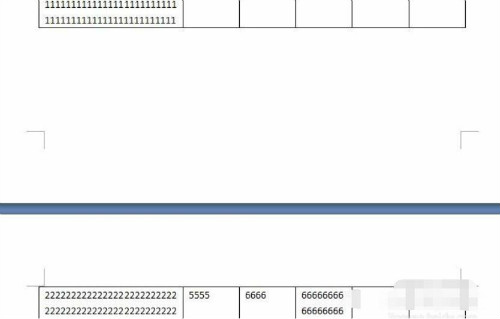
1、word中表格跨页断开这个效果有比没有好,如果我们不使用表格跨页断开这个效果的话,那么就得调整表格其它单元格的行的宽度了。当然了有些情况不需要word表格跨页断开也是有的。

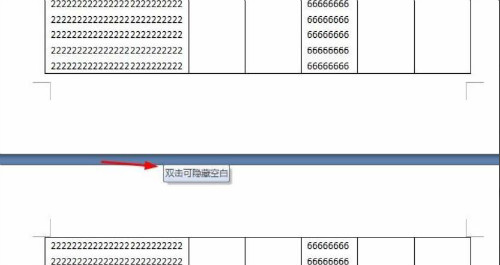
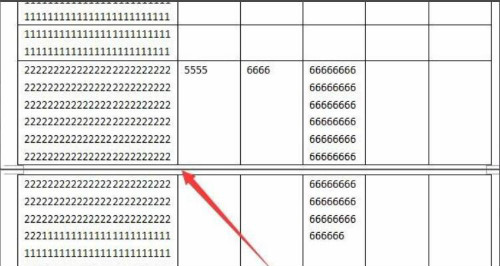
2、第一种方法是将word中页与页之间的间距缩小,这样word中表格跨页断开就不那么明显了。用鼠标移动到两个页面之间的间距的地方,双击隐藏空白即可。
3、第二种方法就是把word中表格的跨页断开这个效果关闭,把鼠标移动到表格左上角,点击全部选定图标选中表格所有内容,然后右键选择查看表格属性。

4、在表格属性的行属性中,就可以看到允许跨页断行属性是默认选中的。

5、最后将允许跨页断行的勾选取消,然后确定保存就可以了。

6、这样回到word中后就可以看到,原先断开的单元格,就会直接全部显示在下一页中,就会上下页都有了。这样word中表格跨页断开就解决了。