Excel表中如何用标准差函数

 时间:2026-02-12 11:05:26

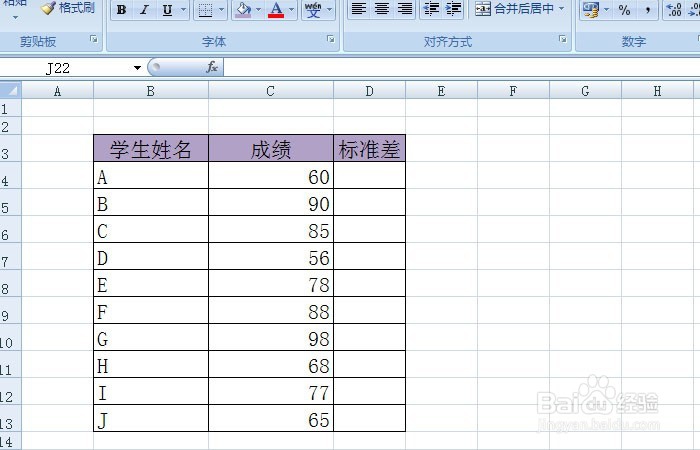
1、    打开一个Excel的文件,输入一个简单的表格,比如学生成绩表。需要在单元格输入数据,如下图所示。
Excel表中如何用标准差函数

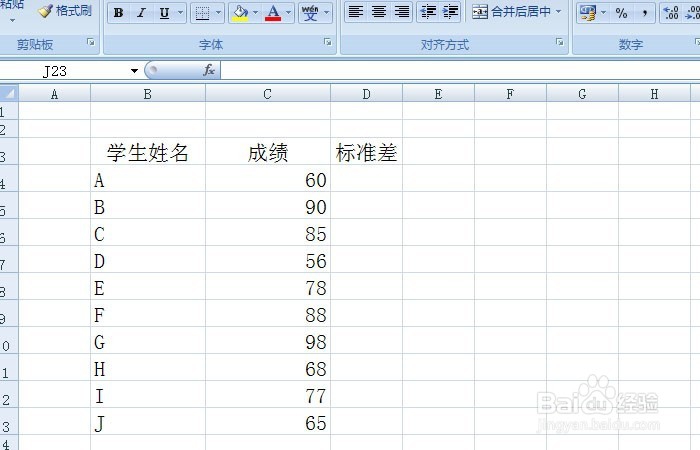
2、    接着,美化表格,给列的单元名称更改颜色,加入表格线,如下图所示。

Excel表中如何用标准差函数

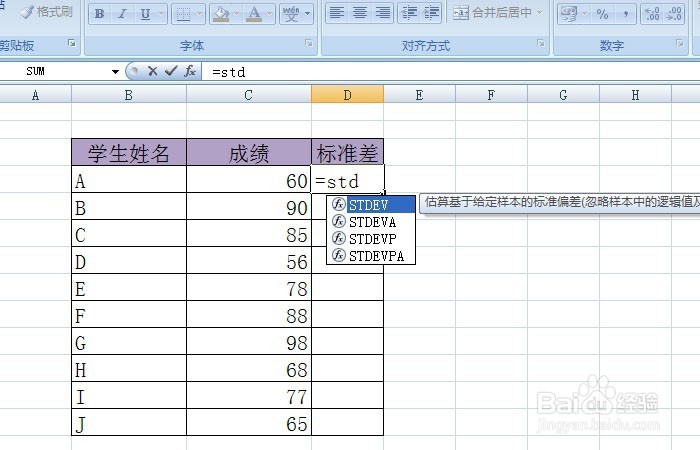
3、    然后,用鼠标左键单击标准差的单元格,在这单元格中,输入函数stdev后,会提示函数的参数,如下图所示。
Excel表中如何用标准差函数

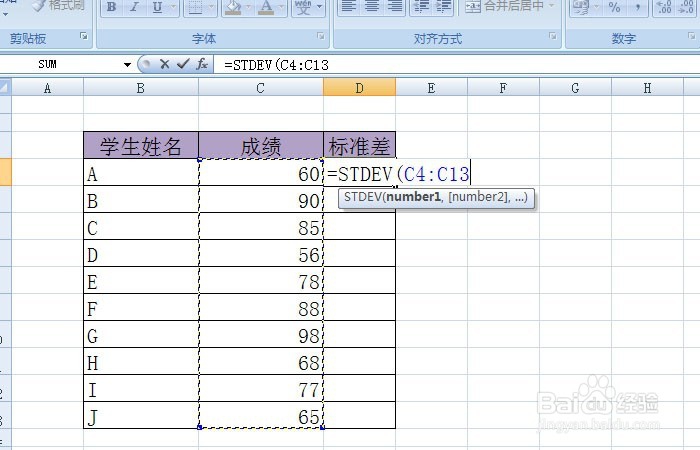
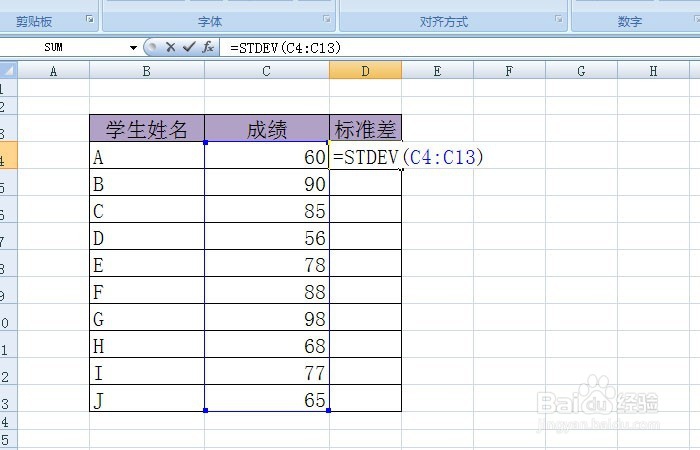
4、    接着,用鼠标左键选取要进行标准差的单元格区域,选择好的单元格就是函数的参数,如下图所示。
Excel表中如何用标准差函数

5、    然后,在输入选择好参数后,按下回车键,就会有方差计算结果出现,如下图所示。
Excel表中如何用标准差函数

6、    最后,可看到单元格中出现了一个数值,数字越小则说明成绩差异越小。这样就知道学生成绩波动差异是否很大了,如下图所示。

Excel表中如何用标准差函数

  • spss怎样将两批数据合并
  • spss model对客户响应建模(决策列表模型)
  • 怎样利用SPSSAU进行标题处理?
  • SPSS教程(17)- 单样本K-S检验
  • 爆款自媒体文的共同点是什么?
  • 热门搜索
    尿结石最佳治疗方法 家常水煮肉片 舆情信息怎么写 资产评估方法 怎么看自己电脑的配置 痛风的治疗方法 锻炼方法 奔驰e300怎么样 百合网怎么注销账号 长高方法