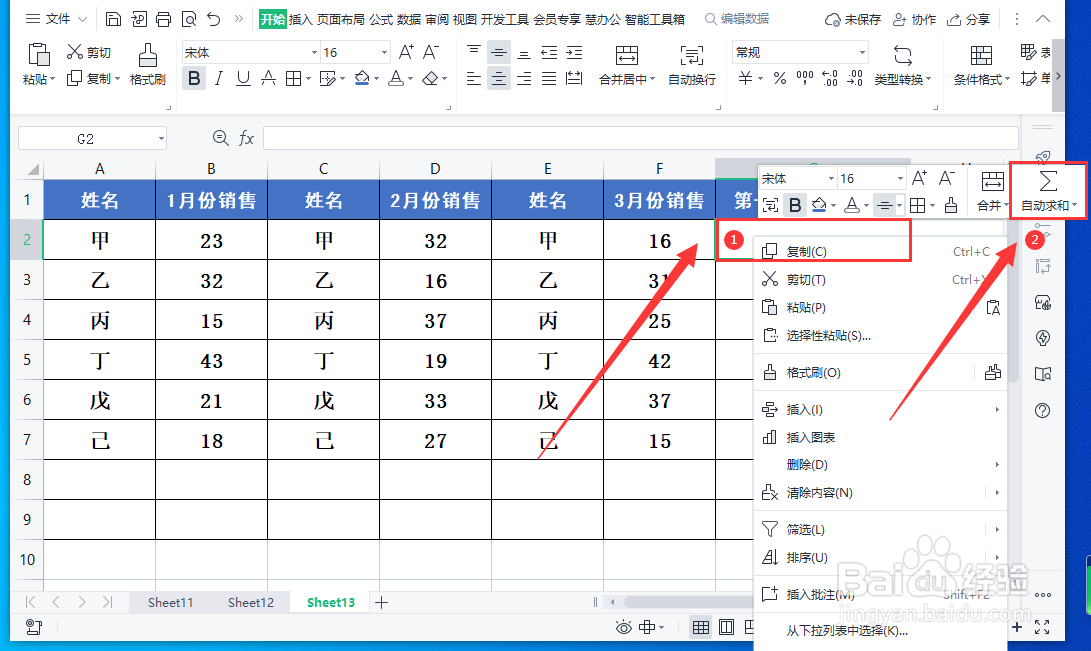
1、打开WPS表格,右键点击“G2”单元格,在弹出的快捷菜单中点击“自动求和”按钮。
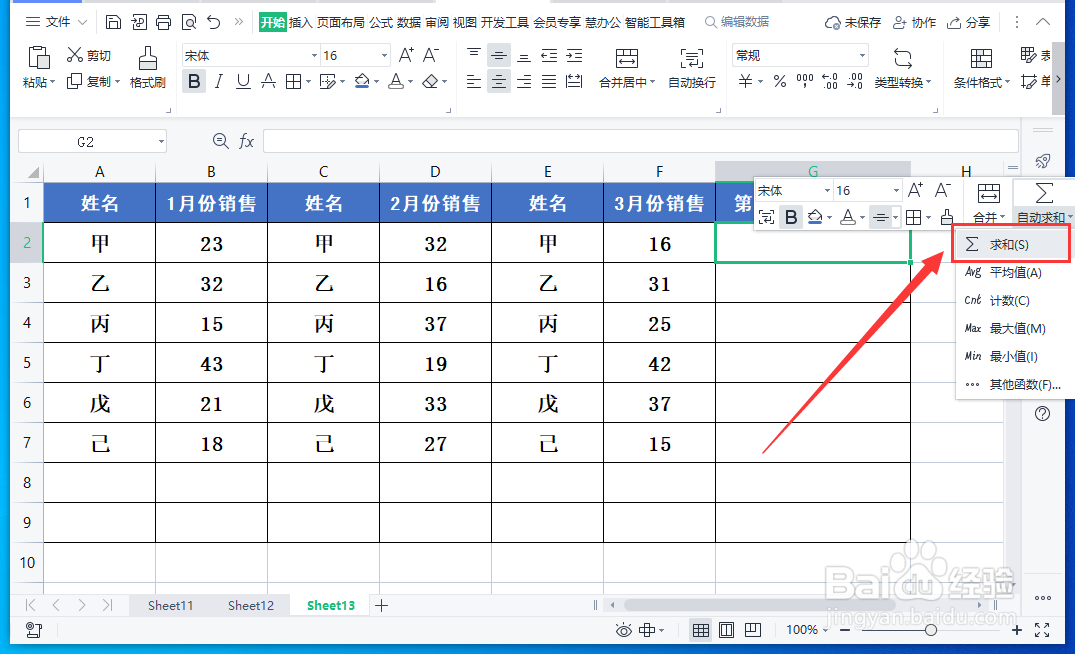
2、在下拉菜单中选择“求和”。
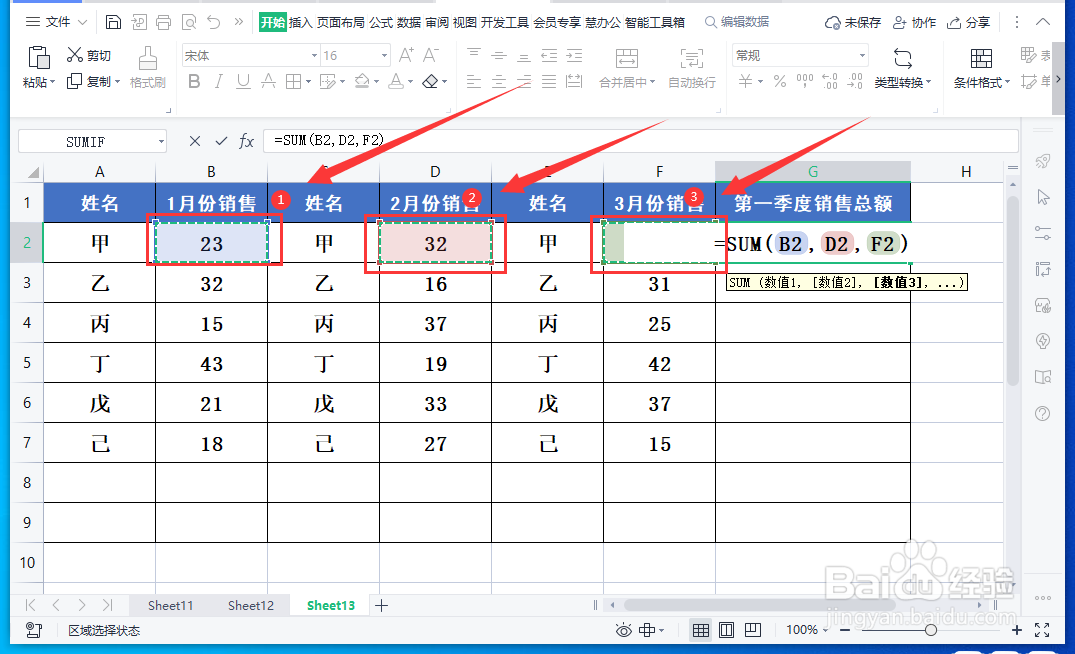
3、按住“Ctrl”键,依次点击“B2”、“D2”、“F2”单元格。
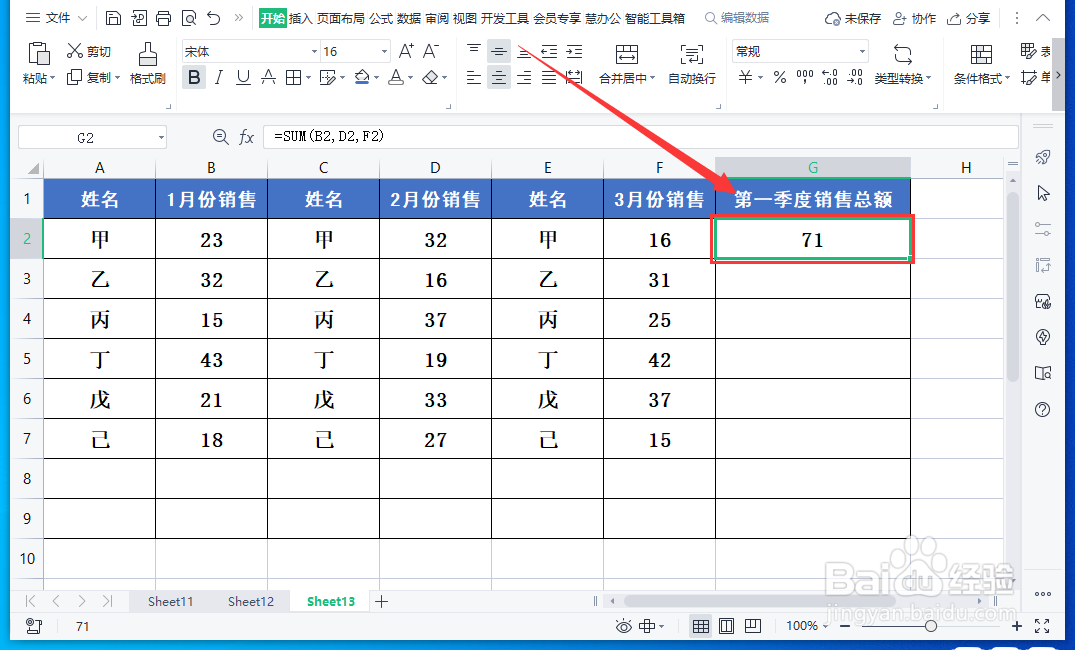
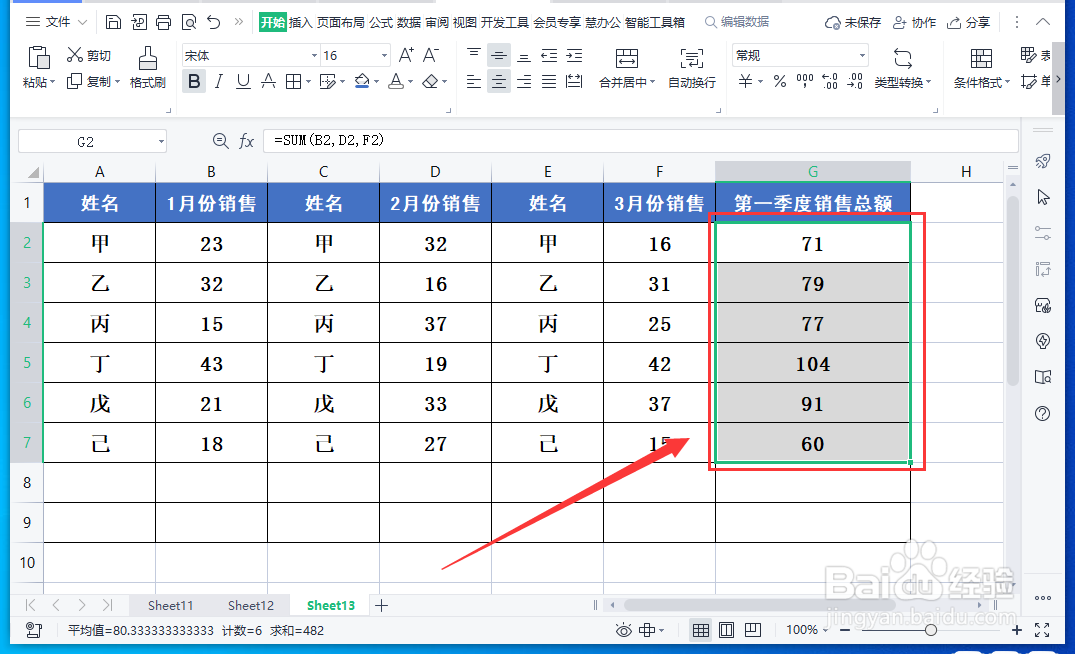
4、按回车键,就可以得到数据的合并计算结果。
5、将光标定位到“G2”单元格右下角,出现“+字形”时,下拉智能填充柄,就可以得出全部的合并计算结果。
时间:2026-04-22 23:43:10
1、打开WPS表格,右键点击“G2”单元格,在弹出的快捷菜单中点击“自动求和”按钮。
2、在下拉菜单中选择“求和”。
3、按住“Ctrl”键,依次点击“B2”、“D2”、“F2”单元格。
4、按回车键,就可以得到数据的合并计算结果。
5、将光标定位到“G2”单元格右下角,出现“+字形”时,下拉智能填充柄,就可以得出全部的合并计算结果。
