使用AI如何绘制牵牛花

 时间:2026-02-12 06:38:10

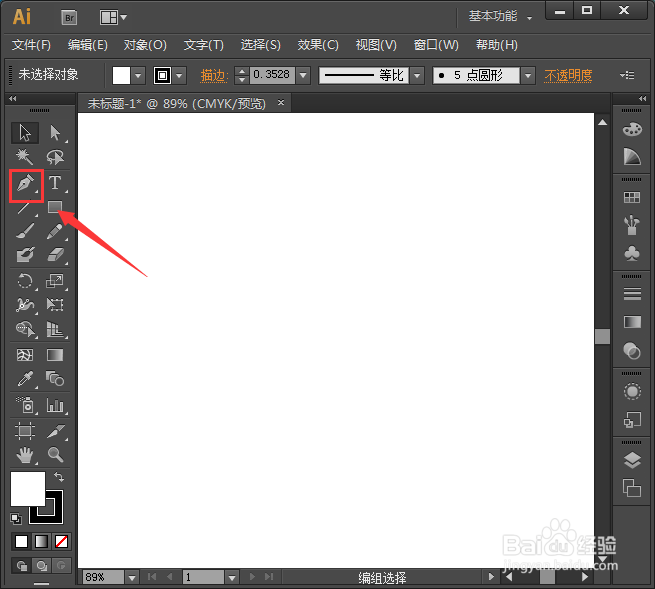
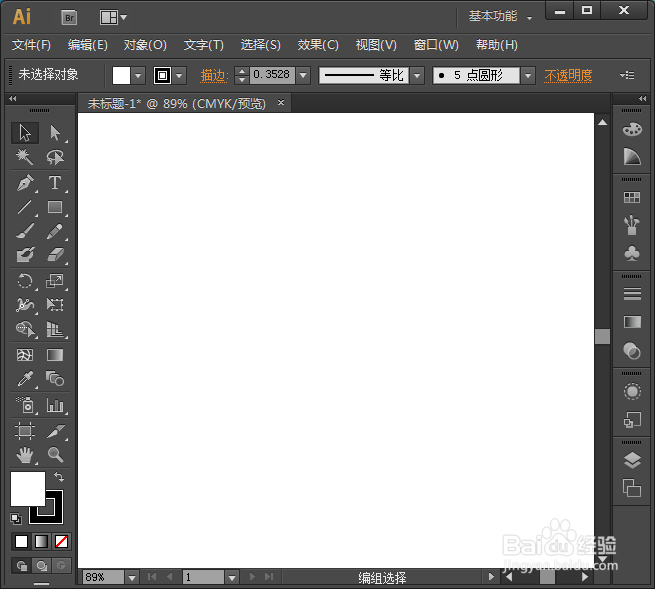
1、我们将AI这款软件打开,进入到AI的操作界面如图所示:
使用AI如何绘制牵牛花

2、打开AI之后我们在工具箱内找到钢笔工具,如图所示:

使用AI如何绘制牵牛花

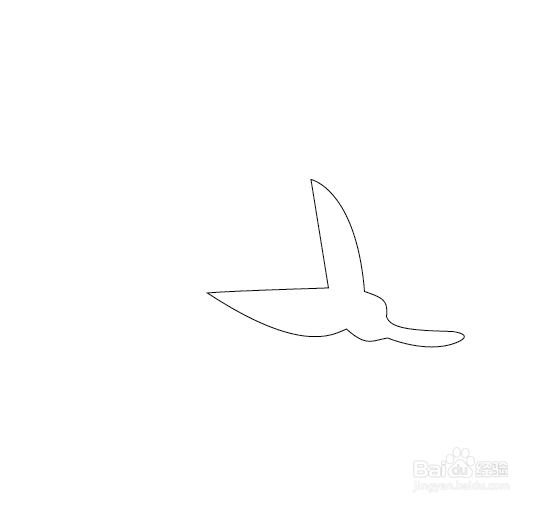
3、选择钢笔工具我们绘制出牵牛花的花把,如图所示:

使用AI如何绘制牵牛花

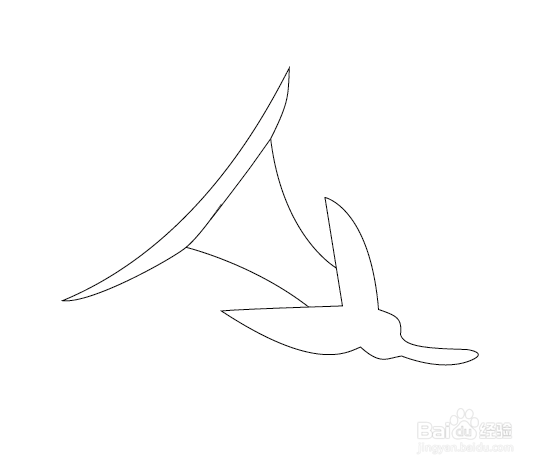
4、在花把的基础上我们可以画出喇叭花的花茎,如图所示:

使用AI如何绘制牵牛花

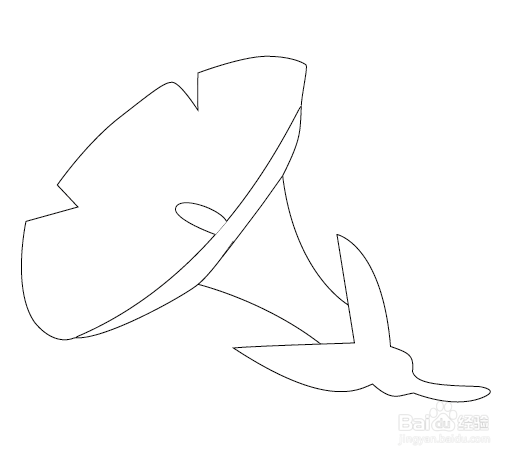
5、在牵牛花的花茎上画出牵牛花的花朵及花心,如图所示:

使用AI如何绘制牵牛花

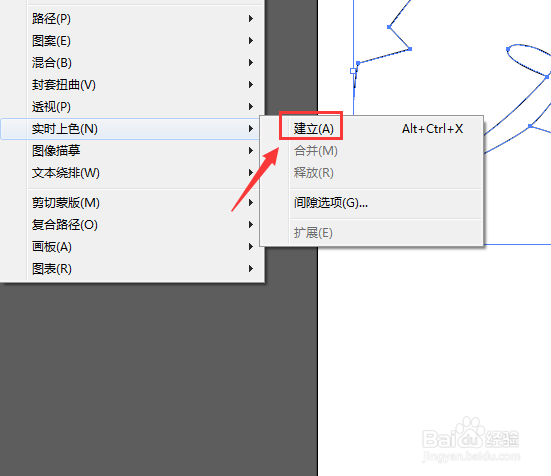
6、绘制好牵牛花之后我们在菜单里找到对象选项,点击该选项在其内找到实时上色选项,点击实时上色选项在其子级菜单里找到建立选项,如图所示:
使用AI如何绘制牵牛花

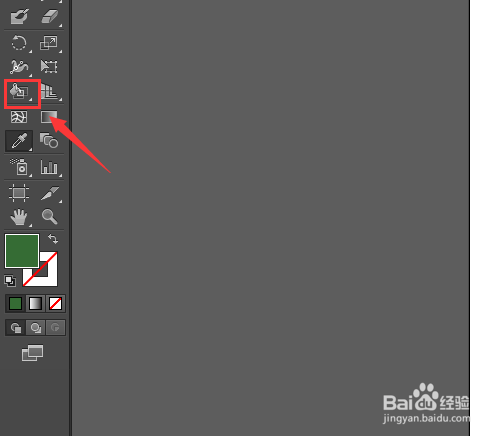
7、点击建立选项之后我们再在工具箱内找到实时上色选项,如图所示:

使用AI如何绘制牵牛花

8、点击实时上色我们为牵牛花填充上颜色,这样我们的牵牛花就绘制好了,如图所示:

使用AI如何绘制牵牛花

  • 如何运用AI制作圆环图形
  • 在AI 2019中给图片添加粗网点铜版雕刻效果
  • 锅炉燃烧异常现象中结焦的原因?
  • 如何用AI添加收缩与膨胀效果?
  • ai2019怎么隐藏或显示对象?
  • 热门搜索
    家里潮湿怎么办 马应龙麝香痔疮膏怎么用 呢大衣怎么清洗 眼袋怎么办 石膏线怎么安装 脸肿了怎么消肿 ps怎么添加蒙版 新鲜石斛怎么吃 痔疮大便出血怎么办 精子存活率低怎么办