win10商店不能更新错误代码0x80070422怎么解决

 时间:2026-04-25 15:58:14

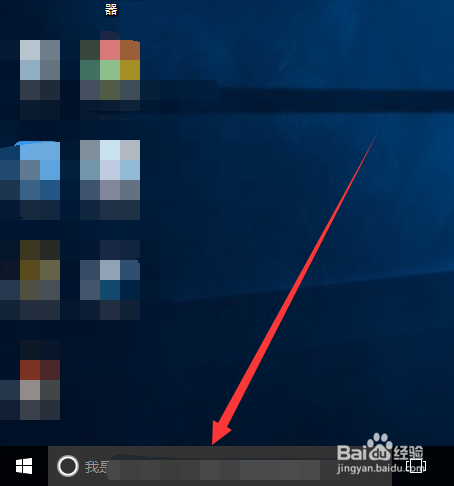
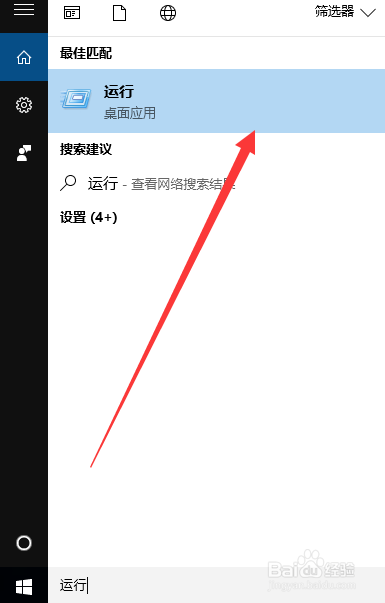
1、打开电脑然后点击电脑左下方的搜索处,在搜索出点击搜索运行即可
win10商店不能更新错误代码0x80070422怎么解决

win10商店不能更新错误代码0x80070422怎么解决

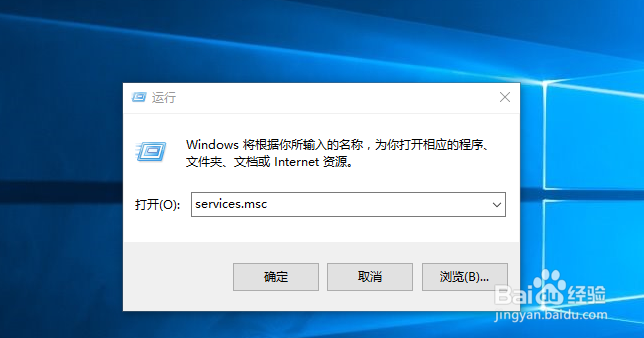
2、然后我们在桌面上会跳出来一个运行,我们在这里输入services.msc 然后点击确定
win10商店不能更新错误代码0x80070422怎么解决

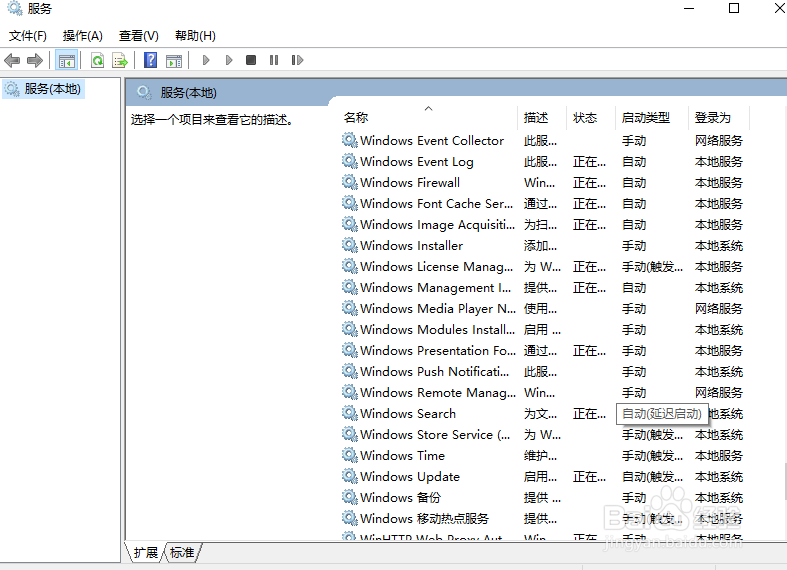
3、然后我们的桌面会跳出一个服务的页面,在这里我们可以看到我们目前电脑的一些服务项目
win10商店不能更新错误代码0x80070422怎么解决

4、在这其中我们要找到的选项是Windows Update,然后我们点击选择Windows Update

win10商店不能更新错误代码0x80070422怎么解决

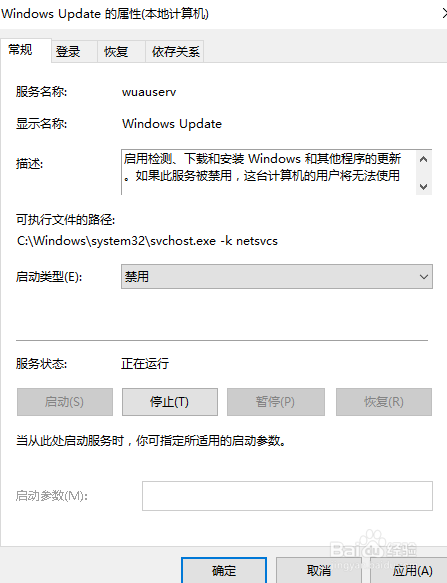
5、然后我们在这里可以看到Windows Update的主页面如下图所示,在这里是被禁止的。
win10商店不能更新错误代码0x80070422怎么解决

6、我们在其禁止的选项中点击选择,将其更改为自动,然后点击其右下角的应用即可。

win10商店不能更新错误代码0x80070422怎么解决

  • 设备管理器删除无用驱动、删除不常用驱动
  • Windows10禁用首次登录动画的设置方法
  • 如何解决Windows 10更新错误代码:0x80073701?
  • 电脑系统待机无法唤醒怎么办?
  • win10安全中心服务打不开要怎么处理
  • 热门搜索
    怎么注册百度账号 九江学院怎么样 睾丸下垂怎么回事 怎么写毛笔字 今年中秋怎么放假 两张图片怎么合成一张 四月英语怎么说 难受怎么办 阿桑怎么去世的 剖面图怎么看