1、打开PPT,插入两个圆形矩形,一个小的,一个大的,还有一个手指的图片。

2、选中两个矩形,点击“绘图工具”,选择白色形状样式。

3、选中两个矩形,选择“阴影—内部—凹下去的效果”。

4、将小矩形移到大矩形里面,小矩形设置为置于顶层。

5、选中小矩形,打开“动画”,添加效果为“动作路径—直线—右”。
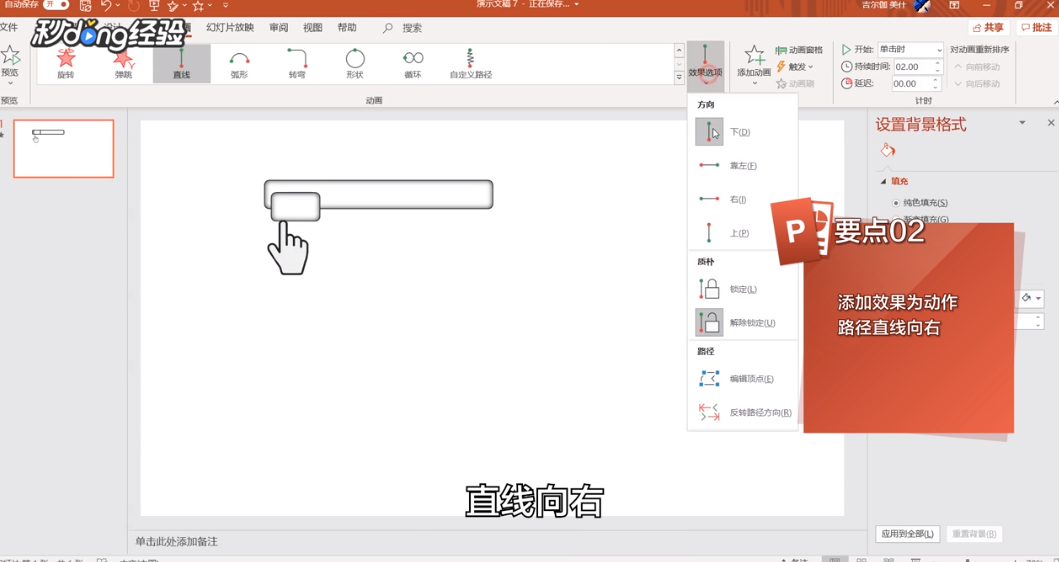
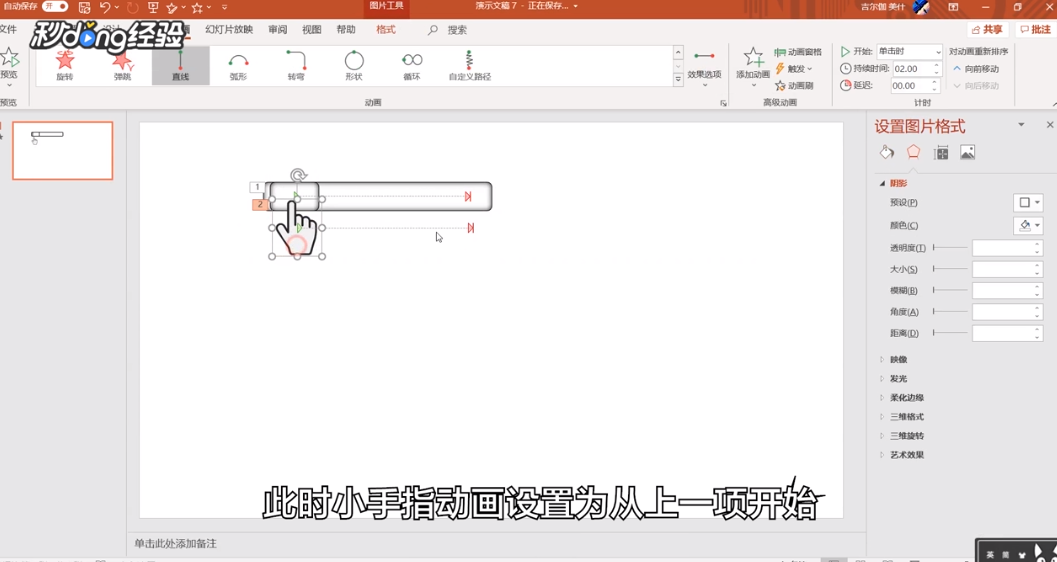
6、调整动画间距,位于大矩形内部,小手指也添加相同的动画。

7、小手指移动到合适的位置,小手指动画设置为“与上一动画同时”即可。
8、总结如下。

时间:2026-04-21 14:36:07
1、打开PPT,插入两个圆形矩形,一个小的,一个大的,还有一个手指的图片。
2、选中两个矩形,点击“绘图工具”,选择白色形状样式。
3、选中两个矩形,选择“阴影—内部—凹下去的效果”。
4、将小矩形移到大矩形里面,小矩形设置为置于顶层。
5、选中小矩形,打开“动画”,添加效果为“动作路径—直线—右”。
6、调整动画间距,位于大矩形内部,小手指也添加相同的动画。
7、小手指移动到合适的位置,小手指动画设置为“与上一动画同时”即可。
8、总结如下。
