腾讯地图怎么设置导航时显示车标到终点红色连线

 时间:2026-04-27 09:21:59

1、在手机屏幕上找到安装好的腾讯地图的图标。

腾讯地图怎么设置导航时显示车标到终点红色连线

2、接着在打开的腾讯地图软件主界面点击左上角的个人中心按钮。

腾讯地图怎么设置导航时显示车标到终点红色连线

3、然后在打开的个人中心页面中点击右上角的设置按钮。

腾讯地图怎么设置导航时显示车标到终点红色连线

4、这时会打开腾讯地图的设置页面,在页面中找到驾车导航的设置项。

腾讯地图怎么设置导航时显示车标到终点红色连线

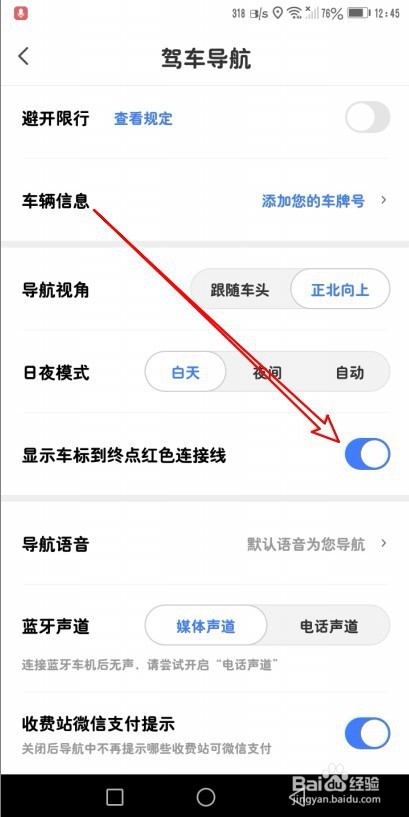
5、然后在驾车导航页面中找到显示车标到终点红色连接线的设置项。

腾讯地图怎么设置导航时显示车标到终点红色连线

6、点击设置项后面的开关,把它设置为打开状态就可以了。

腾讯地图怎么设置导航时显示车标到终点红色连线

7、总结:

1、在手机屏幕上找到安装好的腾讯地图的图标。

2、接着在打开的腾讯地图软件主界面点击左上角的个人中心按钮。

3、然后在打开的个人中心页面中点击右上角的设置按钮。

4、这时会打开腾讯地图的设置页面,在页面中找到驾车导航的设置项。

5、然后在驾车导航页面中找到显示车标到终点红色连接线的设置项。

6、点击设置项后面的开关,把它设置为打开状态就可以了。
  • 石材背胶的功能应用
  • 防水胶带的施工方法
  • 林业巡护终端PDA
  • 浅谈仿古砖之优缺点
  • 好喝的白胡椒猪肚鸡汤怎么做
  • 热门搜索
    黄褐斑怎么去掉 微信怎么截图发给别人 菠萝咕噜肉的家常做法 辟谷的正确方法 糖蒜的腌制方法大全 怎么把照片内存变小 口苦的原因和治疗方法 gta5秘籍大全 合唱歌曲大全100首 酷狗怎么k歌