奥维互动地图怎么插入路线的起点和终点

 时间:2026-04-23 00:08:41

1、点击标签工具,点击起点位置

奥维互动地图怎么插入路线的起点和终点

2、输入名称,点击以此为路线起点

奥维互动地图怎么插入路线的起点和终点

3、在次点击标签工具,点击终点位置

奥维互动地图怎么插入路线的起点和终点

4、输入名称,点击以此为路线终点

奥维互动地图怎么插入路线的起点和终点

5、起点和终点路线自动生成如果显示不正确按住鼠标左键拖动起点或终点位置,直到显示正确即可。

奥维互动地图怎么插入路线的起点和终点

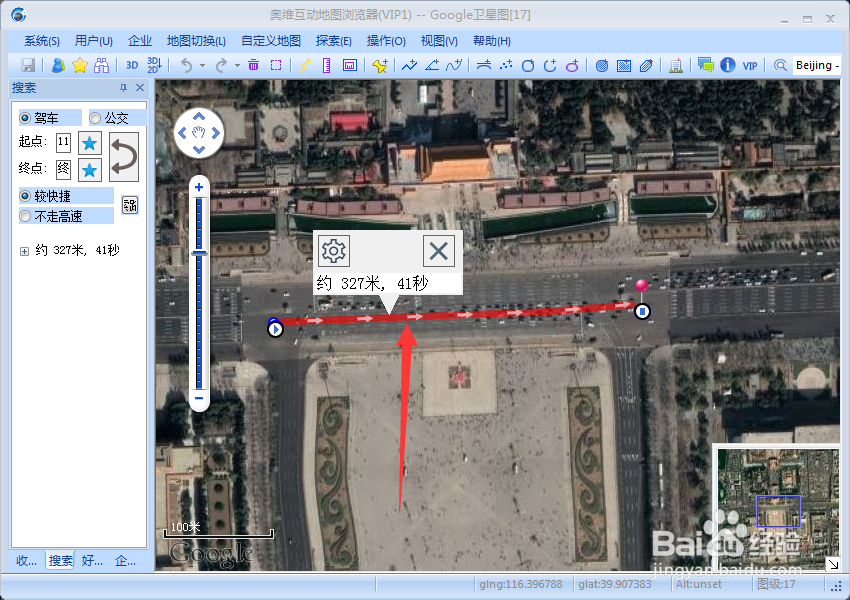
6、完成路线调整后,点击生成的路线可看到距离所需时间

奥维互动地图怎么插入路线的起点和终点

7、总结

点击标签工具,点击起点位置;

输入名称,点击以此为路线起点;

在次点击标签工具,点击终点位置;

输入名称,点击以此为路线终点;

起点和终点路线自动生成,如果显示不正确按住鼠标左键拖动起点或终点位置,直到显示正确即可;

完成路线调整后,点击生成的路线可看到距离和所需时间。

  • 怎么防止共享文件被删除,被删除如何恢复?
  • 如何设置万能看图王为自动适应窗口?
  • 新手入门CAD基本设置教程
  • 设置开机密码输入错误次数锁定电脑
  • cad2004布局颜色更改为黑色
  • 热门搜索
    头发白了怎么办 月计划怎么写 奇瑞艾瑞泽7怎么样 怎么做肉丸子 身体湿气重怎么调理 衣服上的油渍怎么洗 怎么折蝴蝶结 小孩鼻塞怎么办 路由器怎么用 木瓜怎么吃更丰胸