ppt怎样制作时间轴

 时间:2026-05-05 08:36:13

1、双击打开软件

ppt怎样制作时间轴

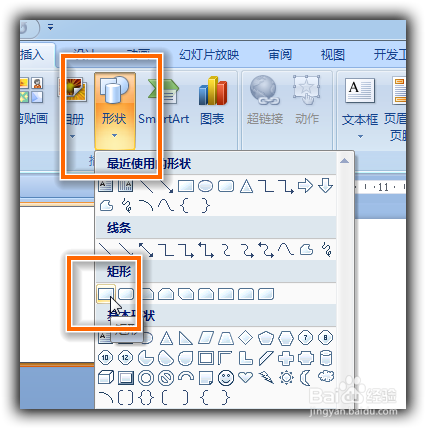
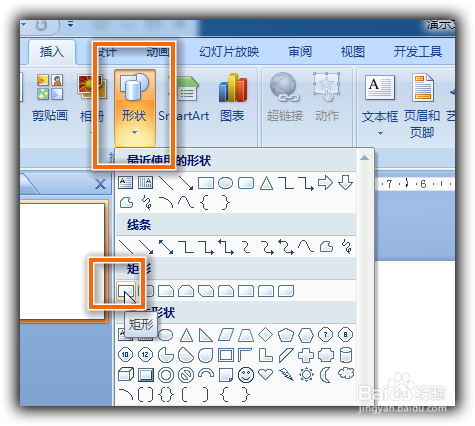
2、新建空白幻灯片,并绘制矩形

ppt怎样制作时间轴

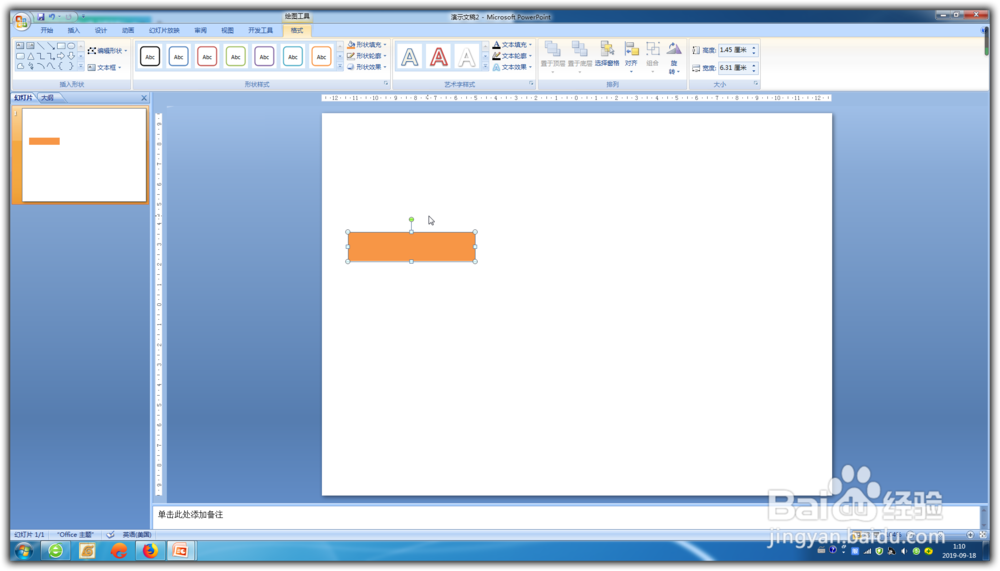
3、并为矩形填充颜色

ppt怎样制作时间轴

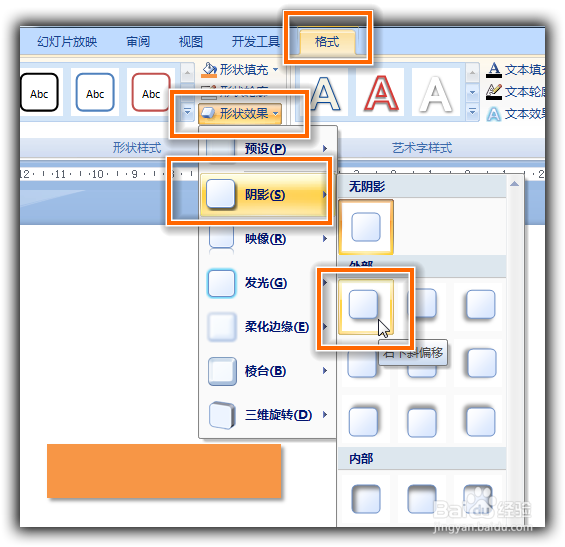
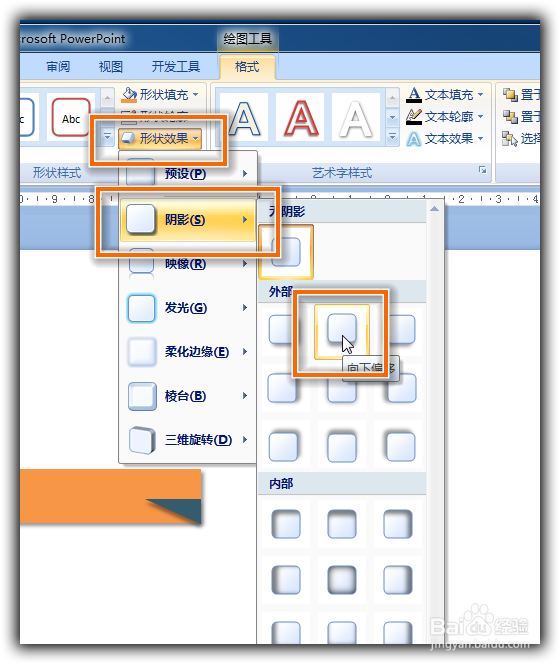
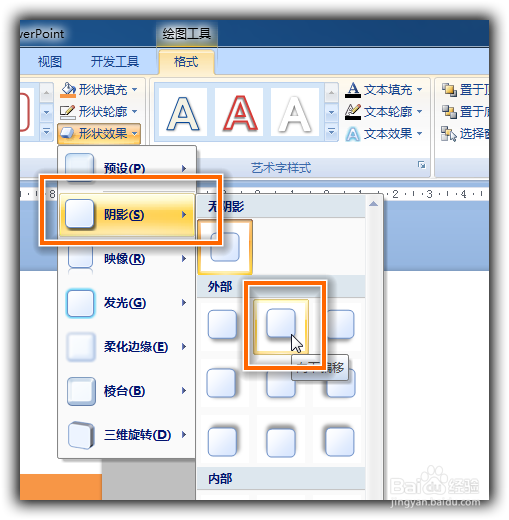
4、给矩形添加阴影,点击菜单栏格式 → 形状效果 → 阴影

ppt怎样制作时间轴

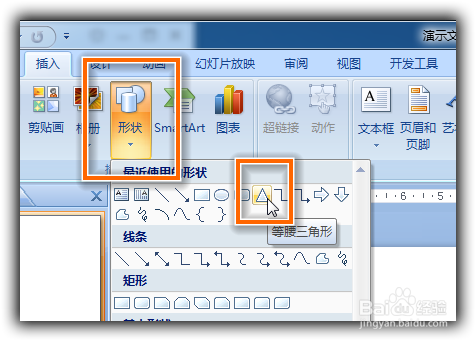
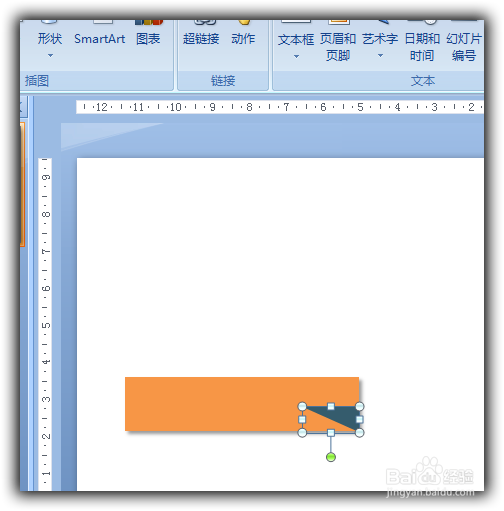
5、使用形状工具绘制等腰三角形

ppt怎样制作时间轴

6、并为三角形填充颜色,拖至矩形上

ppt怎样制作时间轴

7、给三角形添加阴影,点击菜单栏格式 → 形状效果 → 阴影

ppt怎样制作时间轴

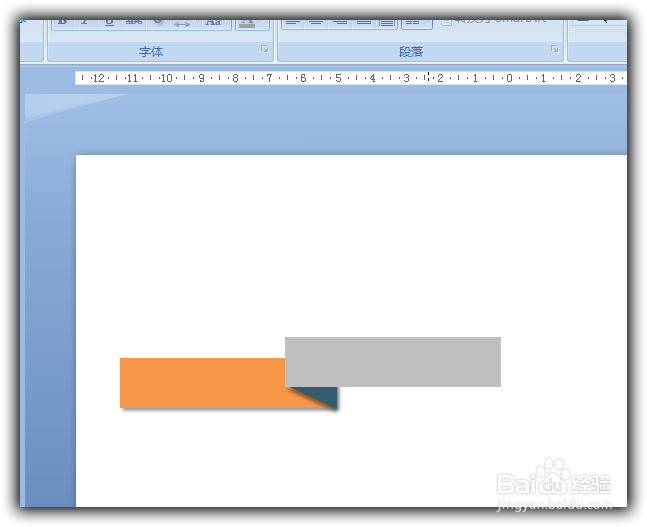
8、再次使用矩形工具

ppt怎样制作时间轴

9、并填充底色,与之前绘制的图形组合在一起

ppt怎样制作时间轴

10、再次给矩形添加阴影,点击菜单栏格式 → 形状效果 → 阴影

ppt怎样制作时间轴

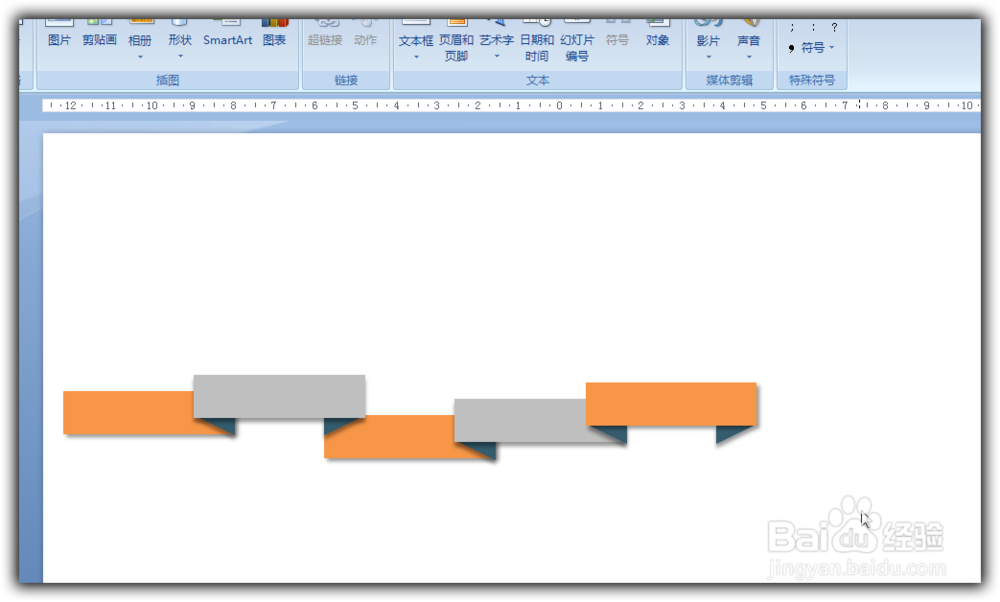
11、复制组合,并如图所示

ppt怎样制作时间轴

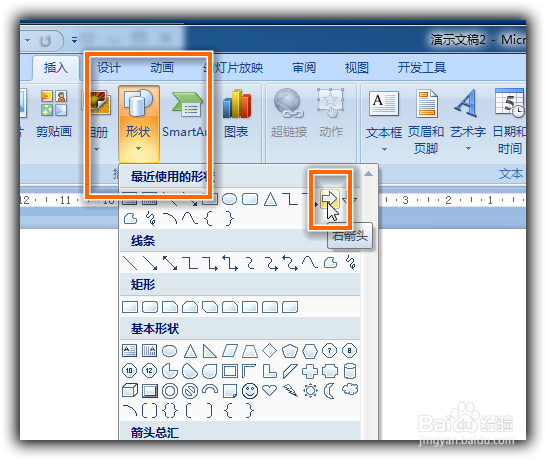
12、是用右箭头工具

ppt怎样制作时间轴

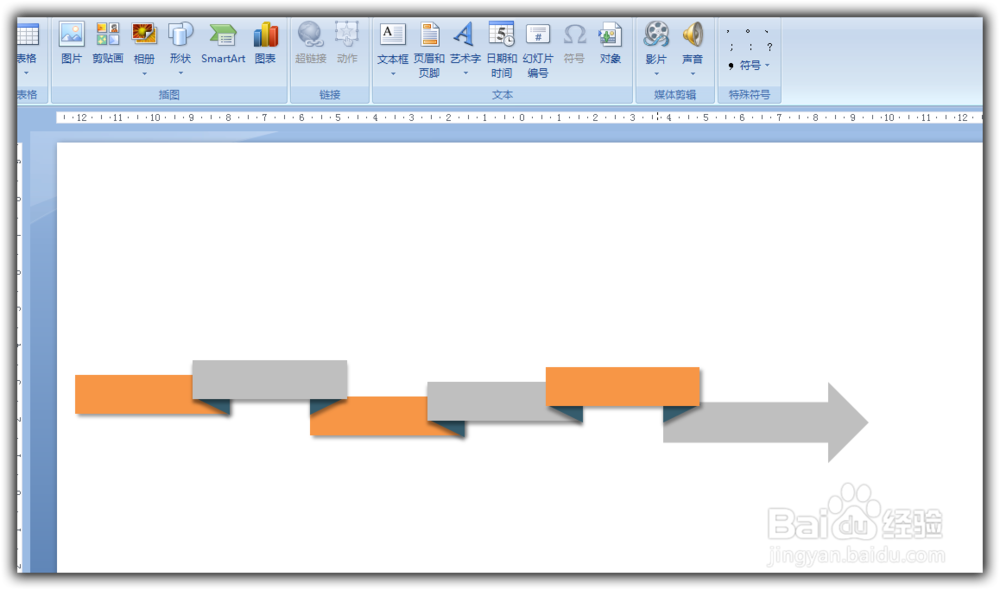
13、将其拖动至下图所示

ppt怎样制作时间轴

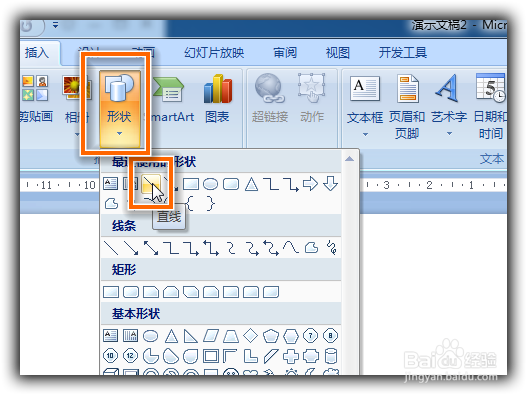
14、使用直线工具,绘制时间线

ppt怎样制作时间轴

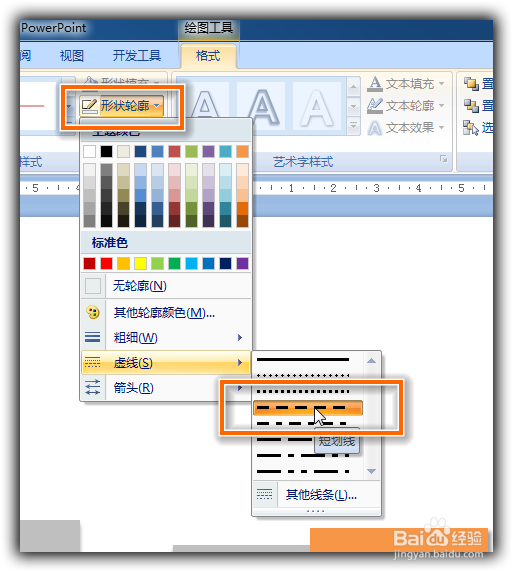
15、调整直线轮廓为短划线

ppt怎样制作时间轴

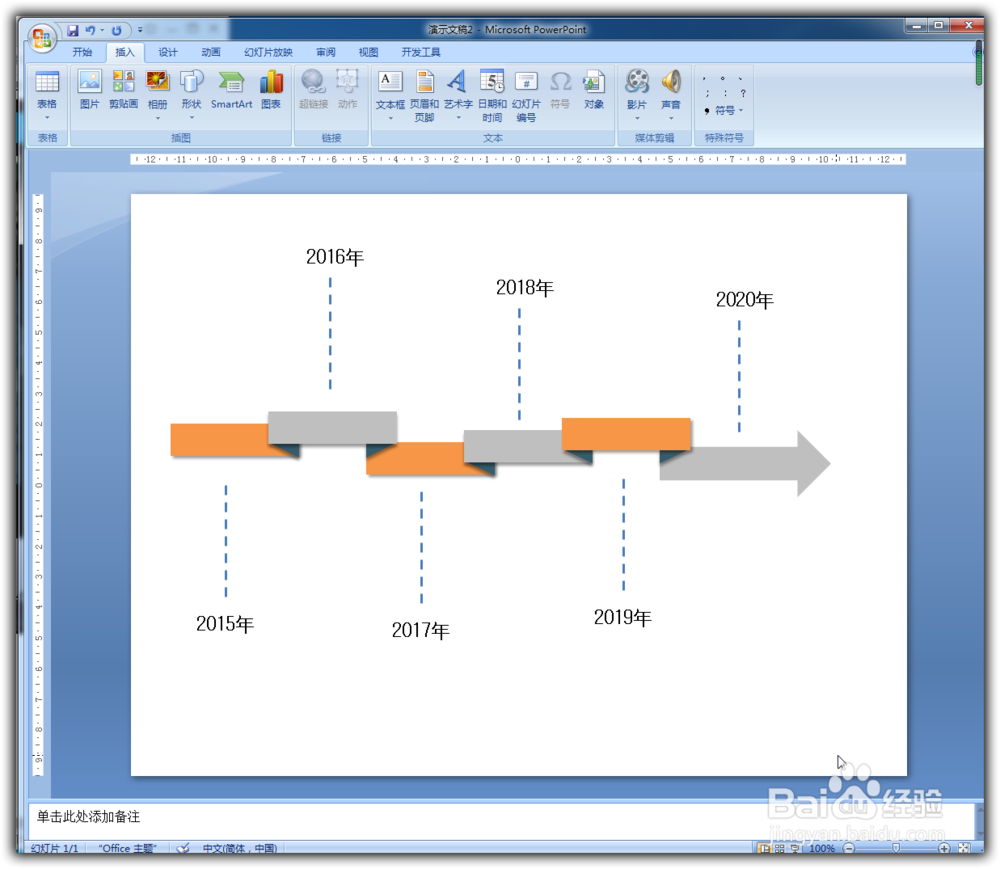
16、在每一个矩形上方或下方,添加短划线与时间内容,下图为最终效果

ppt怎样制作时间轴

1、做PPT真正的难点并不在于具体的操作,而是理念、思路和创意。而时间轴也可以跳出传统的“点线面”等形状,可以用毛笔,长城,地球轮廓或者山脉的走势来充当时间轴

  • ppt怎样快速制作时间轴
  • 如何制作PPT时间轴?
  • 如何在 PPT 里制作时间轴
  • ppt中如何制作时间轴
  • PPT使用线条制作时间轴
  • 热门搜索
    股骨头最佳治疗方法 怎么隐藏qq 踩离合器的正确方法图 学好英语的方法 皮肤暗黄有色斑怎么办 宝宝呕吐怎么办 鸡蛋炒什么菜好吃 马自达8怎么样 白菜炖粉条的家常做法 增高的方法