1、首先打开word的界面,先确认一下是否能编辑吗?,一般都是可以,直接确认启用编辑,就可以了,就不发图了哦。

2、点击插入,就有符号的区域,接下来的就是打开符号。
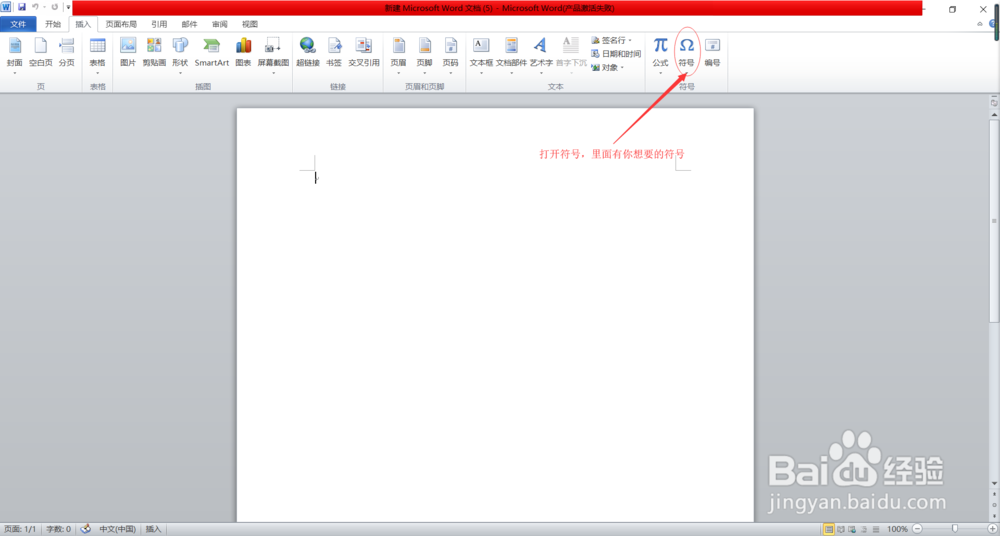
3、鼠标点击打开符号区域的其他符号,它里面更有全面的选择。


4、打开符号的字体的,下拉,选择Wingdings,然后找出打勾的符号等等,
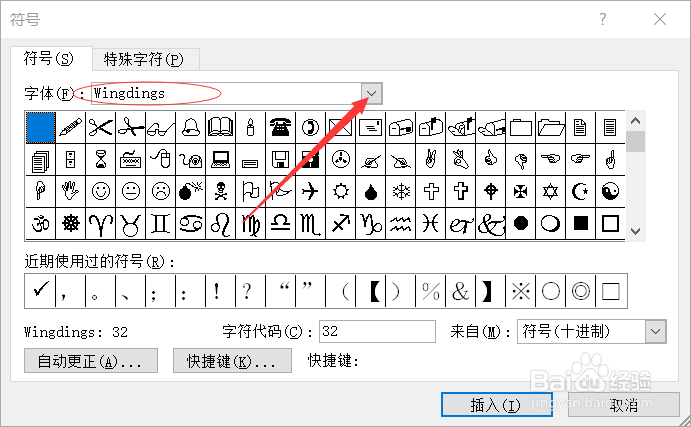
5、找到了特殊符号,比较容易找到。

6、点击插入,即可插入特殊符号,
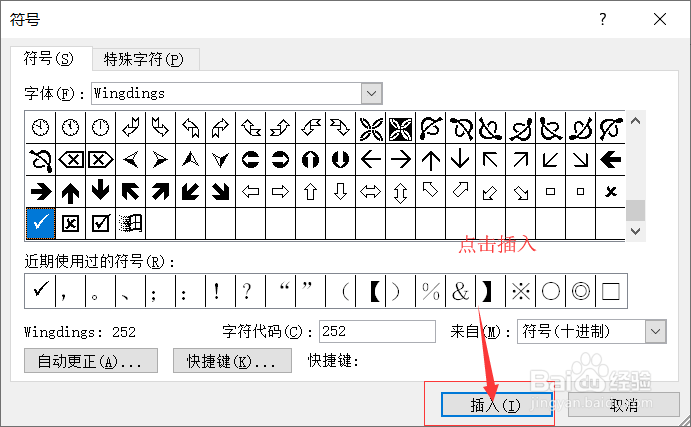
7、插入特殊符号,不仅是打勾符号,一些不常见的符号也在里面,都可以进行插入的,

时间:2026-04-25 15:19:35
1、首先打开word的界面,先确认一下是否能编辑吗?,一般都是可以,直接确认启用编辑,就可以了,就不发图了哦。
2、点击插入,就有符号的区域,接下来的就是打开符号。
3、鼠标点击打开符号区域的其他符号,它里面更有全面的选择。
4、打开符号的字体的,下拉,选择Wingdings,然后找出打勾的符号等等,
5、找到了特殊符号,比较容易找到。
6、点击插入,即可插入特殊符号,
7、插入特殊符号,不仅是打勾符号,一些不常见的符号也在里面,都可以进行插入的,
