如何利用WPS图片查看器在图片上添加文字。

 时间:2026-02-14 09:42:16

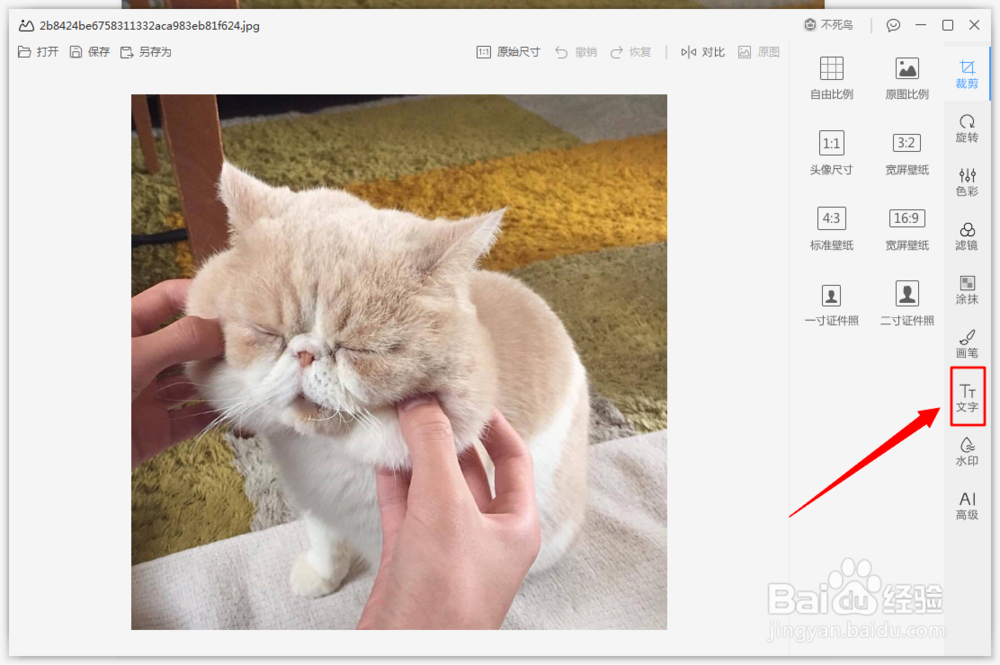
1、利用WPS图片查看器软件,打开你要添加文字的图片。

如何利用WPS图片查看器在图片上添加文字。

2、利用鼠标左键点击右面的文字选项,这时就会弹出文字选项的具体界面。

如何利用WPS图片查看器在图片上添加文字。

如何利用WPS图片查看器在图片上添加文字。

3、首先在右面的工具栏里面我们可以看到,上方有正规的添加文字和一些特殊添加文字图形。

如何利用WPS图片查看器在图片上添加文字。

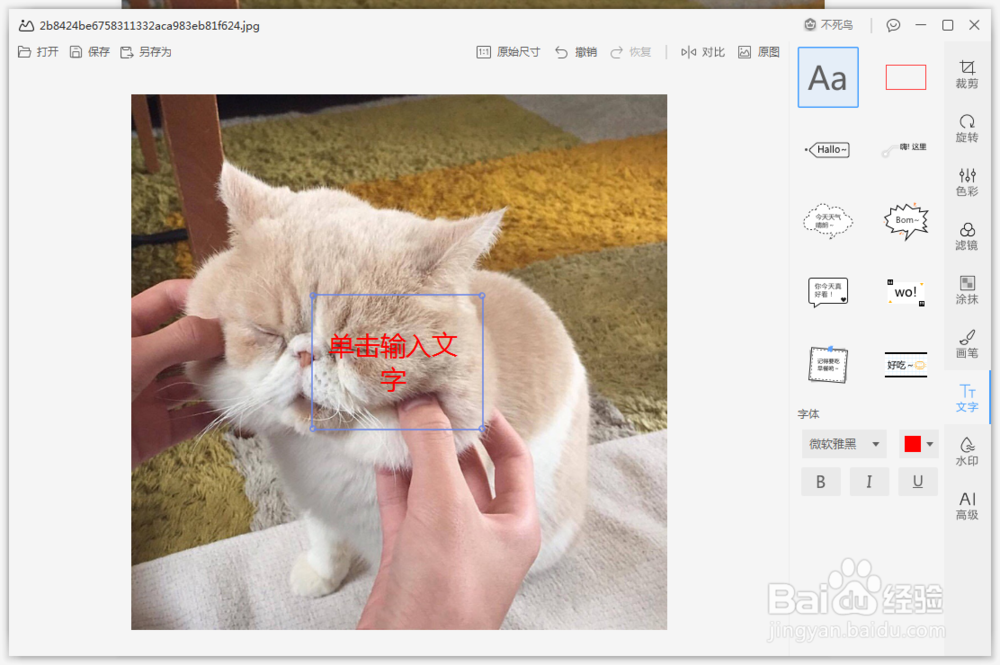
4、点击右面第一个添加文字样式,这时一个比较正规的样式,这时就会在图的中间有一个对话框弹出来,
如何利用WPS图片查看器在图片上添加文字。

5、这时我们只需要在对话框里面输入文字就可以了,如果位置不好,还可以移动对话框使其在需要的位置,同时可以调整大小。

如何利用WPS图片查看器在图片上添加文字。

6、下面还用特殊的样式,方法如上,当然在下方的工具栏内我们还可以选择字体和字的颜色。

如何利用WPS图片查看器在图片上添加文字。

如何利用WPS图片查看器在图片上添加文字。

1、利用WPS图片查看器打开图片。

2、点击右面的文字选项。

3、在图片上添加文字。

4、调整文字大小、字体、颜色。

  • 快速制作各种证件刻章
  • 箱包日常使用需要注意哪些注意事项
  • 大板瓷砖最好上墙方法
  • 淘宝、天猫描述加载中
  • 酒店用床垫怎么选?
  • 热门搜索
    水族箱锦鲤鱼怎么养 对乙酰氨基酚片怎么样 英雄联盟新手怎么玩 疤痕疙瘩怎么治疗 刚装修的房子怎么除甲醛 康乃馨怎么做 iphone已停用怎么办 车载导航怎么升级 鼻腔干燥怎么办 wps怎么画流程图