cdr实例设计之风景立方体制作

 时间:2026-04-22 09:29:03

1、第一步:打开软件,单击文件——导入命令(导入素材,素材根据作品需要自己选择)。

cdr实例设计之风景立方体制作

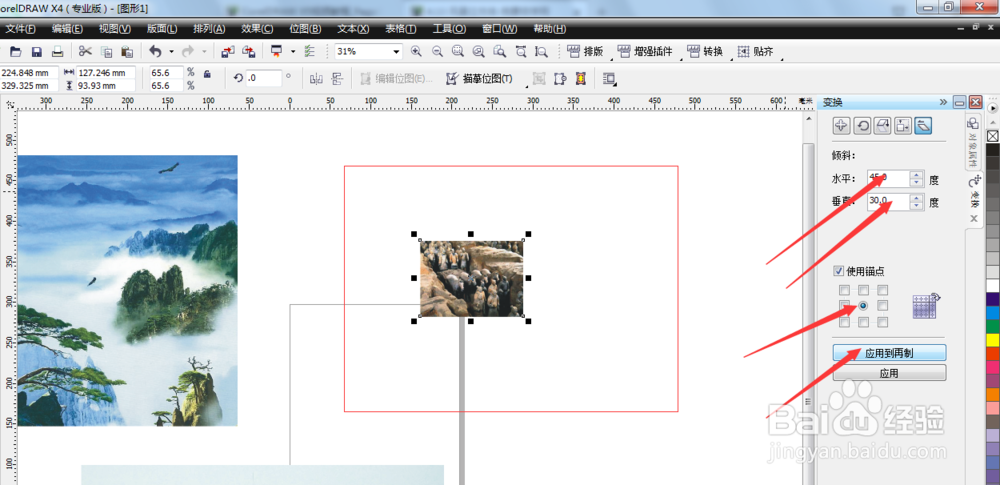
2、第二步:素材导入完成以后,调整好兵马俑那张图片大小,单击选择工具选择调整好的图片,水平角度设置45度,垂直角度设置30度,单击再制。
cdr实例设计之风景立方体制作

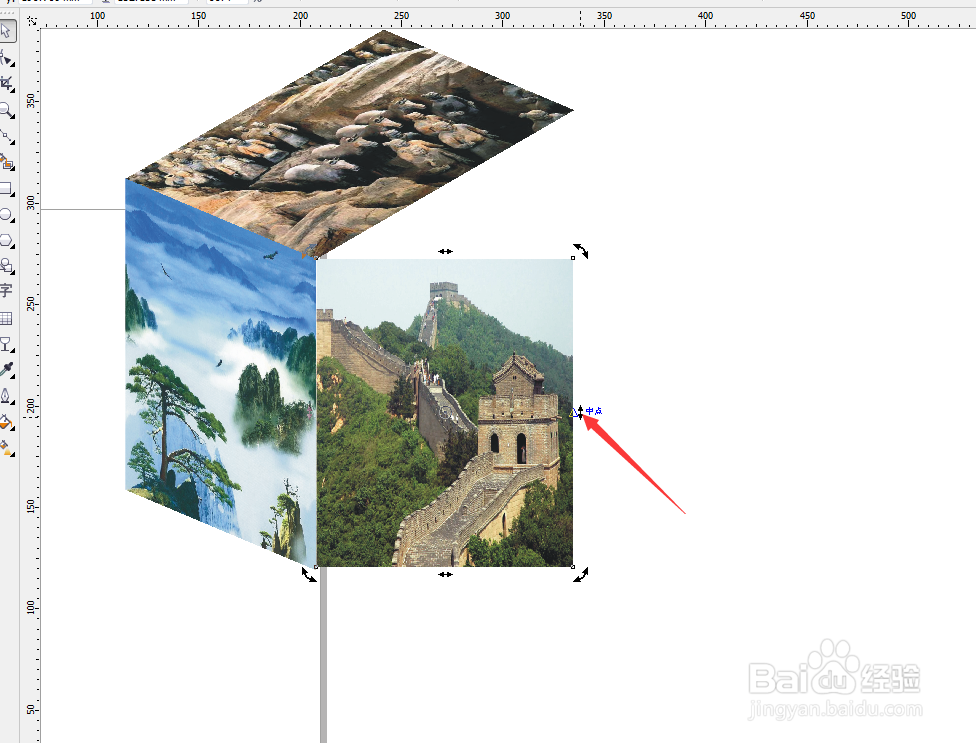
3、第三步:第一张图片设置完成,接下来把剩下两张图片调整好位置和大小,并放在第一张图片的一角对齐。对齐完成双击图片在图片边缘有个向上斜切的箭头单击并向上斜切。
cdr实例设计之风景立方体制作

cdr实例设计之风景立方体制作

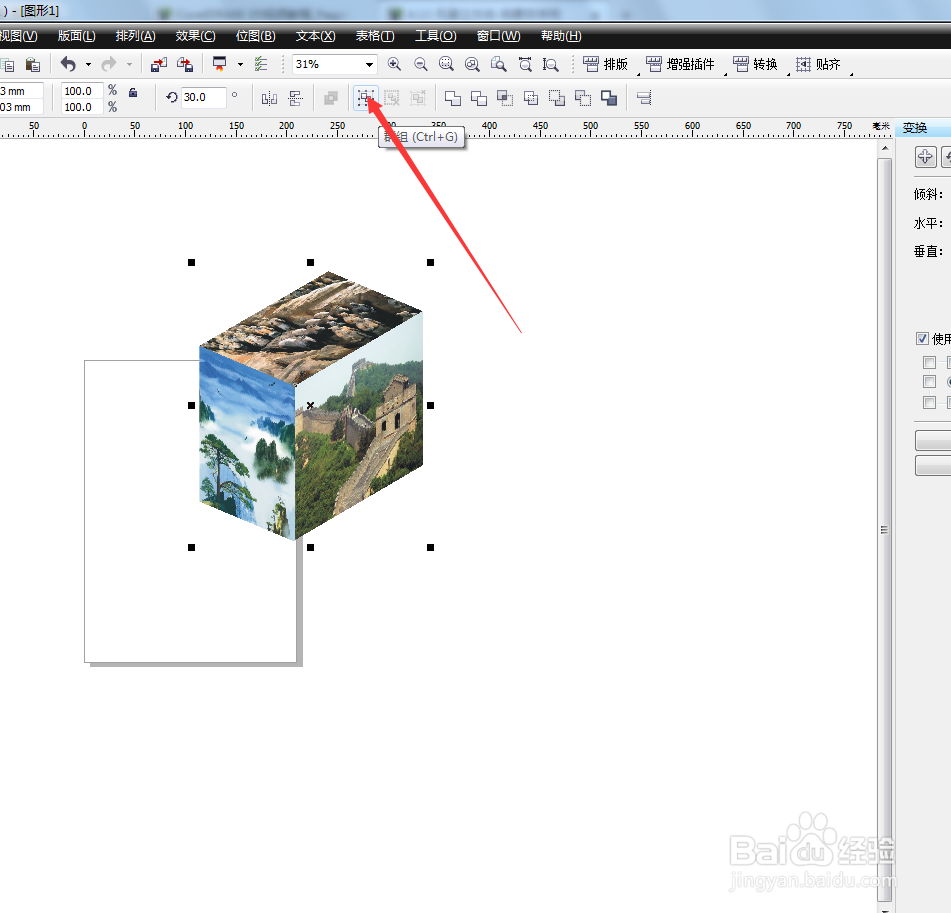
4、第四步:按照同样的方法把另一张图片业斜切对齐,完成以后单击选择工具,全部选择,单击群组。
cdr实例设计之风景立方体制作

5、第五步:群组完成单击文件——保存就可以了(保存格式自选)这样一个风景立方体就做好了。

cdr实例设计之风景立方体制作

  • 如何用Coreldraw软件设计人物的脸
  • CDR教程:用手绘选择工具选择图形的使用方法
  • 怎样用Coreldraw绘制国画荷花
  • cdr怎么绘制魔方方块?
  • CorelDRAW如何制作邮票
  • 热门搜索
    胃下垂如何治疗 生活如此美好 如何煲机 原始股怎么卖 在网上如何赚钱 93年属什么生肖 显卡怎么看性能 如何当好班长 没有注册类别怎么解决 平年和闰年怎么算