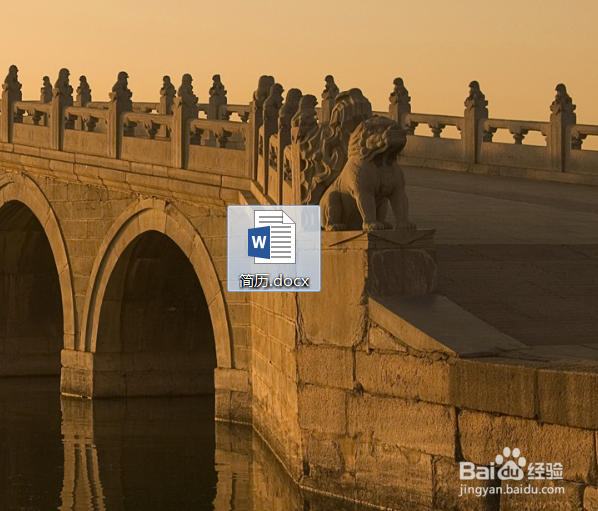
1、打开电脑 ,在桌面新建一个word 表格 ,如下图所示。
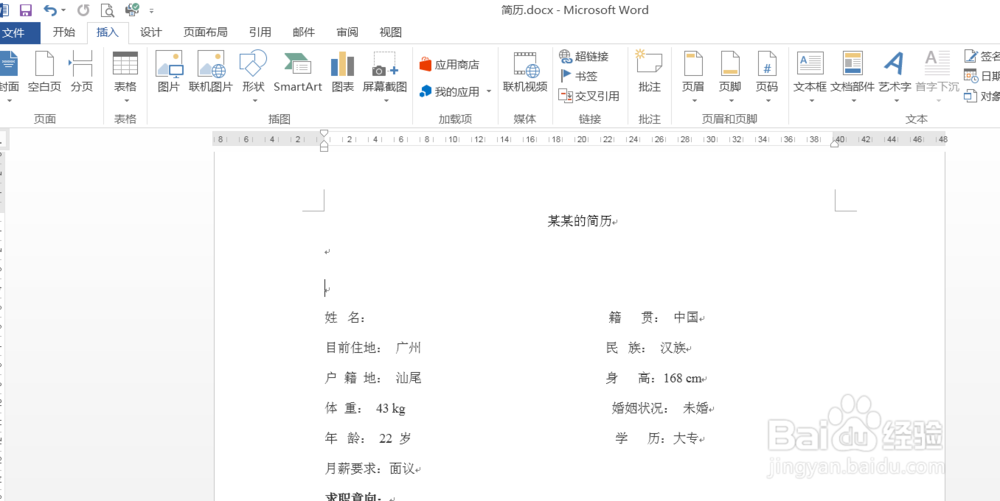
2、打开word表格,先制作自己的简历内容。如下图所示。

3、把鼠标定位在要插入照片的位置,找到工具栏中“插入”,单击“插入”组“图片”按钮。如下图所示。
4、接着会弹出“插入图片”对话框,在文件中选中要插入的照片,单击“插入”按钮。如下图所示。

5、这时候就把证件照插入到表格中了。如下图所示。

6、这时候插入的图片可能为较大或较小,大小不合适,可以拖动照片的右下角,向上或向下拖动即可调整大小。如下图所示。

时间:2026-04-29 06:26:25
1、打开电脑 ,在桌面新建一个word 表格 ,如下图所示。
2、打开word表格,先制作自己的简历内容。如下图所示。
3、把鼠标定位在要插入照片的位置,找到工具栏中“插入”,单击“插入”组“图片”按钮。如下图所示。
4、接着会弹出“插入图片”对话框,在文件中选中要插入的照片,单击“插入”按钮。如下图所示。
5、这时候就把证件照插入到表格中了。如下图所示。
6、这时候插入的图片可能为较大或较小,大小不合适,可以拖动照片的右下角,向上或向下拖动即可调整大小。如下图所示。
