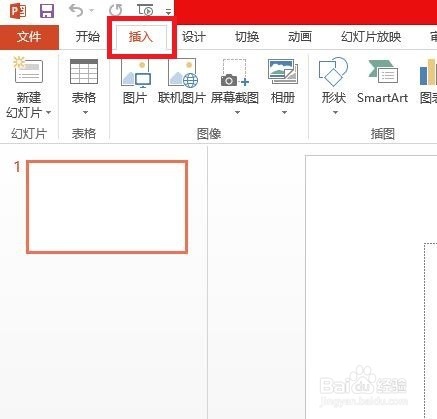
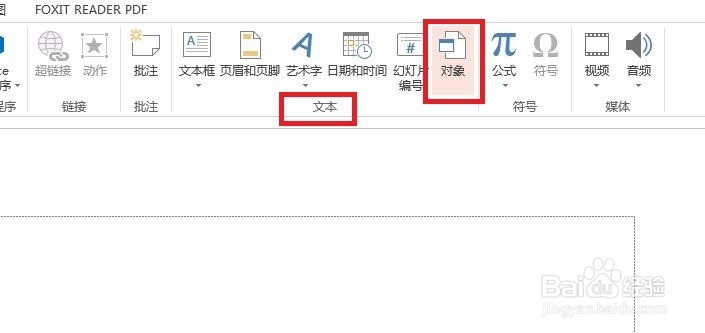
1、单击【插入】菜单,在【文本】列表中选择【对象】。
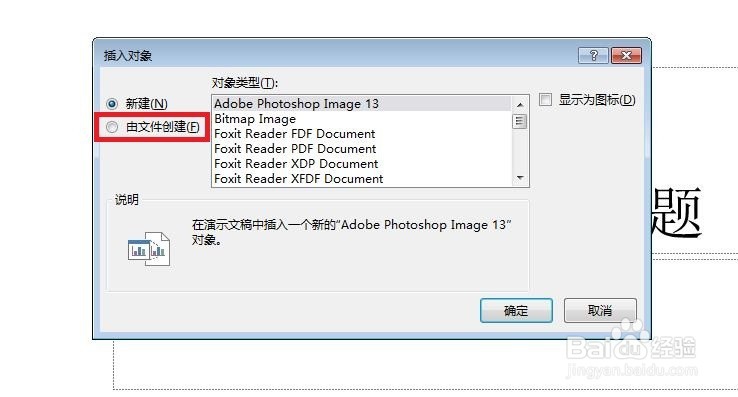
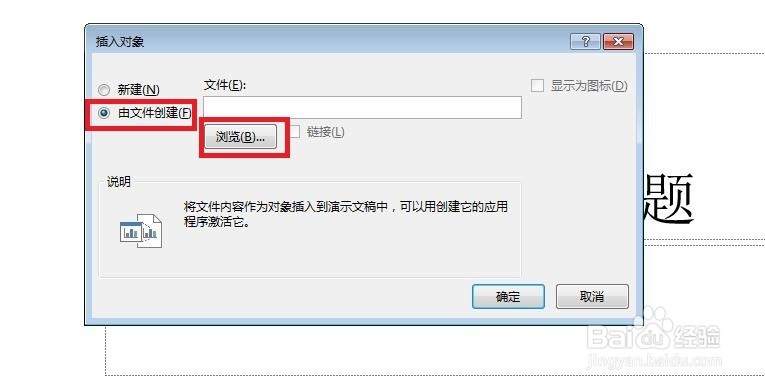
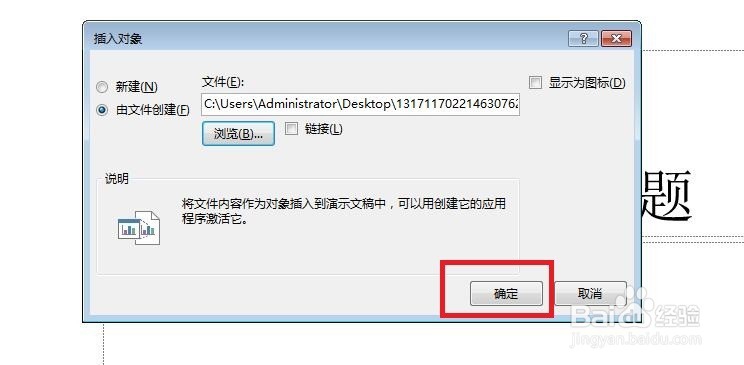
2、在【插入】对话框中,PPT默认的是【新建】,但是我们需要将【新建】改为【由文件创建】,然后单击【浏览】按钮。
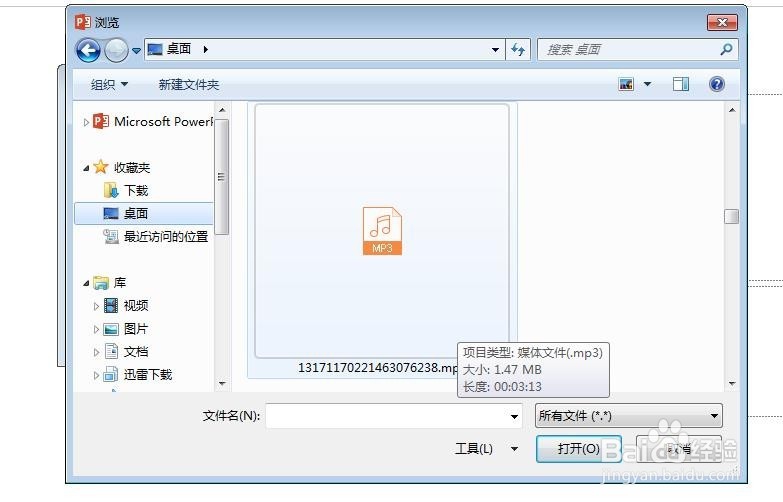
3、在文件中将MP3文件添加进来。
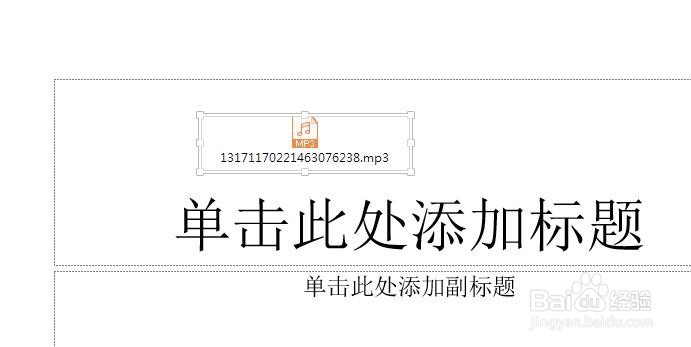
4、MP3文件添加进来以后,单击【动画】右边的倒三角,在列表中找到【OLE操作动作】选项。
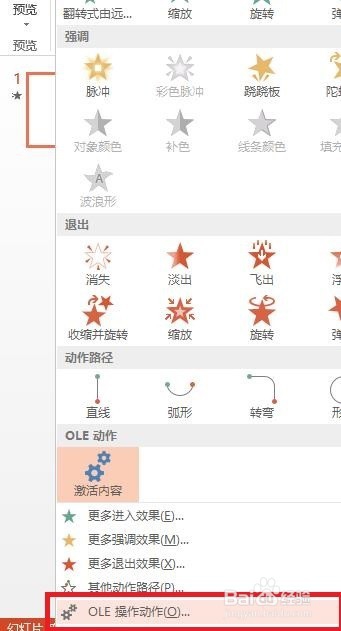
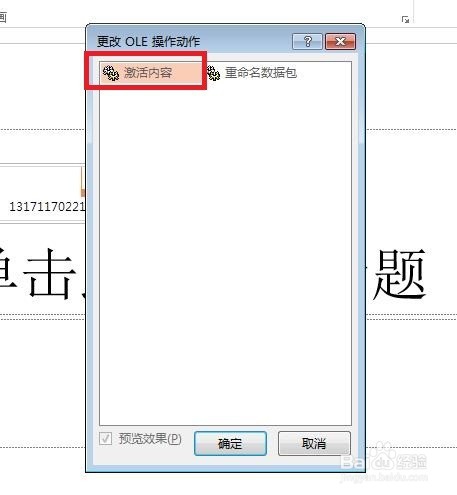
5、在弹出的【更改OLE操作动作】对话框中,选择【激活内容】选项,然后确定。这样就设置完成了。
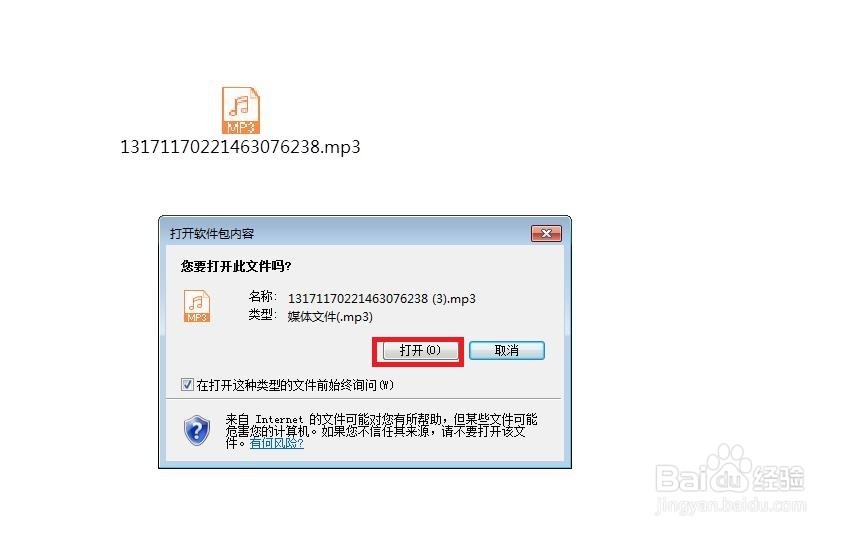
6、单击PPT放映按钮,单击MP3文件,这样,在借助外界MP3播放器就可以播放MP3文件了。
时间:2026-04-22 18:00:45
1、单击【插入】菜单,在【文本】列表中选择【对象】。
2、在【插入】对话框中,PPT默认的是【新建】,但是我们需要将【新建】改为【由文件创建】,然后单击【浏览】按钮。
3、在文件中将MP3文件添加进来。
4、MP3文件添加进来以后,单击【动画】右边的倒三角,在列表中找到【OLE操作动作】选项。
5、在弹出的【更改OLE操作动作】对话框中,选择【激活内容】选项,然后确定。这样就设置完成了。
6、单击PPT放映按钮,单击MP3文件,这样,在借助外界MP3播放器就可以播放MP3文件了。
