1、Windows10系统添加/删除Windows 凭据的方法
Windows10系统添加Windows 凭据的方法
进入控制面板,点击凭据管理器;

2、在打开的凭据管理器窗口中,我们点击Windows 凭据的图标;

3、我们点击Windows 凭据 图标以后,在下面显示了Windows 凭据 - 无Windows 凭据,点击:添加Windows 凭据;

4、在添加Windows 凭据 窗口中,按要求输入有关数据,然后点击:确定;
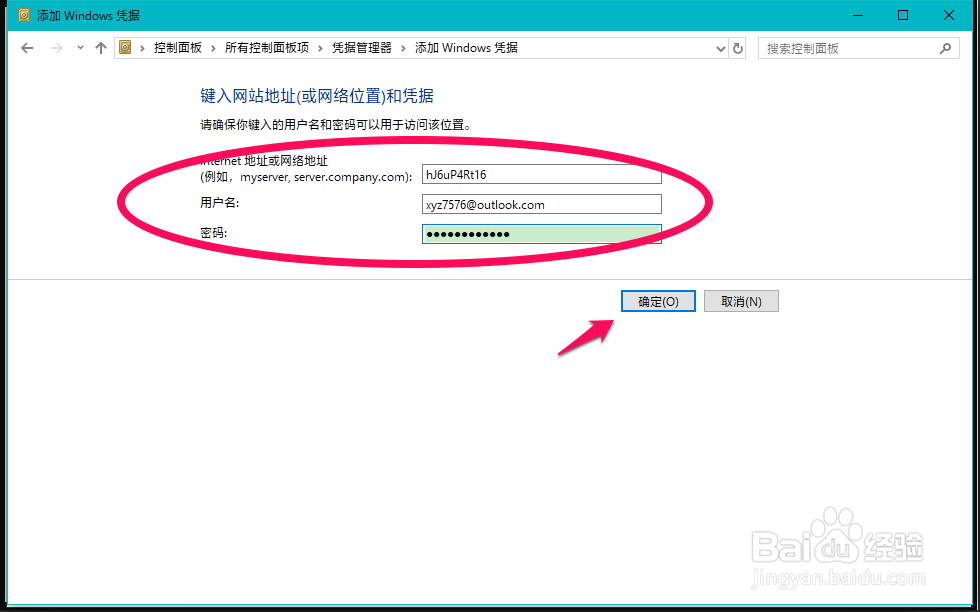
5、点击确定以后,便回到凭据管理器窗口,我们可以看到已添加了Windows 凭据。

6、如果需要再继续添加Windows 凭据,必须备份以后,才可以添加第二个Windows 凭据 - 192.168.98.16;

7、点击确定,回到凭据管理器窗口,我们可以看到已添加了两个Windows 凭据。

8、Windows 10系统删除Windows 凭据的方法
进入凭据管理器窗口,点击:hJ6uP4Rt16 凭据后的修改时间 今天;

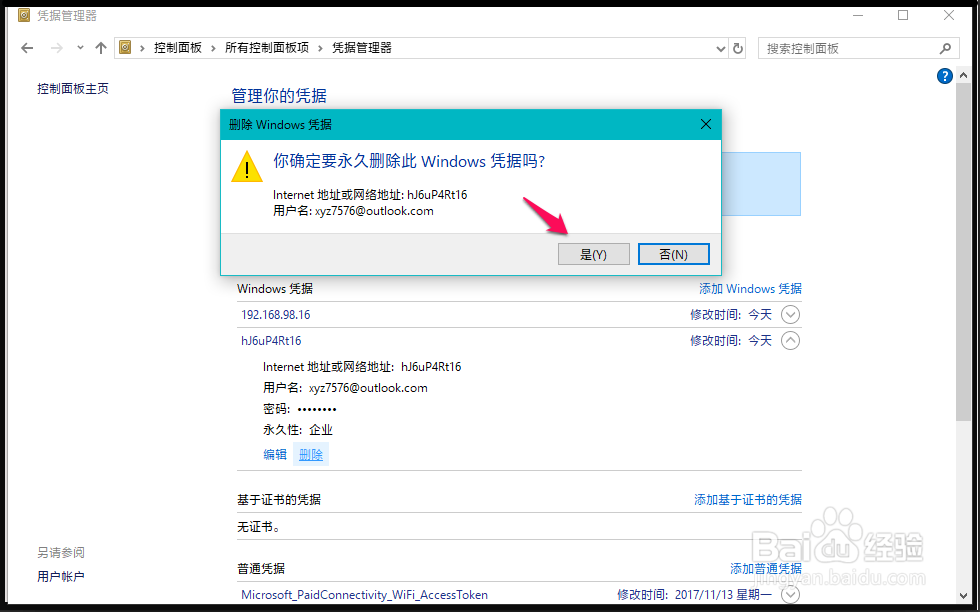
9、在 hJ6uP4Rt16 凭据的下拉菜单中点击:删除;

10、我们点击删除以后,弹出一个删除Windows 凭据的提示框:
你确定要永久删除此 Windows 凭据吗?
Internet 地址或网络地址: hJ6uP4Rt16
用户名: xyz7576@outlook.com
点击:是(Y);
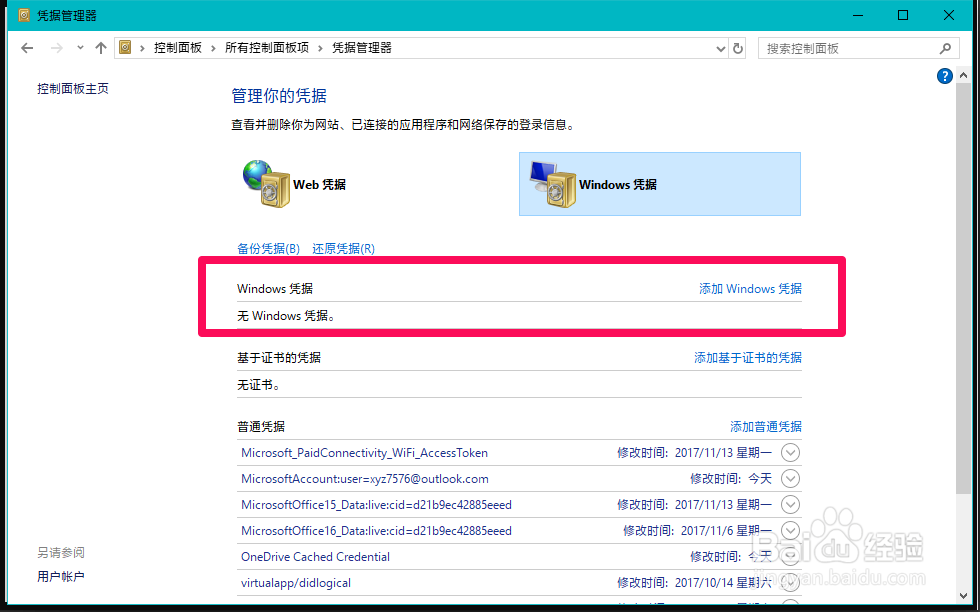
11、我们可以看到,hJ6uP4Rt16 Windows凭据已删除;

12、使用同样的方法,我们也可以将192.168.98.16 Windows凭据删除。
13、以上即:Windows10系统添加/删除 Windows 凭据的方法,亲测有效,供朋友们参考使用。
