1、打开图片美化
进入美图秀秀首页页面,页面选择图片美化这一选项点击打开。

2、点击证件照
翻转进入选择素材页面,页面选择你要更换底色的证件照点击。

3、打开抠图
翻转进入编辑图片页面,页面底部工具栏左滑,选择抠图点击打开。

4、点击背景替换
翻转进入抠图页面,页面选择背景替换这一选项点击打开。

5、点击底色
翻转进入背景替换页面,颜色左滑选择你要更换的底色点击。
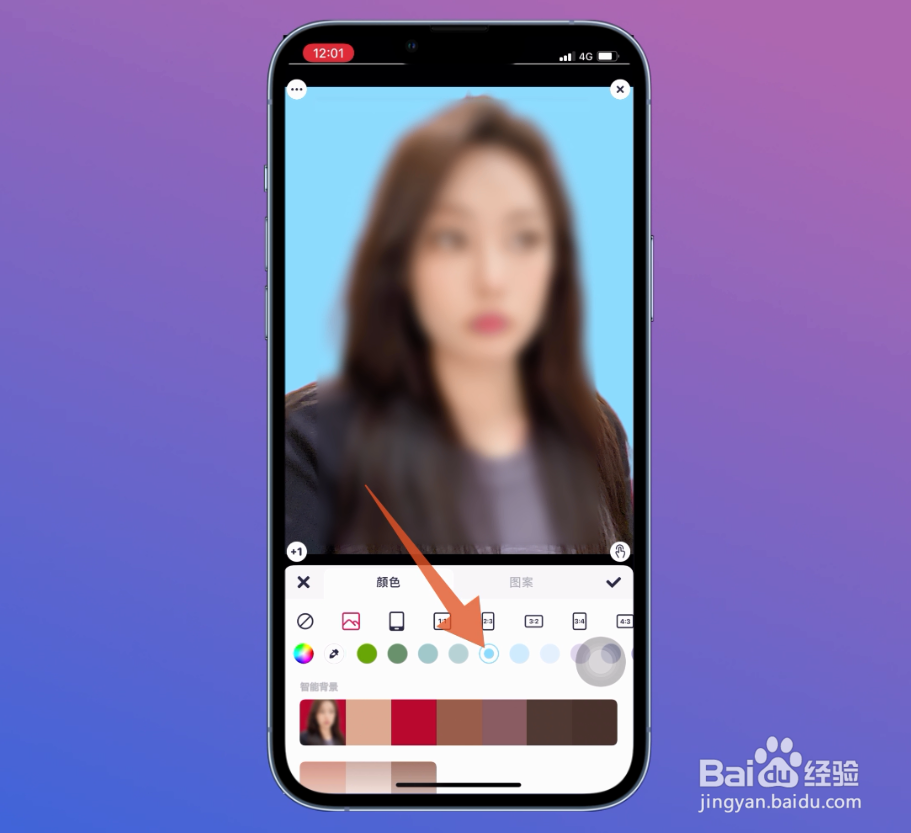
6、点击保存
底色更换完毕,点击对勾图标,页面选择右上角保存点击,即可完成证件照底色更换。
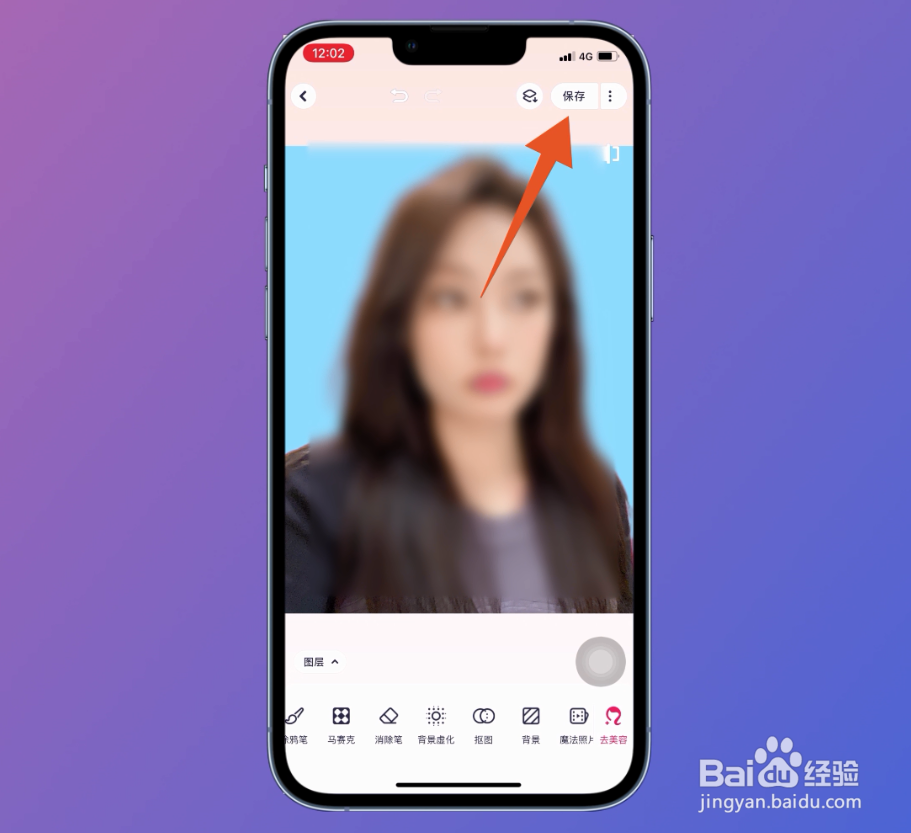
1、打开证件照
进入美图秀秀首页页面,页面选择证件照这一选项点击打开。

2、点击小工具
翻转进入美图证件照页面,页面选择小工具这一选项点击打开。
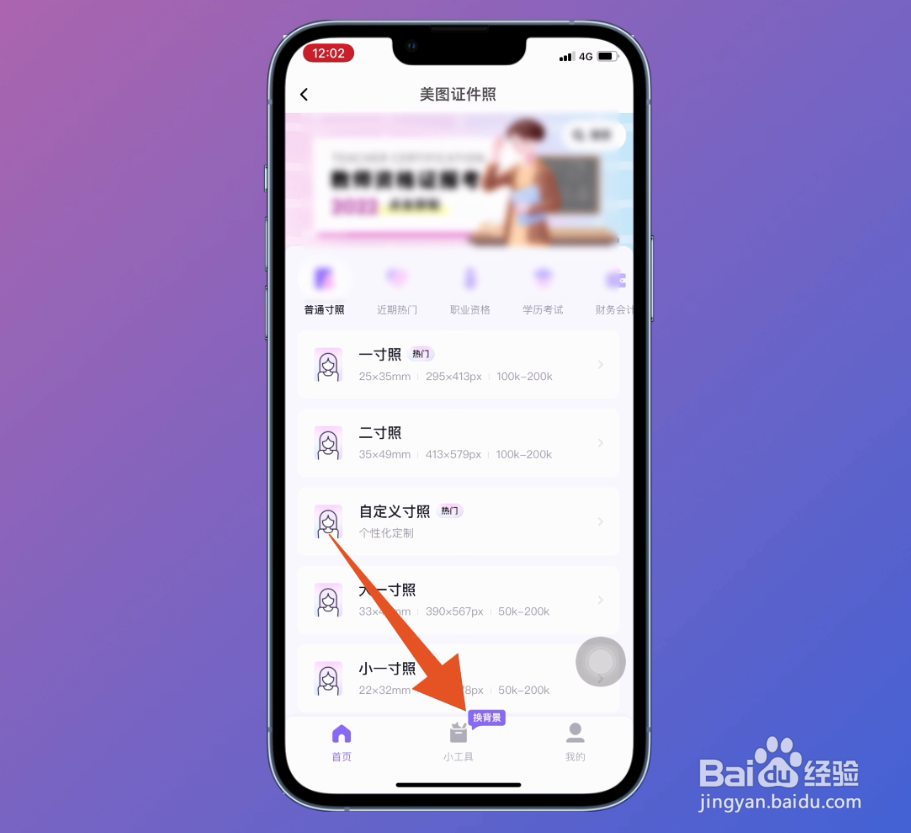
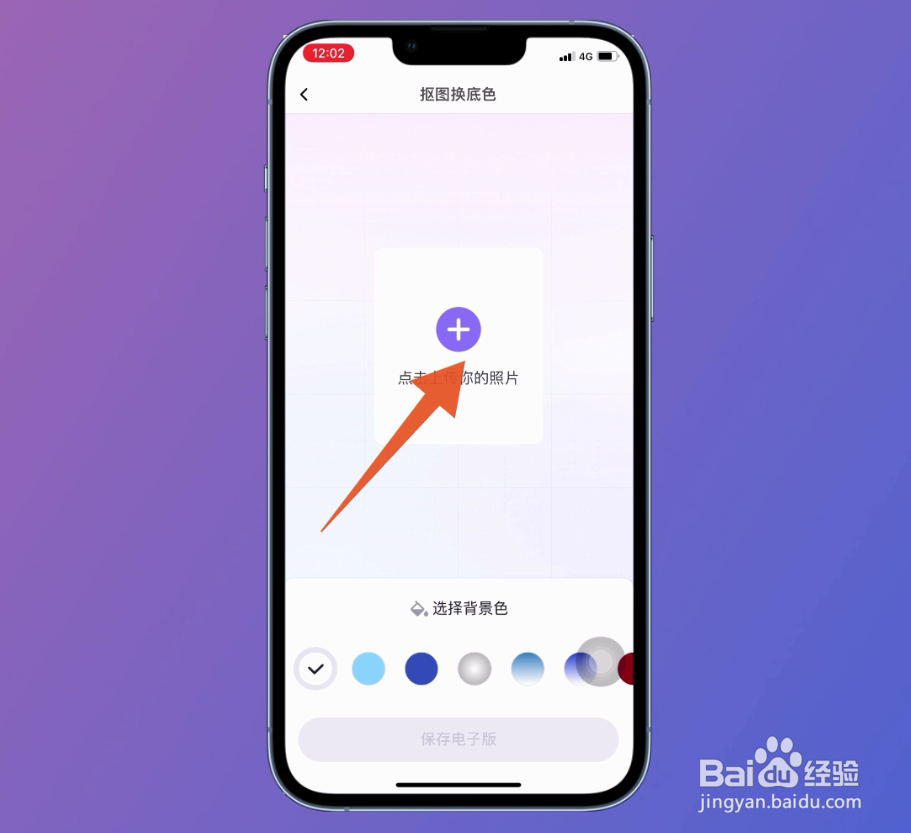
3、打开抠图换底色
翻转进入小工具页面,选择抠图换底色这一选项点击打开。

4、点击上传你的照片
翻转进入抠图换底色页面,页面选择点击上传你的照片打开。
5、打开照片图库
页面弹出窗口菜单栏,选择照片图库这一选项点击打开。

6、点击更换底色
翻转进入照片图库页面,页面选择更换底色的证件照点击。

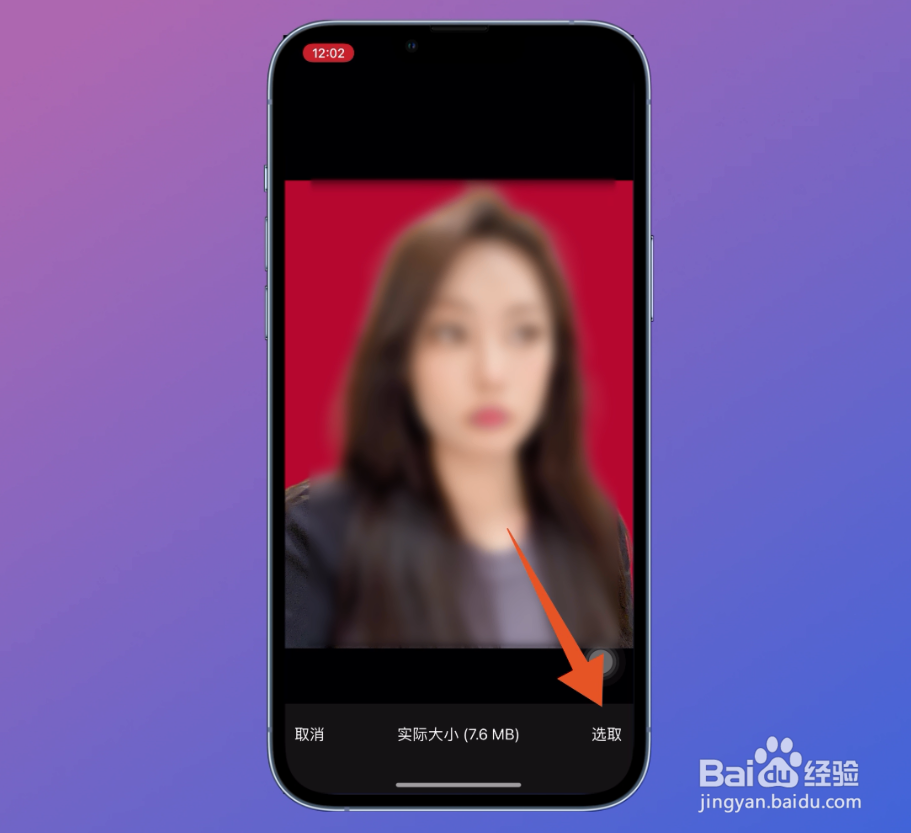
7、点击选取
翻转进入确认照片页面,点击选取,翻转页面等待照片制作完成。
8、点击底色
页面显示选择背景色,选择你要更换的底色点击,完成底色更换。

9、点击保存电子版
页面点击保存电子版,即可完成证件照底色更换的操作。