1、虚拟桌面最合适的使用方法是配合触控板的手势,例如四根手指上滑就会可以看到自己添加的桌面点击一个就可以切换了。
在使用之前先要进去偏好设置选项,触控板。
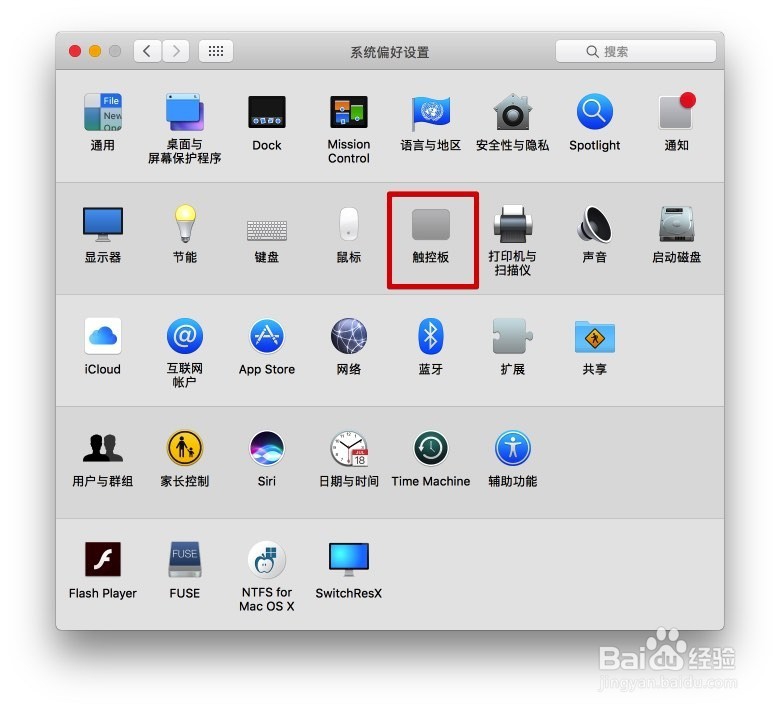
2、在图中选择更多的手势,选择择肺四指上滑就可以了。
这样子在切换桌面时候先在触控板上面上滑四指。

3、添加虚拟桌面,在Mac第一次使用的时候只有一个桌面,那么就需要添加桌面,最多是十六个桌面。先四指上滑,或者按键盘F3。在出现图一的顶栏的字样,把光标移动到上面,点击右侧的加号添加一个虚拟桌面,以此类推可以添加十几个。根据自己的需要添加就可以了汽泥。删除桌面,先把光标放到图三那个小桌面的上面会出现一个白的x,点击这个x就可以删除了。


4、切换虚拟桌面,方法一先按键盘上面的F3,然后点击对应的顶上小桌面图标就可以。
方法二,进入偏好设置,触控板,更多手势,把图中的红圈的位置开启。只需要手指在触控板往左或者往右滑动即可切换不同的桌面。


5、把应用拖入不同的桌面,先找到应用所在的桌面,然后按键盘排塑沟F3或者四指在触控板上滑,然后把应用拖入对应的桌面就可。

