ps利用高斯模糊 蒙版 画笔怎么磨皮详细一点的

 时间:2026-02-14 07:38:04

步骤如下:

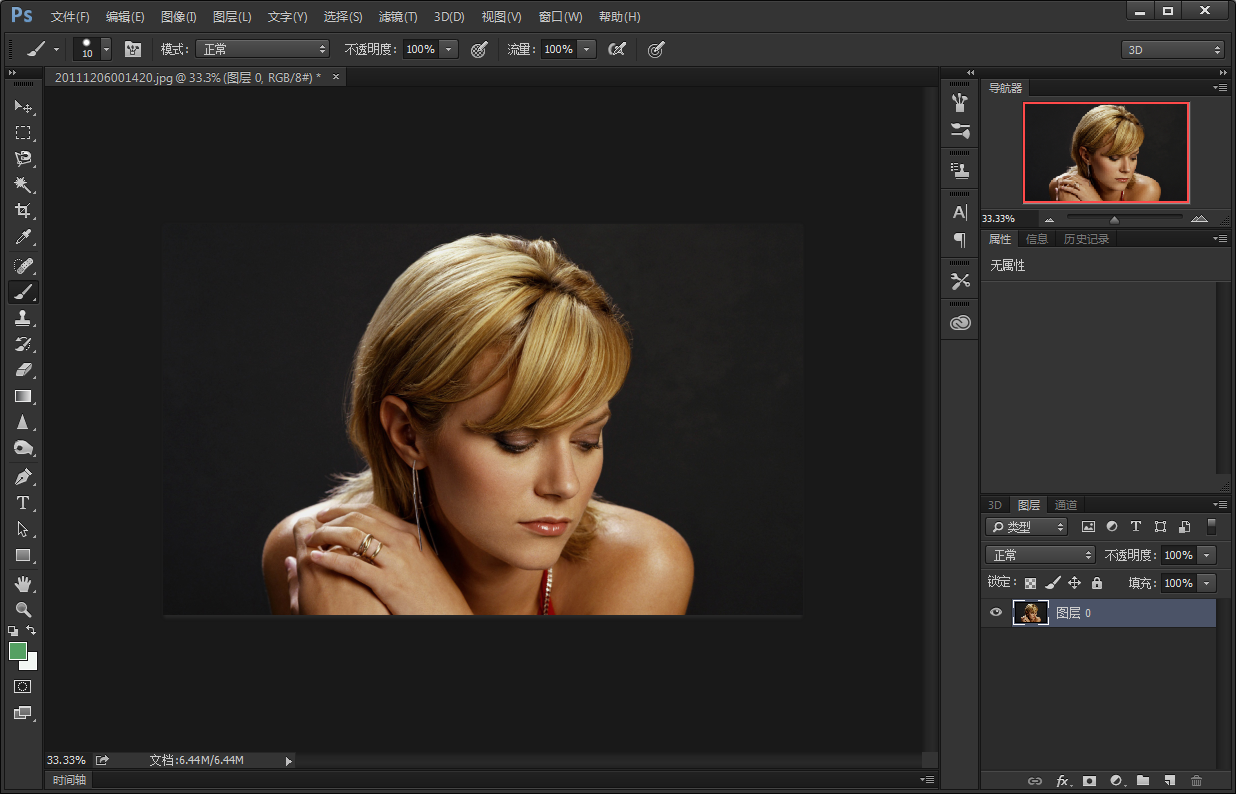
1、打开软件,导入图片。

ps利用高斯模糊 蒙版 画笔怎么磨皮详细一点的

2、复制一层原图。

ps利用高斯模糊 蒙版 画笔怎么磨皮详细一点的

3、执行”滤镜-模糊-高斯模糊“命令。

ps利用高斯模糊 蒙版 画笔怎么磨皮详细一点的

4、新建一个图层蒙版。

ps利用高斯模糊 蒙版 画笔怎么磨皮详细一点的

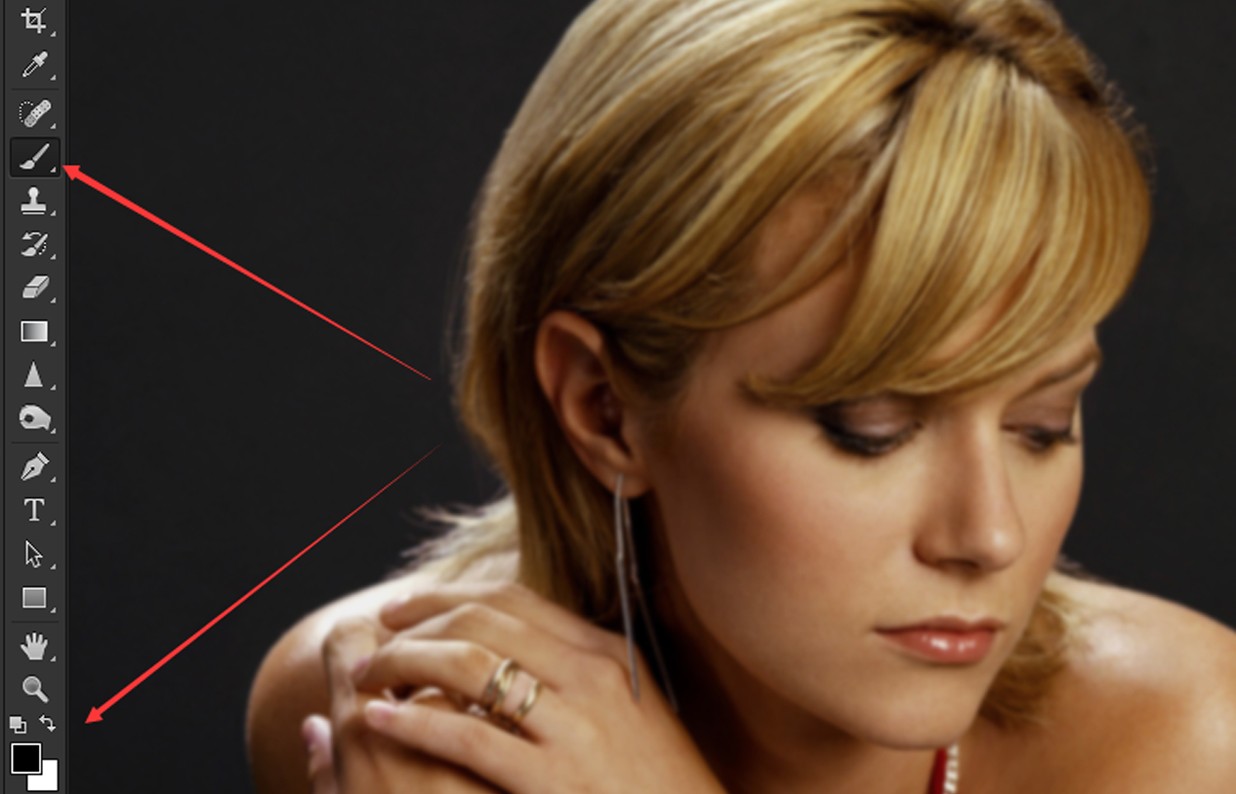
5、选择画笔工具,颜色设置为默认黑白色。

ps利用高斯模糊 蒙版 画笔怎么磨皮详细一点的

6、在蒙版图层里用黑色画笔把要清楚显示的地方擦出来,擦多了可以转用白色画笔擦回来。

ps利用高斯模糊 蒙版 画笔怎么磨皮详细一点的

7、前后对比。

ps利用高斯模糊 蒙版 画笔怎么磨皮详细一点的

扩展资料

蒙版的分类和作用

在PS中的蒙版可以分为图层蒙版、矢量蒙版、剪切蒙版、快速蒙版四类。

想对图像的某一特定区域运用颜色变化、滤镜和其它效果时,没有被选的区域(也就是黑色区域)就会受到保护和隔离而不被编辑。可以从几个方面去理解蒙版,比如从通道的角度来理解,白色代表被选中的区域,含有灰度的区域则是部分选取,或者说是该区域的不透明度介于0到100之间。

蒙版应用:抠图、无缝拼接图片、添加倒影、结合调整层或滤镜局部调整图像。

  • ps调色的基本步骤
  • Photoshop如何将人物皮肤变得光滑细腻?
  • ps中选择并遮住在哪里找
  • 钢笔工具扣完了怎么把图抠出来
  • ps修复画笔工具在哪里找
  • 热门搜索
    文曲星是什么 圣诞节什么时候 什么是数学模型 背后长痘痘是什么原因 伏特加什么味道 四风问题是什么 我发现了什么的作文 麦麸是什么 胡来的左手是什么歌 肠梗阻有什么症状