Excel表格两种合并居中标题项方法

 时间:2026-02-15 05:13:10

1、合并居中单元格

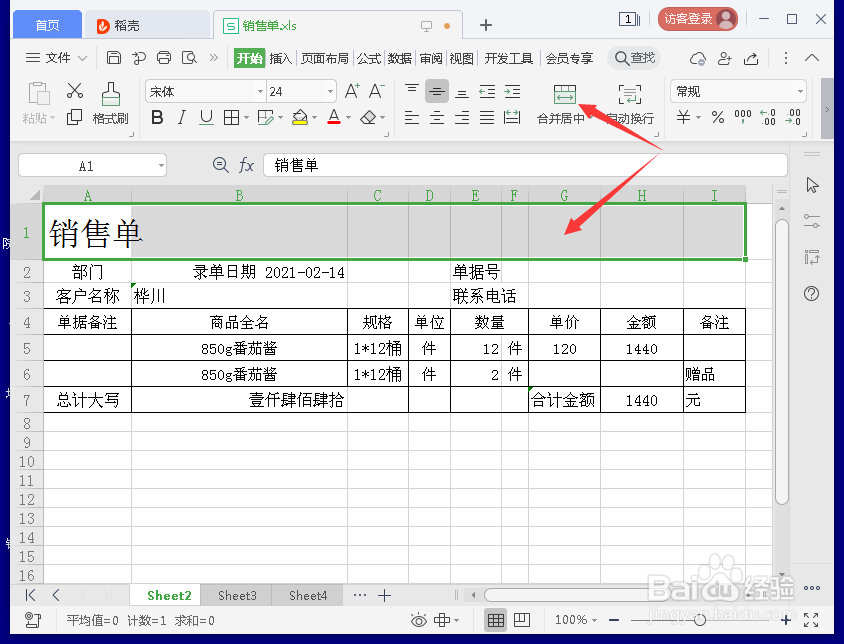
鼠标放上,选中需要合并的单元格,点上方合并居中单元格选项,即可合并居中单元格内容了。
Excel表格两种合并居中标题项方法

2、优点

这个方法的优点是:简单易操作,直接点现成的选项按钮就可以进行操作了。

Excel表格两种合并居中标题项方法

3、缺点

这个方法的缺点是:合并后的表格无法再对列进行剪切等操作。

Excel表格两种合并居中标题项方法

Excel表格两种合并居中标题项方法

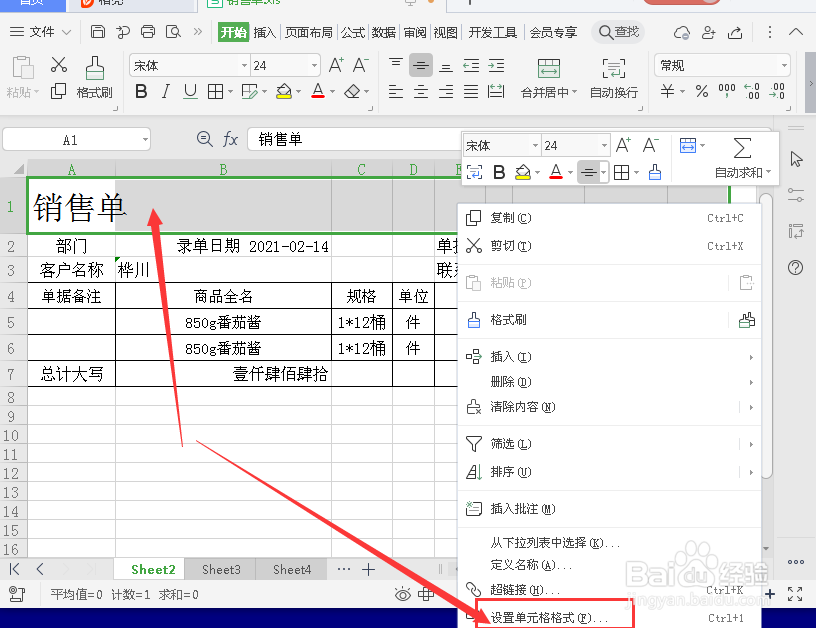
1、选中需要合并的选项

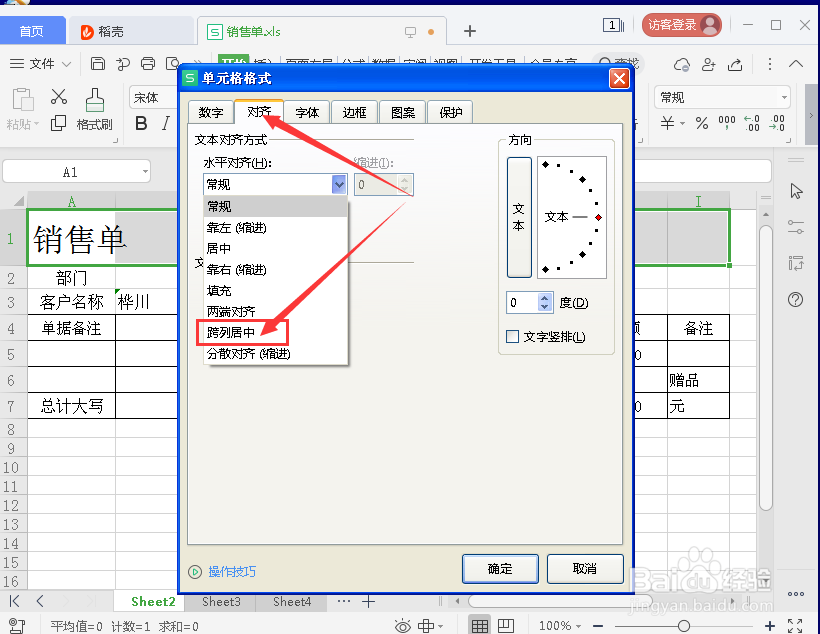
右键点开选择——设置单元格格式。

Excel表格两种合并居中标题项方法

2、选择设置

在弹出的方框中上方选择对齐选项;

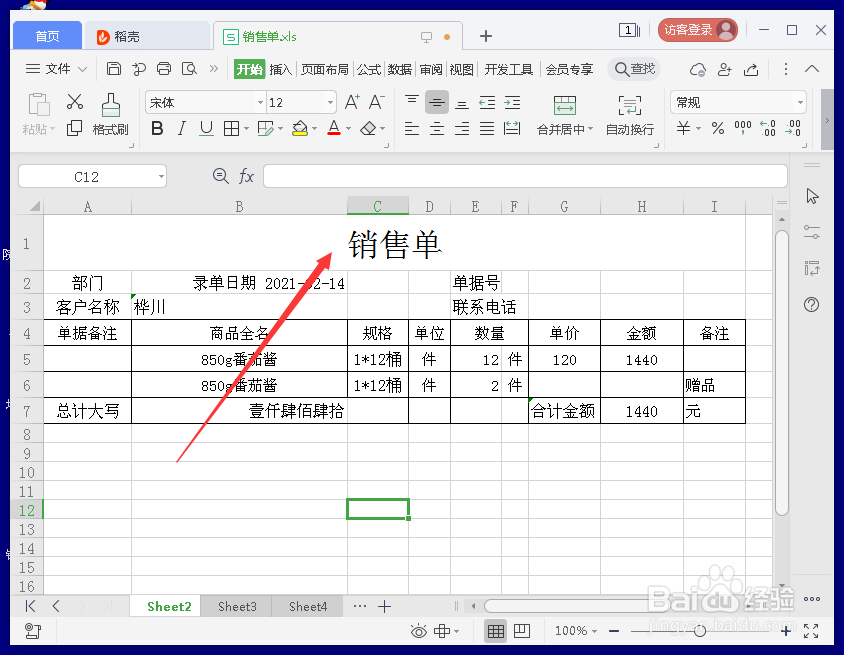
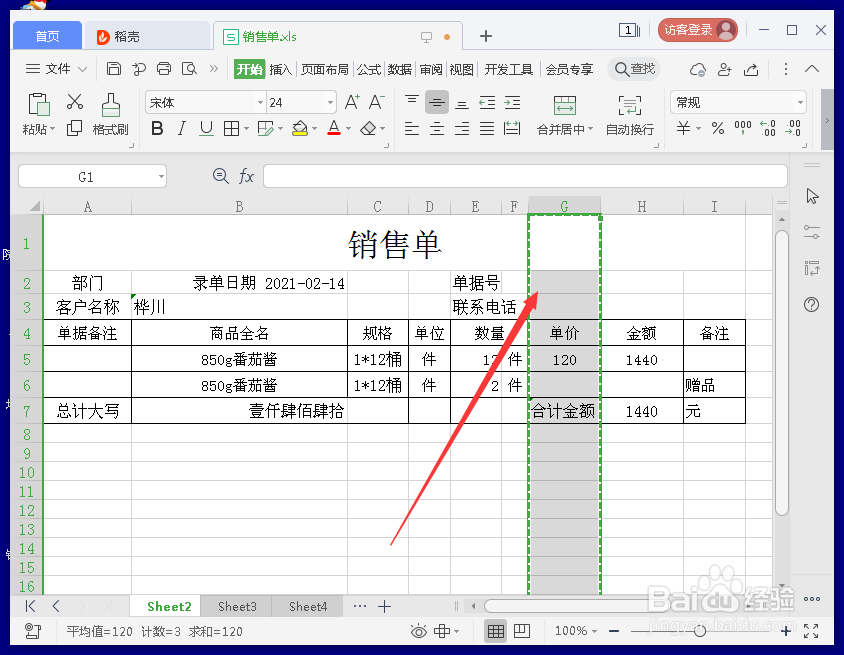
点开下方的水平对齐选项,选择跨列居中功能。这时标题基就显示为居中了。
Excel表格两种合并居中标题项方法

Excel表格两种合并居中标题项方法

3、优点

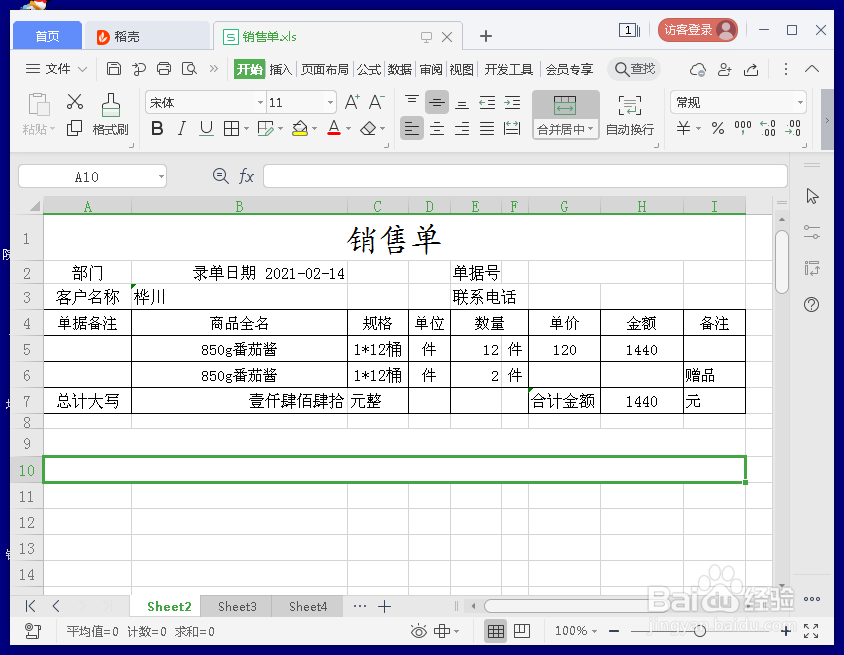
此方法的优点是可以对合并居中后的表格进行列的任何操作了。首选推荐!
Excel表格两种合并居中标题项方法

4、缺点

这个方法的缺点是比上一个方法稍微繁琐一点。

Excel表格两种合并居中标题项方法

  • excel工作表重命名
  • EXCEL表格中把题目合并居中怎么做
  • excel给单元格的数据加细边框线怎么操作
  • Excel表格中怎样添加内外边框
  • Excel怎么合并后居中
  • 热门搜索
    ps怎么去痘痘 怎么样算初吻 旅游文化论文 乌镇在哪里 女生声音怎么变好听 如何生成二维码 如何消除眼部皱纹 鼠标失灵怎么办 大闸蟹怎么保存 怎么删除ie