1、打开PPT,进入到要添加背景图的页码

2、点击“插入”菜单

3、点击“图片”按钮
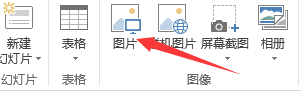
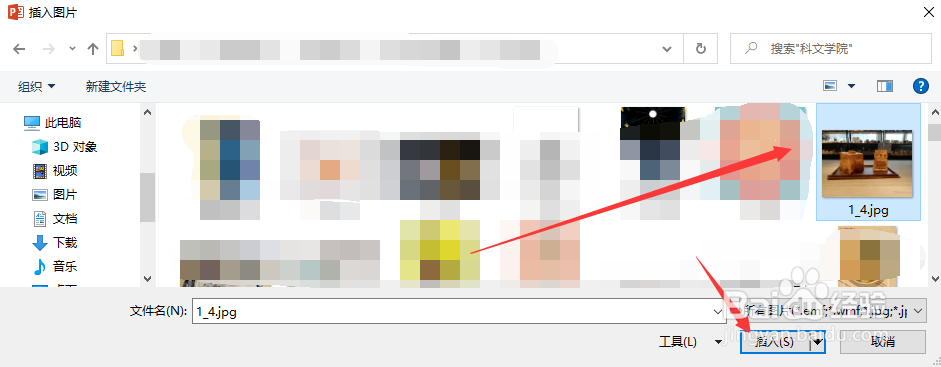
4、在文件管理器中选择要插入的图片,点击“插入”按钮
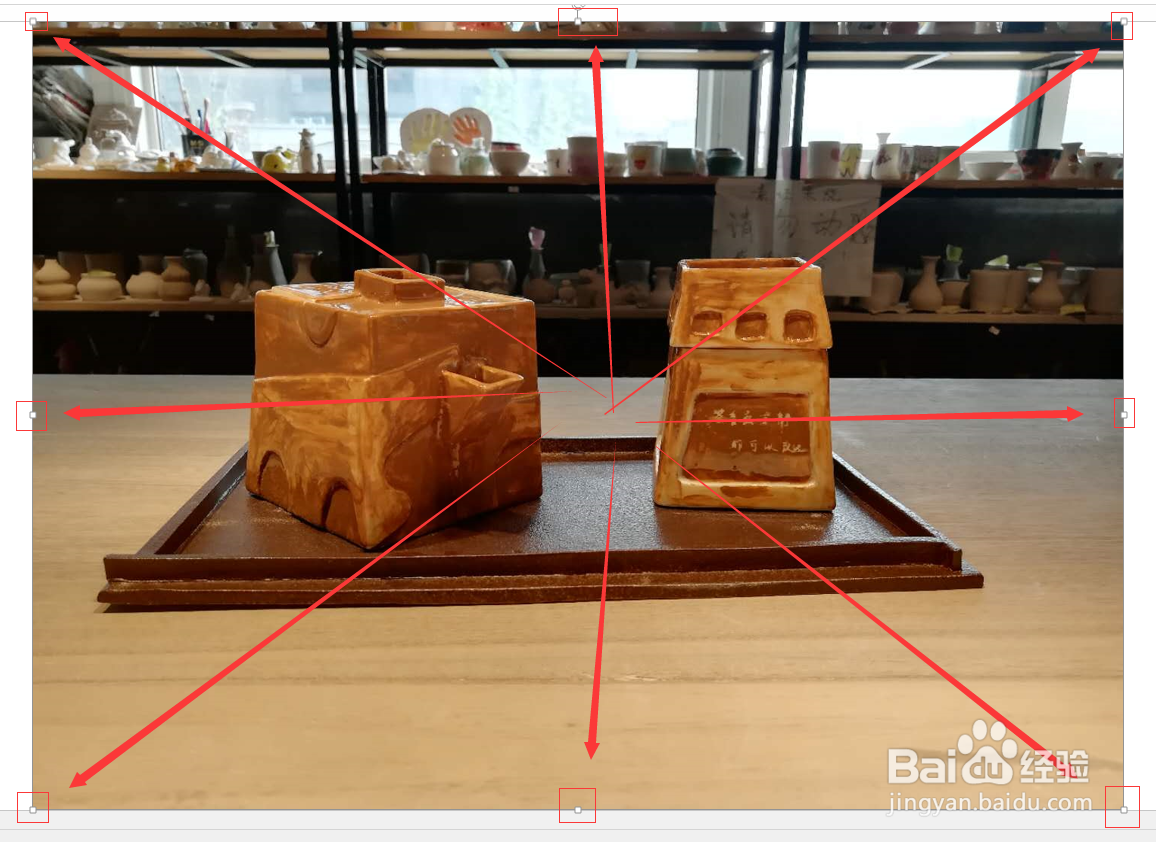
5、选中图片,滑动图示中的按钮,调整图片的大小
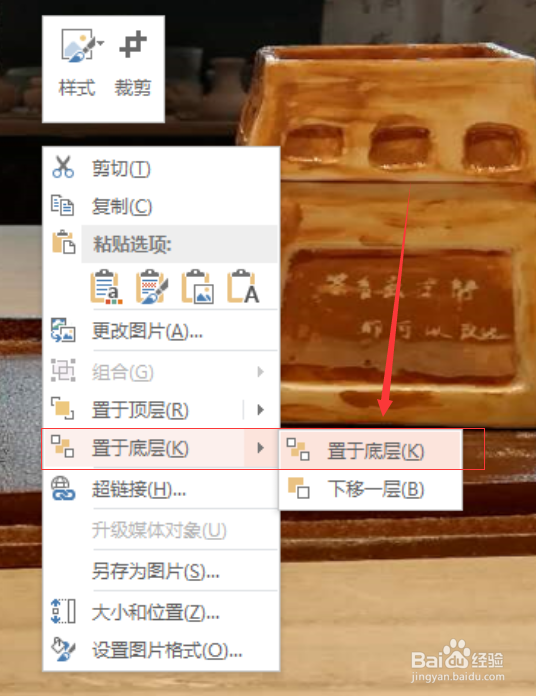
6、在图片上右键鼠标,选择弹窗中的“置于底层”
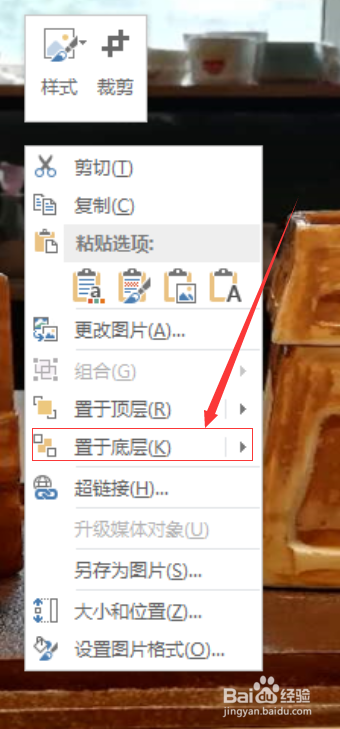
7、再次选择弹窗中的“置于底层”
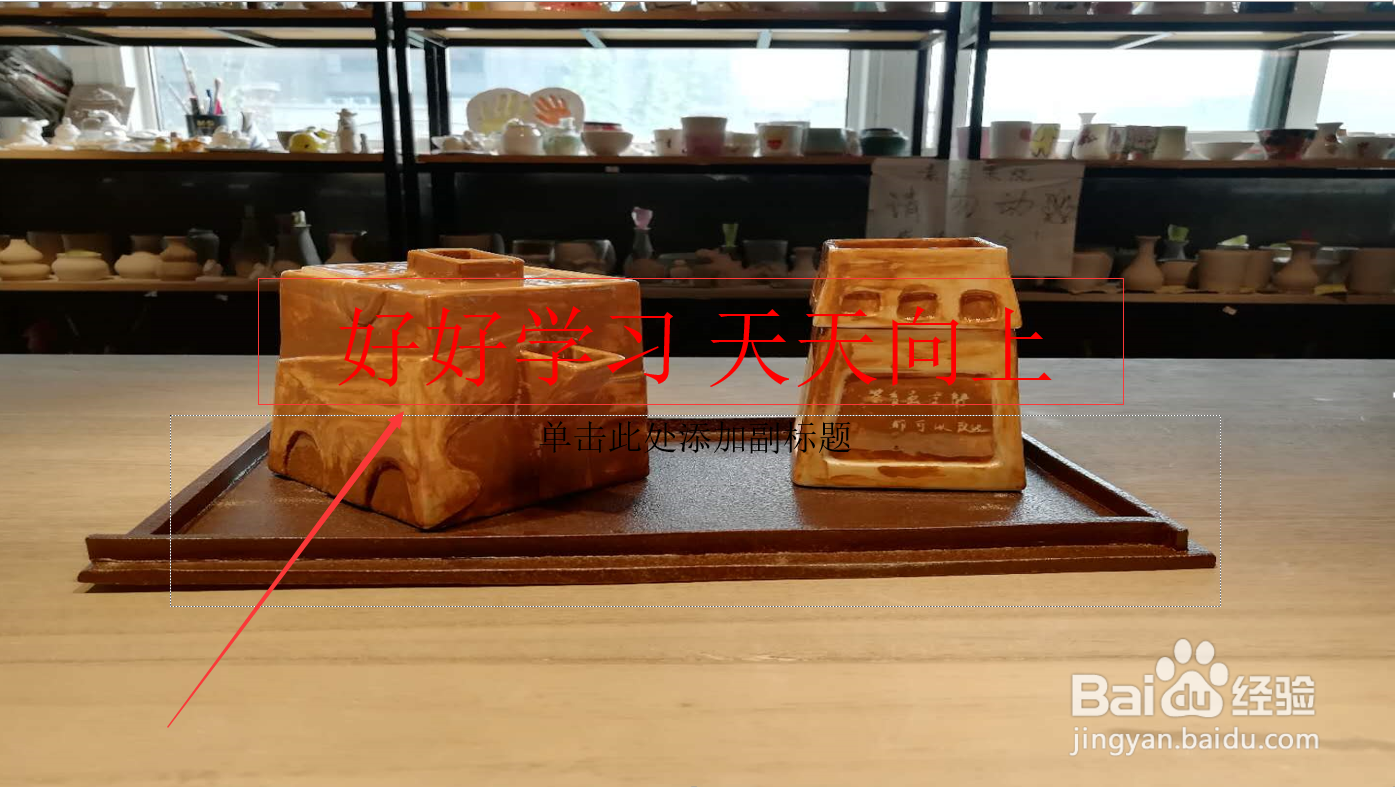
8、这样,图片就作为了PPT的背景。输入的文字就显示在图片的上方。
时间:2024-10-25 01:46:32
1、打开PPT,进入到要添加背景图的页码
2、点击“插入”菜单
3、点击“图片”按钮
4、在文件管理器中选择要插入的图片,点击“插入”按钮
5、选中图片,滑动图示中的按钮,调整图片的大小
6、在图片上右键鼠标,选择弹窗中的“置于底层”
7、再次选择弹窗中的“置于底层”
8、这样,图片就作为了PPT的背景。输入的文字就显示在图片的上方。
