1、打开一个需要编辑的WPS文档,在菜单选项处单击【插入】,然后在出现的第二行的子菜单中找到红色方框圈出的【分页】,单击旁边向下的箭头,弹出选项里面包括【下一页分节符(N)】【连续分节符(T)】【偶数页分节符(E)】【奇数页分节符(O)】。

2、【下一页分节符(N)】是指从下一页开始就变成了下一节。如下图所示,将输入光标放入到“第一行”后面,点击【下一页分节符(N)】,则第二行就变成了第二页了,同时是第二节。

3、【连续分节符(T)】指从输入光标处,插入连续分节符后就变成了下一节。如下图所示,将输入光标放置于“第二行”后面,点击【连续分节符(T)】,则“第二行”和“第三行”新增了一行,从这行开始就是第三节了。
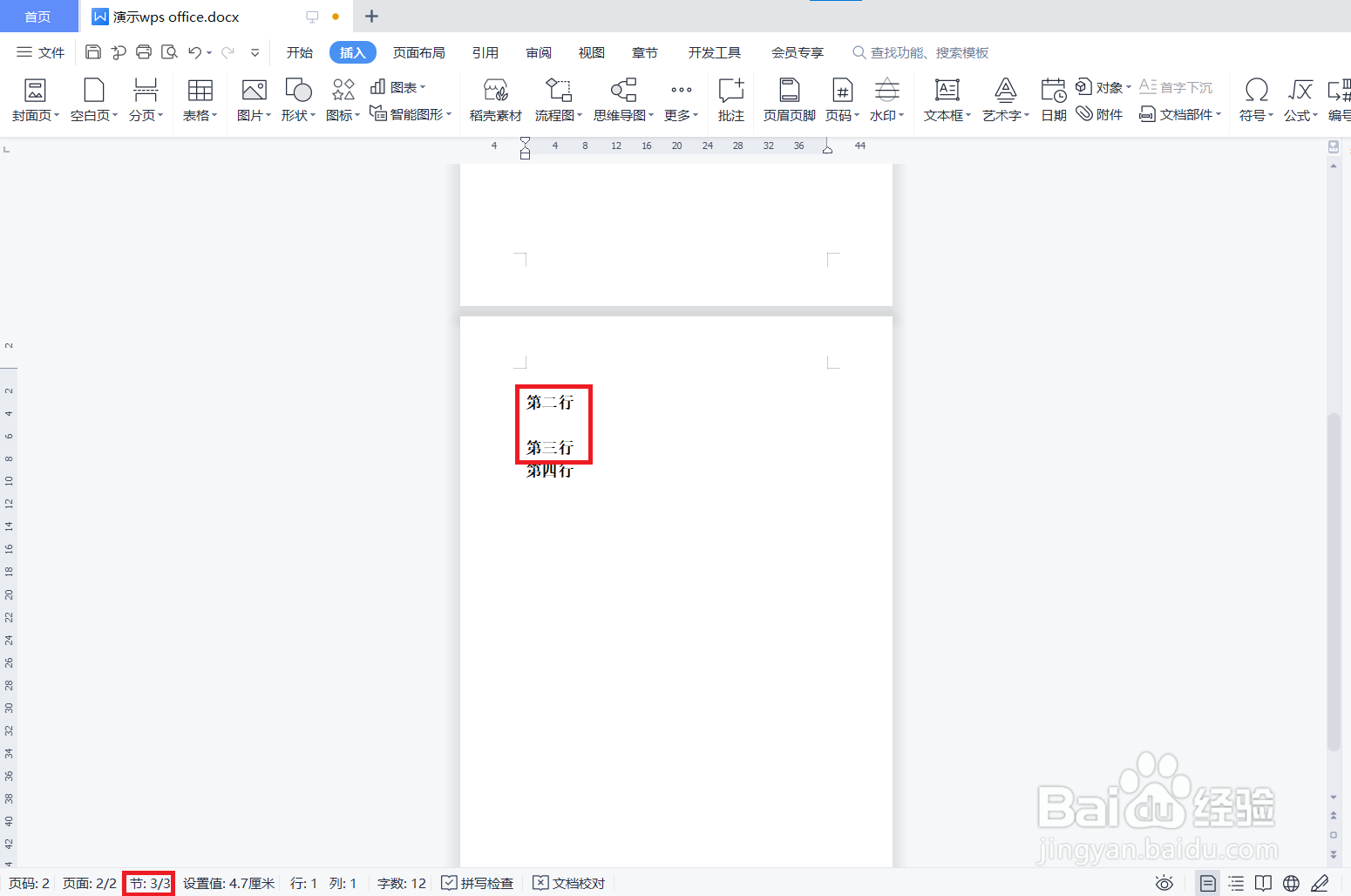
4、【偶数页分节符(E)】是指下一节的页码一定从偶数页开始;【奇数页分节符(O)】是指下一节的页码一定从奇数页开始。
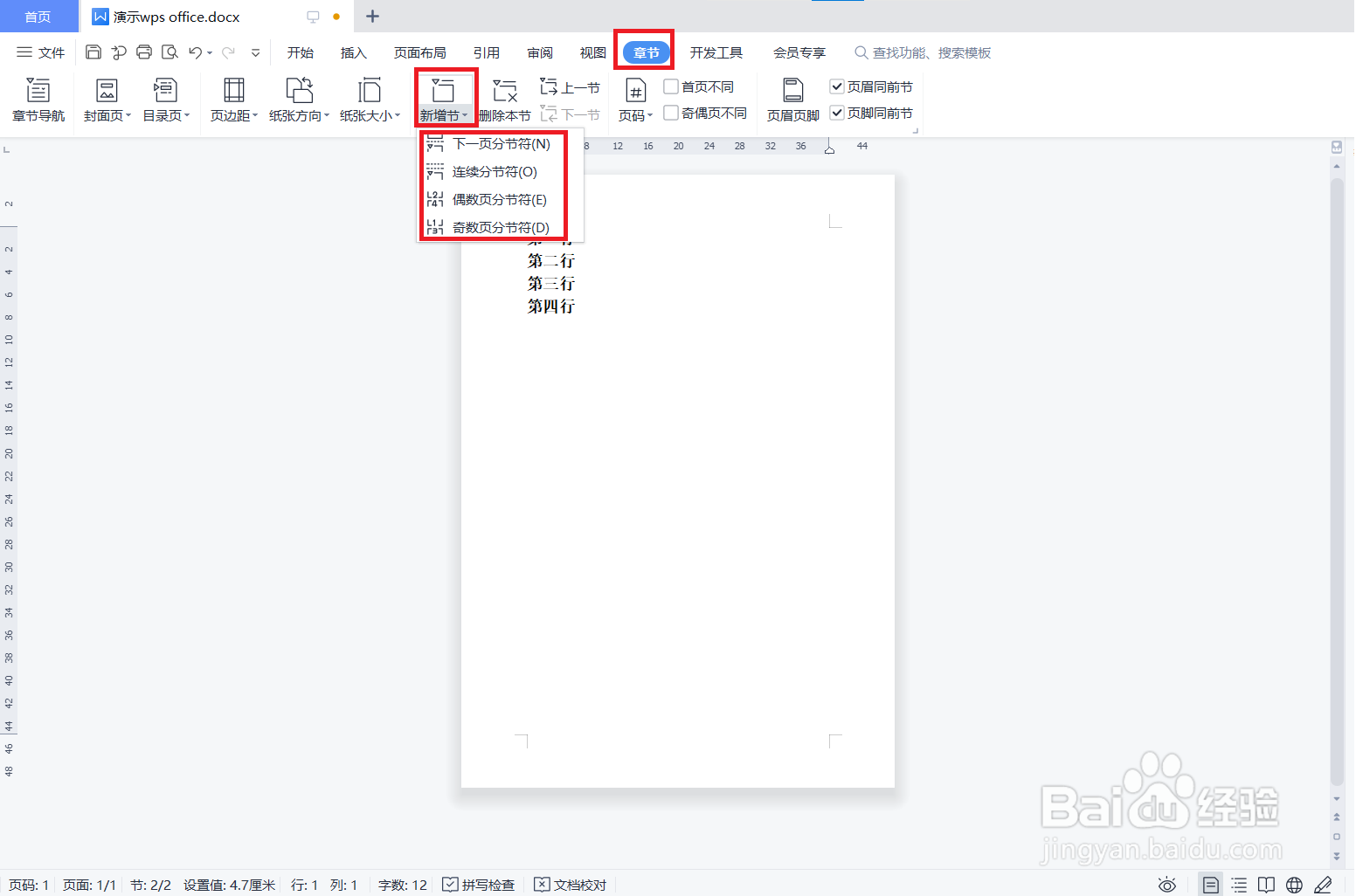
1、也可以在菜单选项处单击【章节】,然后在出现的第二行的子菜单中找到红色方框圈出的【新增节】,单击旁边向下的箭头,弹出选项里面包括【下一页分节符(N)】【连续分节符(O)】【偶数页分节符(E)】【奇数页分节符(D)】,用法同上。