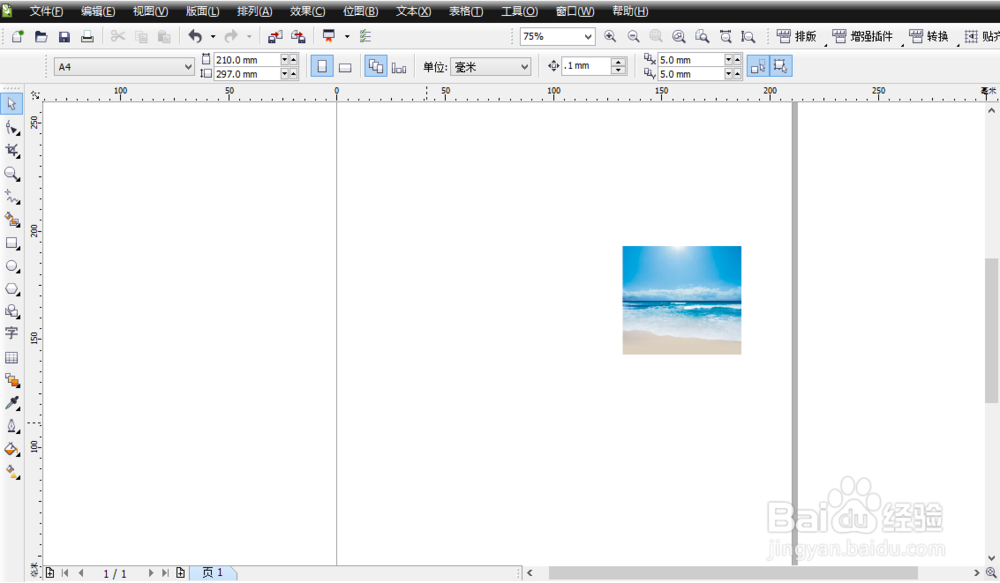
1、【文件】【导入】将图片导入到操作界面。
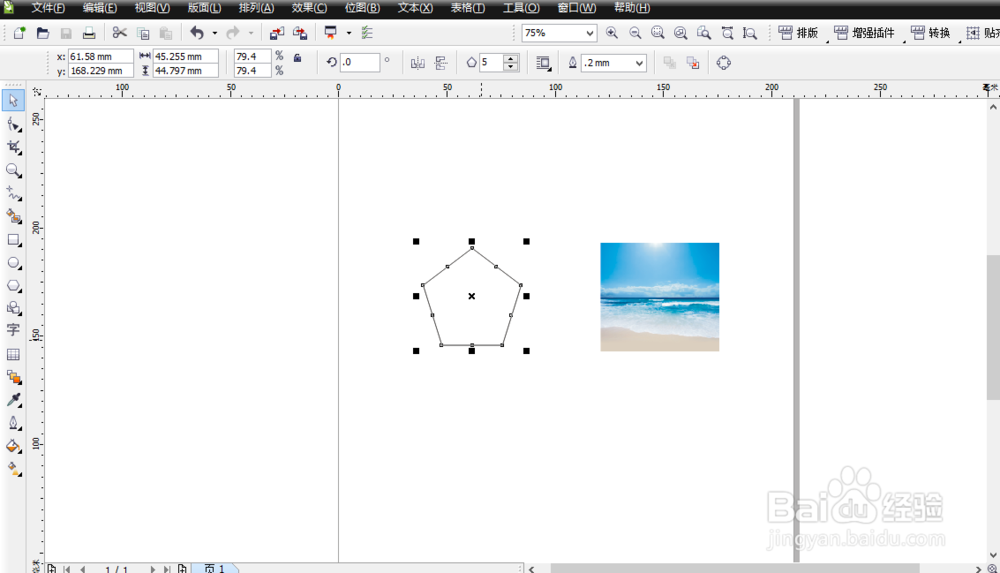
2、画出想要的形状。
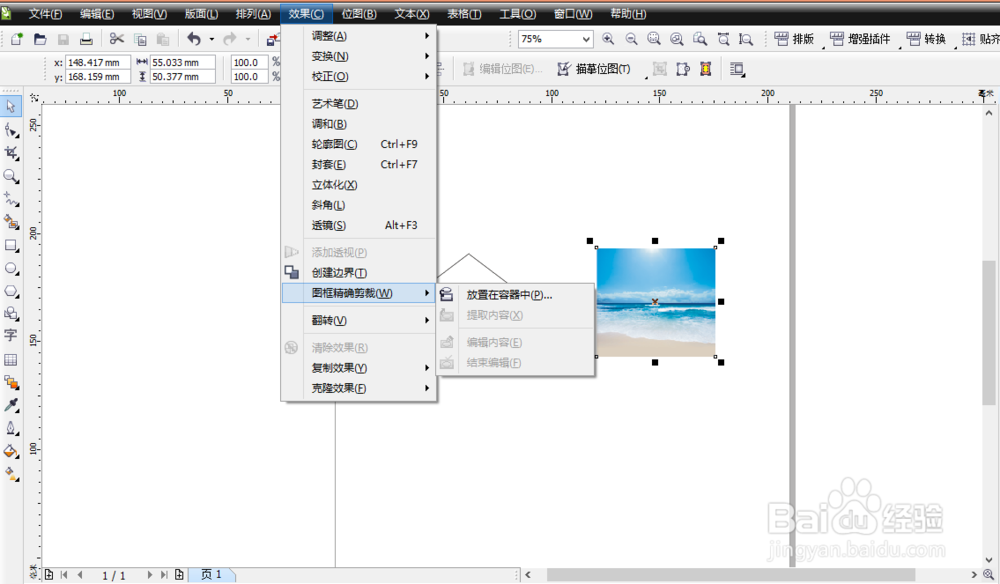
3、选中图片,点击菜单栏的【效果】。

4、选择【图片精确剪裁】【放置在容器中】,如下图所示。鼠标会变成一个粗箭头。
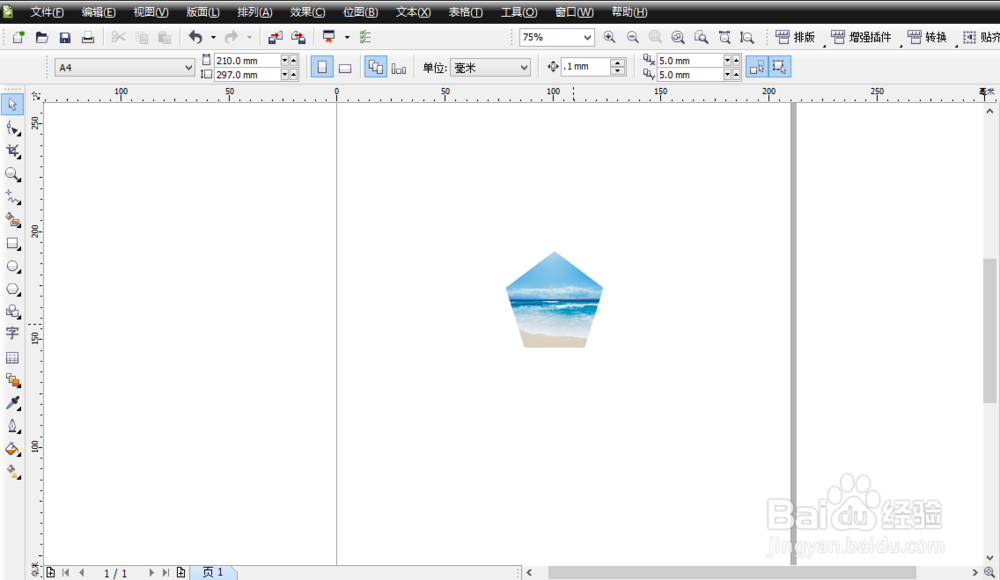
5、将箭头移动到形状上方并单击鼠标左键,图片即被裁剪为相应的形状。
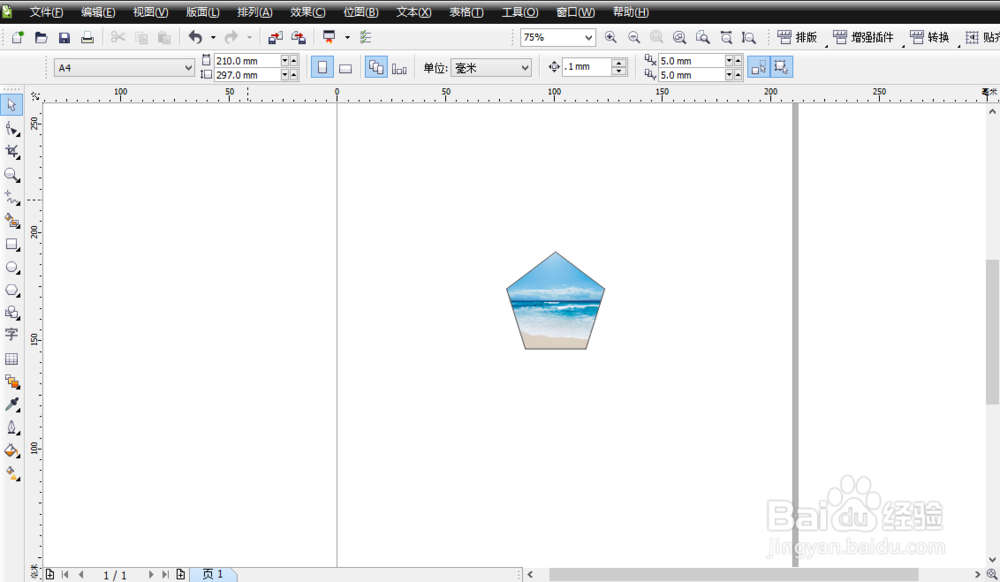
6、最后,若不想要边框,可在上方菜单栏中将【轮廓宽度】设置为【无】。

时间:2026-05-05 02:42:43
1、【文件】【导入】将图片导入到操作界面。
2、画出想要的形状。
3、选中图片,点击菜单栏的【效果】。
4、选择【图片精确剪裁】【放置在容器中】,如下图所示。鼠标会变成一个粗箭头。
5、将箭头移动到形状上方并单击鼠标左键,图片即被裁剪为相应的形状。
6、最后,若不想要边框,可在上方菜单栏中将【轮廓宽度】设置为【无】。
