1、打开Word文档,如下图所示。

2、选择文字,点击“开始”中的“下划线”右侧下拉按钮,如下图所示。

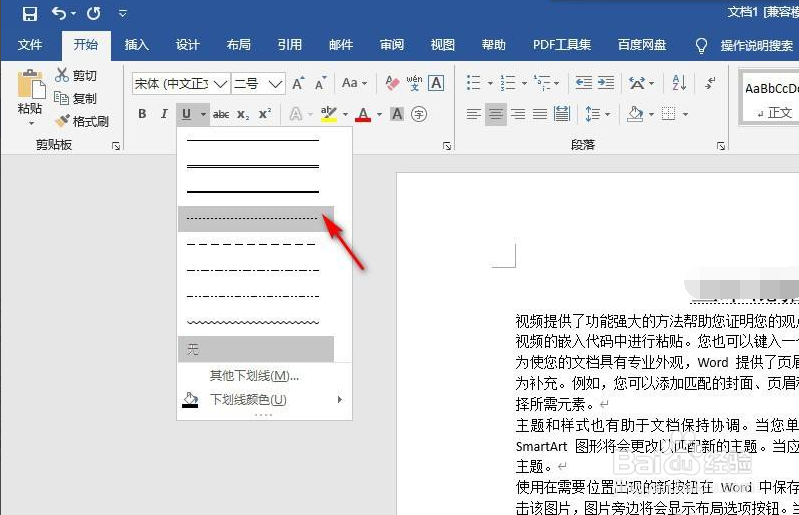
3、从列表中找到点式下划线,如下图所示。
4、然后从下划线颜色中选择“红色”,如下图所示。

5、这样,就为所选的文字设置了红色点式下划线,结果如下图所示。

时间:2026-04-29 21:37:27
1、打开Word文档,如下图所示。
2、选择文字,点击“开始”中的“下划线”右侧下拉按钮,如下图所示。
3、从列表中找到点式下划线,如下图所示。
4、然后从下划线颜色中选择“红色”,如下图所示。
5、这样,就为所选的文字设置了红色点式下划线,结果如下图所示。
