ulead cool 3d黄色纹理字绘制方法

 时间:2026-04-22 11:08:25

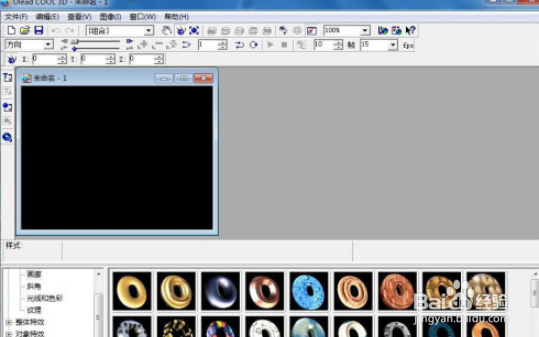
1、打开ulead cool 3d,进入其主界面;
ulead cool 3d黄色纹理字绘制方法

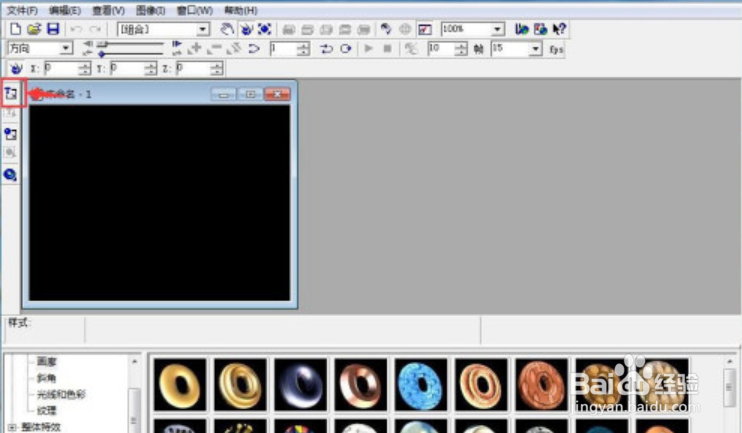
2、用鼠标点击插入文字;

ulead cool 3d黄色纹理字绘制方法

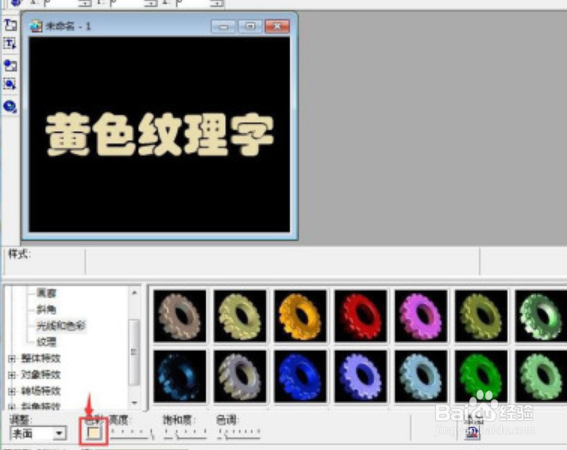
3、输入黄色纹理字,按确定;

ulead cool 3d黄色纹理字绘制方法

4、选择对象样式下的光线和色彩,点击色彩;

ulead cool 3d黄色纹理字绘制方法

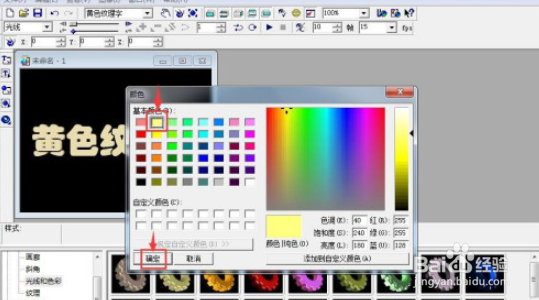
5、点击黄色,按确定;

ulead cool 3d黄色纹理字绘制方法

6、点击纹理,在右边的纹理库中双击添加一种纹理样式;

ulead cool 3d黄色纹理字绘制方法

7、我们就在ulead cool 3d创建了需要的黄色纹理字。

ulead cool 3d黄色纹理字绘制方法

1、ulead cool 3d创建黄色纹理字教程

1、打开ulead cool 3d,进入其主界面;

2、用鼠标点击插入文字;
3、输入黄色纹理字,按确定;

4、选择对象样式下的光线和色彩,点击色彩;
5、点击黄色,按确定;
6、点击纹理,在右边的纹理库中双击添加一种纹理样式;

7、我们就在ulead cool 3d创建了需要的黄色纹理字。

  • 新冥界契约1.7游戏攻略
  • 天涯明月刀文士画卷攻略--秦川药王谷画卷攻略
  • ET打版教程——修改及删除刀口2
  • 天涯明月刀文士画卷攻略--燕云怪石黑风画卷攻略
  • 魔兽rpg仙缘之城1.1.0攻略隐藏英雄密码攻略
  • 热门搜索
    floor怎么读 怎么按摩丰胸 吹风机怎么拆开 恶心想吐是怎么回事 路由器接路由器怎么设置 老板不发工资怎么办 显示器分辨率怎么调 怎么快速增肥 户籍地怎么填 怎么添加输入法