Win7如何更改和恢复桌面图标?

 时间:2026-02-16 14:34:34

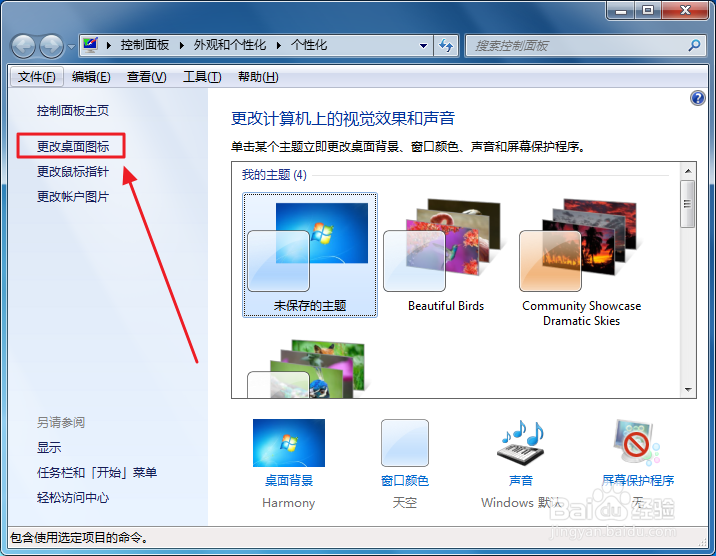
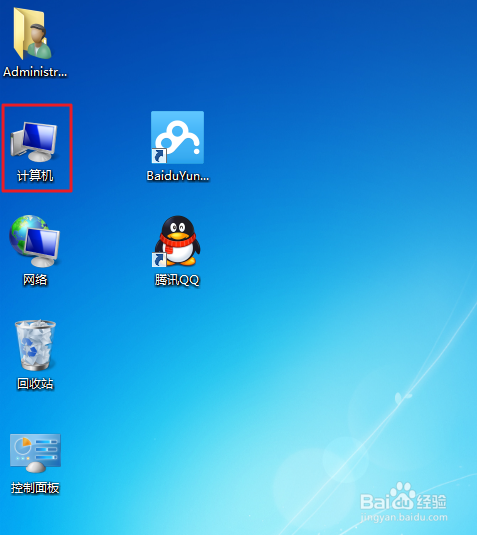
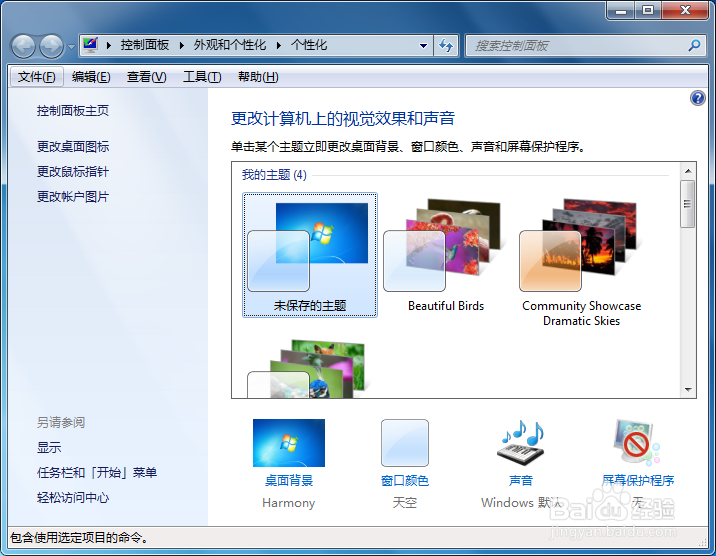
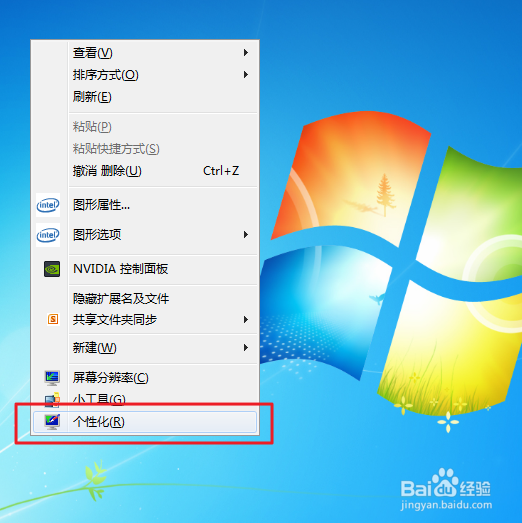
1、在桌面空白处点击鼠标右键,弹出快捷菜单,选择“个性化”,进入个性化窗口

Win7如何更改和恢复桌面图标?

Win7如何更改和恢复桌面图标?

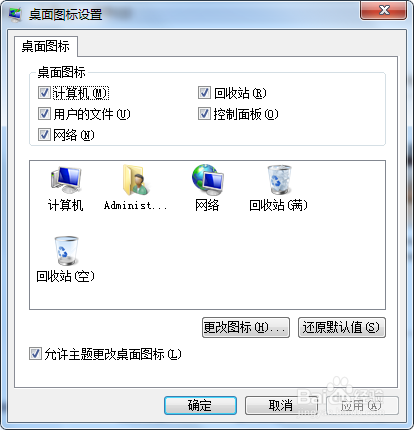
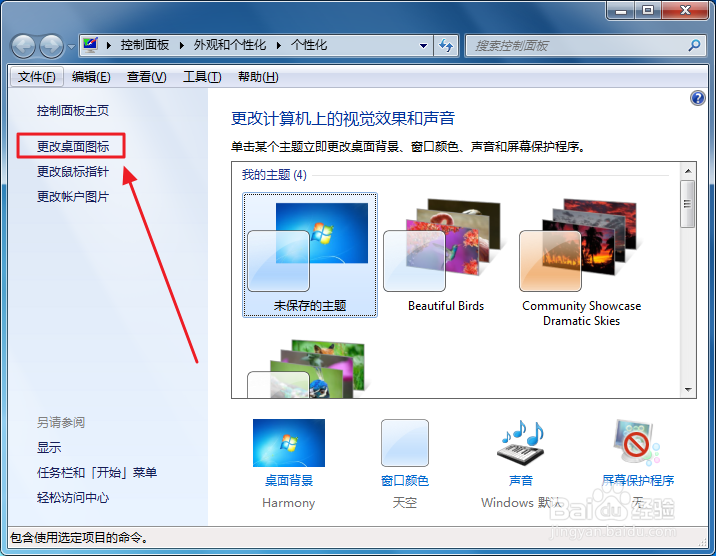
2、点击个性化窗口左侧的“更改桌面图标”链接,进入“桌面图标设置”对话框
Win7如何更改和恢复桌面图标?

Win7如何更改和恢复桌面图标?

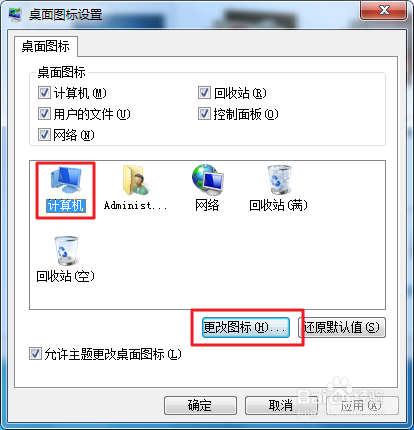
3、选择需要更改的图标,如“计算机”,点击“更改图标”按钮,进入“更改图标”对话框
Win7如何更改和恢复桌面图标?

Win7如何更改和恢复桌面图标?

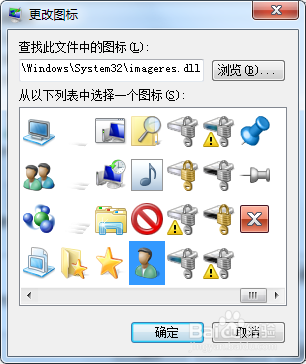
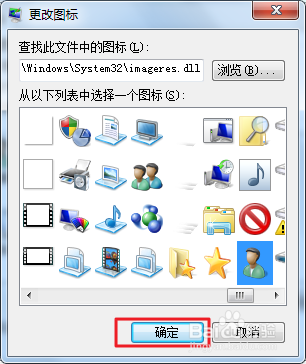
4、可以在列表中选择一个图标,也可以点击浏览,选择文件中的图标,这里选择列表的图标,选择后,分别在“更改图标”和“桌面图标设置”对话框中点击确定按钮
Win7如何更改和恢复桌面图标?

Win7如何更改和恢复桌面图标?

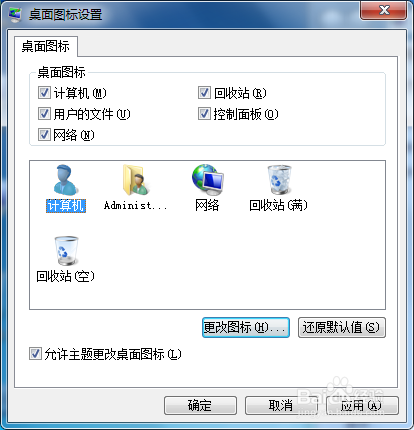
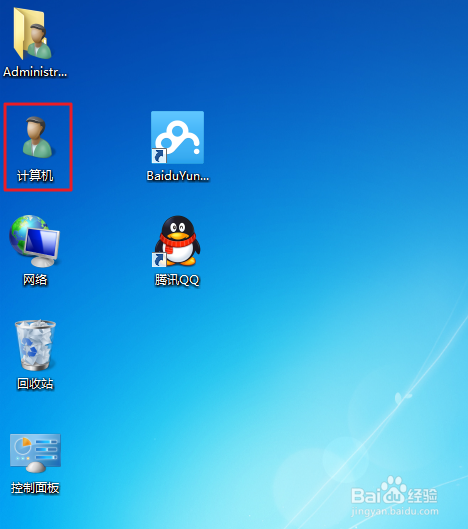
5、此时,发现桌面上“计算机”的图标变成了更改后的样式。另外,我们也可以对其他图标进行更改。
Win7如何更改和恢复桌面图标?

1、更改后,如果不满意现有图标,可以撤销到默认图标。桌面空白处点击右键,点击“个性化”,依次进入“个性化”窗口,“更改图标设置”对话框
Win7如何更改和恢复桌面图标?

Win7如何更改和恢复桌面图标?

Win7如何更改和恢复桌面图标?

2、选择需要撤销到默认的图标,点击“还原默认值”按钮,此时,桌面的图标有还原到原来状态

Win7如何更改和恢复桌面图标?

Win7如何更改和恢复桌面图标?

1、出了更改系统的图标外,我们还可以更改自己所使用软件的图标,如QQ等。方法与系统图标的方法不同。

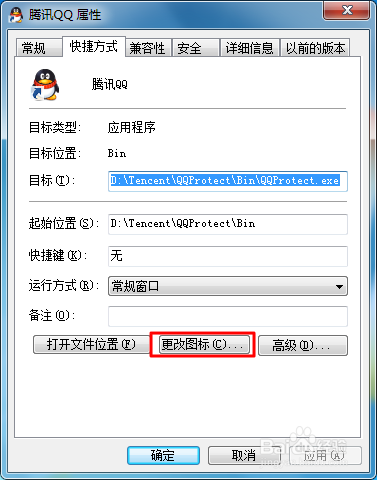
2、这里,我们更改腾讯QQ的图标,左键选中图标,按<Alt+Enter>组合键,打开属性窗口。

Win7如何更改和恢复桌面图标?

3、在属性窗口的下侧点击“更改图标”按钮,此时打开“更改图标”对话框,与更改系统图标的方法一致。
Win7如何更改和恢复桌面图标?

Win7如何更改和恢复桌面图标?

  • 联想品牌笔记本电脑一键启动bios教程
  • 如何使用Windows XP基本操作
  • 如何规整电脑桌面
  • 鸡肉玉米饼怎么做?
  • 在校生在线西安户口迁入
  • 热门搜索
    支持的近义词 小儿感冒宁合剂 显脸小的发型 九个月宝宝发烧怎么办 上海海洋大学怎么样 朴素的近义词 深情的近义词 提防的近义词 光明牛奶怎么样 皮鞋怎么保养