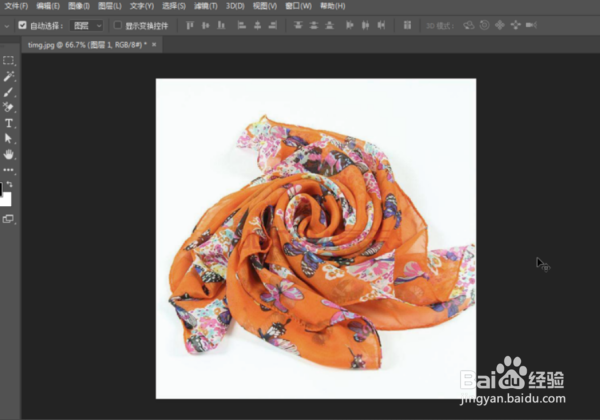
1、将图片导入到ps中去
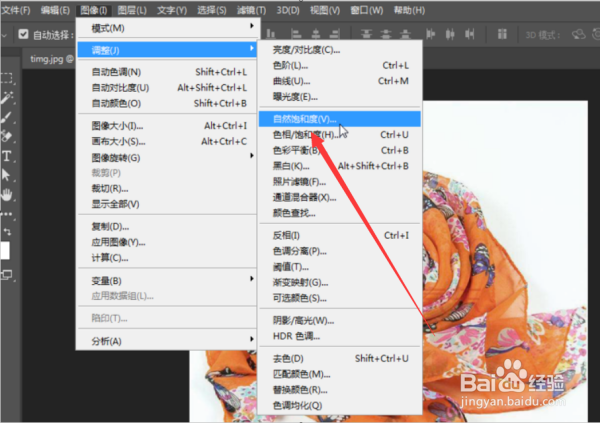
2、在菜单栏图像里选择调整中的然饱和度命令
3、再弹出的弹窗里可进行然饱和度和饱和度的调节,注意饱和度不可多调

4、如果想进一步鲜艳程度还可调节亮度/对比度

5、调节好后,可取消预览前的对勾与调节前进行对比

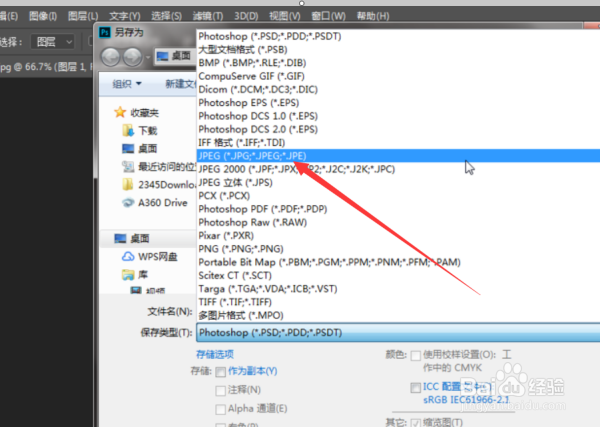
6、点击菜单的文件里的储存为对图片进行保存

7、注意保存格式,一般选择JPG即可
时间:2026-04-21 23:09:03
1、将图片导入到ps中去
2、在菜单栏图像里选择调整中的然饱和度命令
3、再弹出的弹窗里可进行然饱和度和饱和度的调节,注意饱和度不可多调
4、如果想进一步鲜艳程度还可调节亮度/对比度
5、调节好后,可取消预览前的对勾与调节前进行对比
6、点击菜单的文件里的储存为对图片进行保存
7、注意保存格式,一般选择JPG即可
