1、点击桌面图标,启动程序并新建一空白文档;
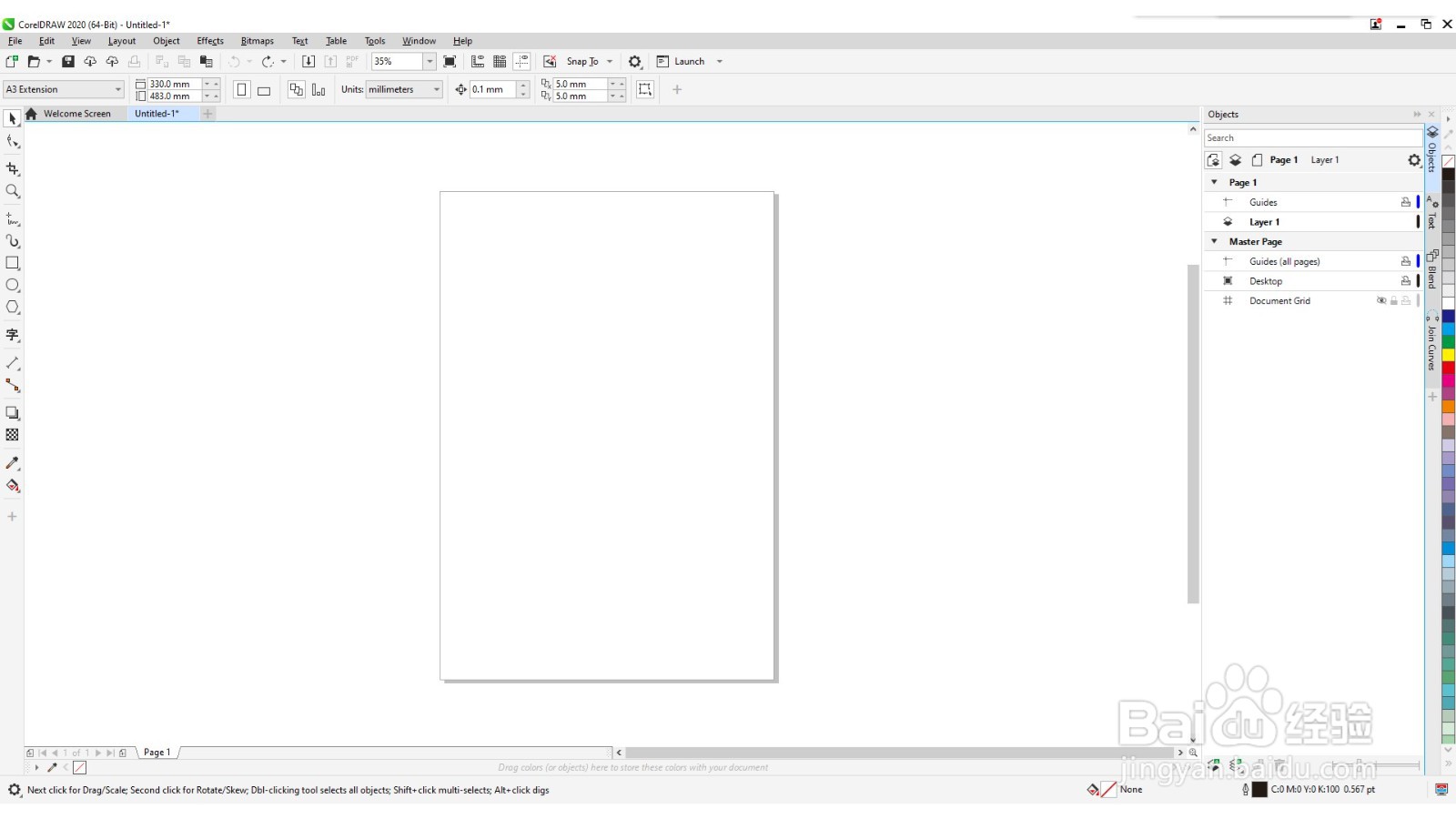
2、调出标尺;

3、作一条水平参考线;

4、从菜单栏上选择【对象】、【对齐】、【垂直居中】;

5、同理作一样垂直参考线;

6、从菜单栏上选择【对象】、【对齐】、【水平居中】;

7、到此,在画板正中间二条相互垂直的参考线生成。

时间:2026-04-26 23:31:15
1、点击桌面图标,启动程序并新建一空白文档;
2、调出标尺;
3、作一条水平参考线;
4、从菜单栏上选择【对象】、【对齐】、【垂直居中】;
5、同理作一样垂直参考线;
6、从菜单栏上选择【对象】、【对齐】、【水平居中】;
7、到此,在画板正中间二条相互垂直的参考线生成。
