Excel 2016怎么将首行打印到每一页

 时间:2026-02-18 08:59:58

1、打开想要打印标题到每一页的表格。

Excel 2016怎么将首行打印到每一页

2、切换到“页面布局”选项卡。找到“页面设置”。点击“打印标题”。

Excel 2016怎么将首行打印到每一页

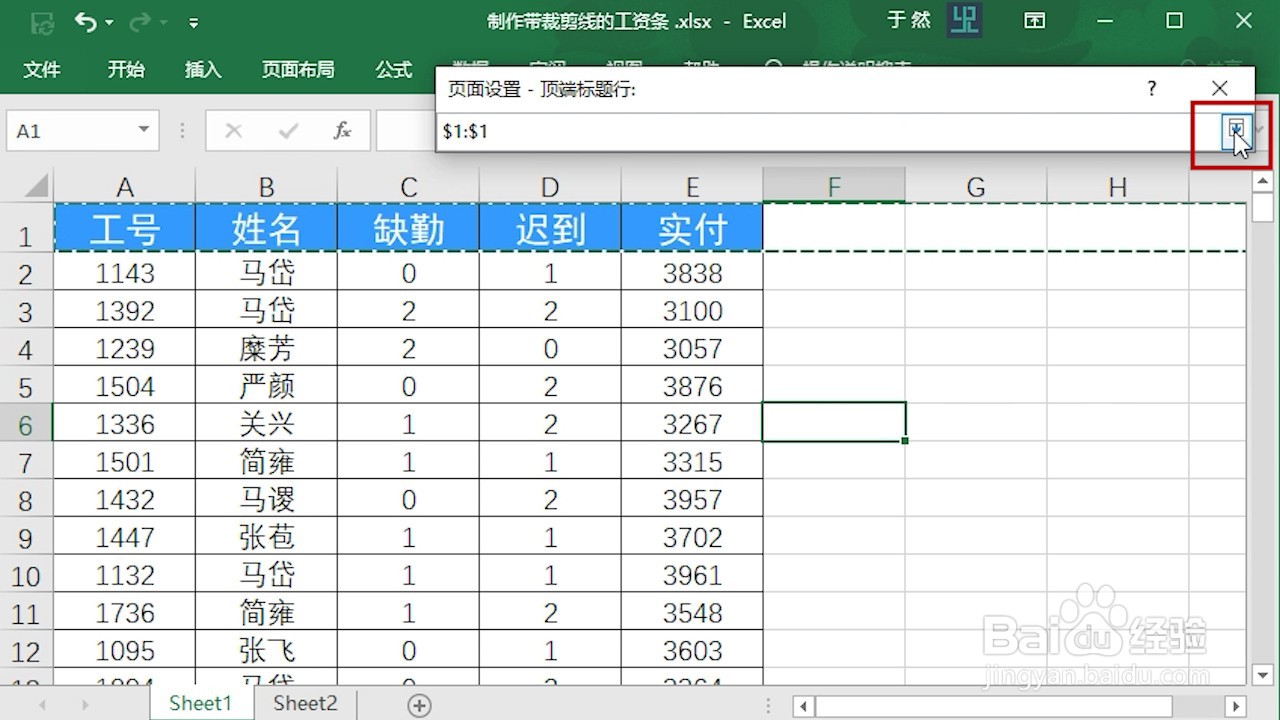
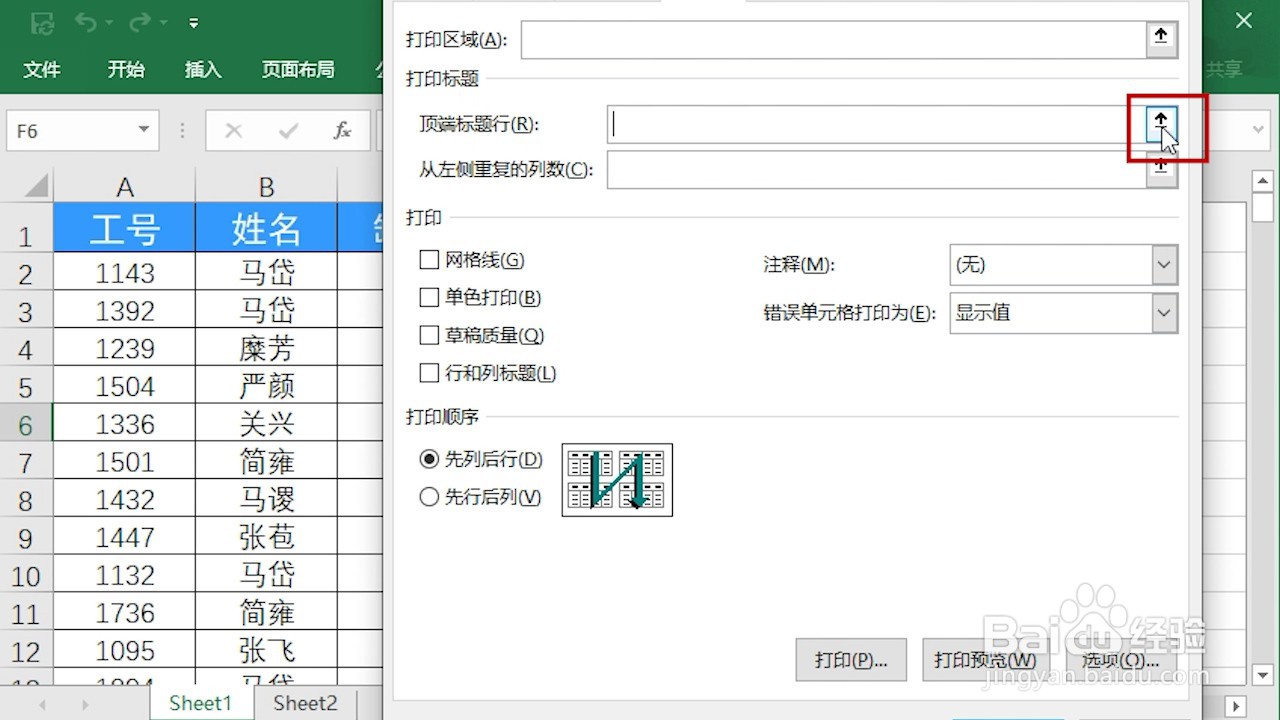
3、选择“顶端标题行”的范围选择按钮。选择想要固定打印的行。比如本案例中选择第一行。点击确定范围按钮。
Excel 2016怎么将首行打印到每一页

Excel 2016怎么将首行打印到每一页

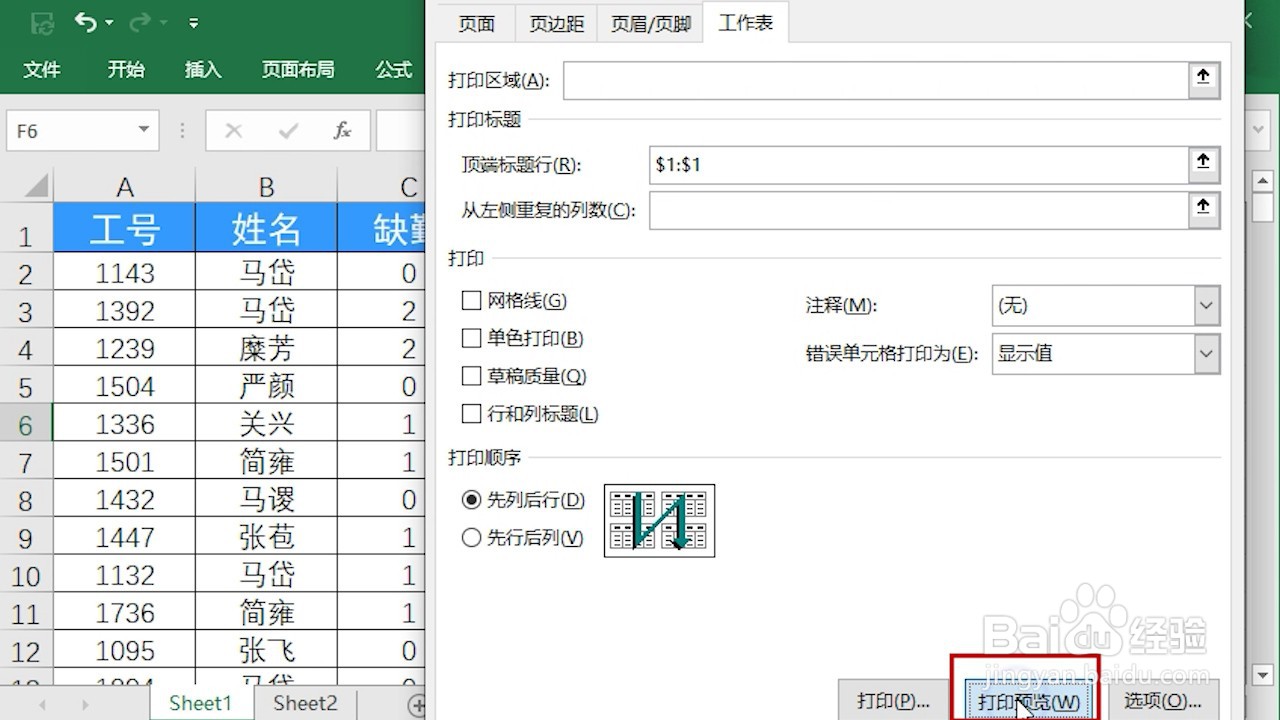
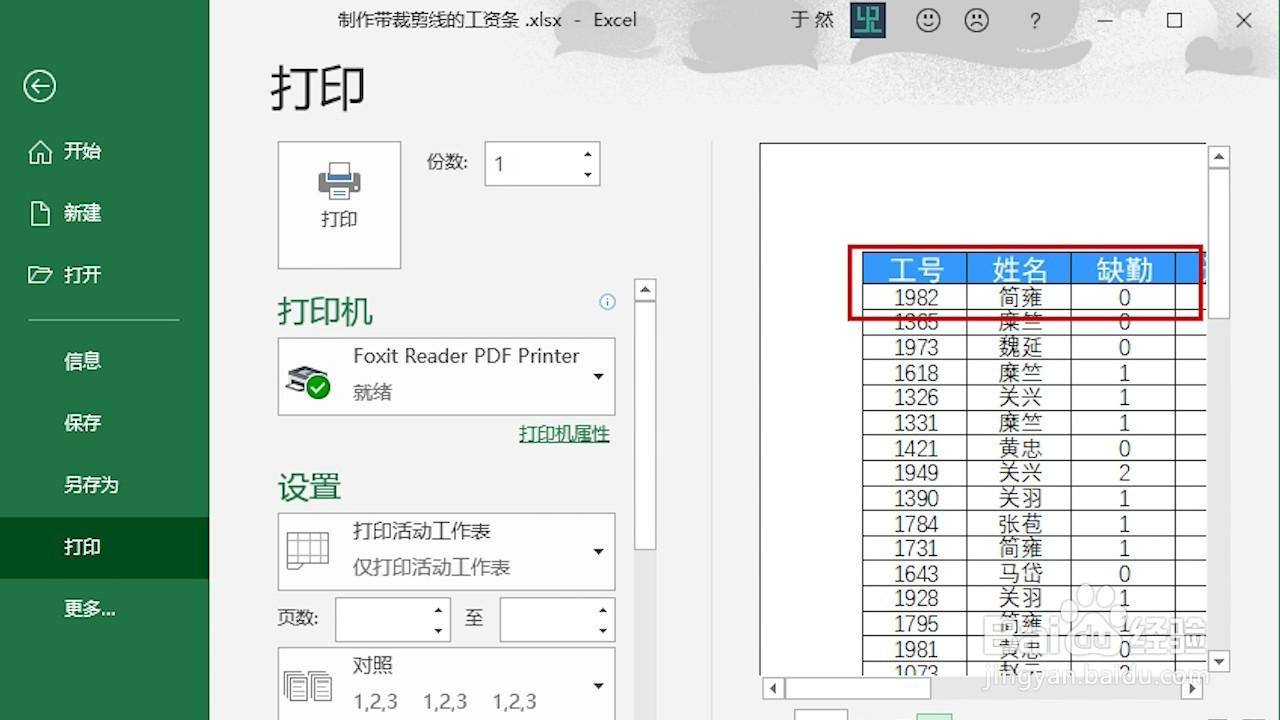
4、点击下方“打印预览”查看打印效果。

Excel 2016怎么将首行打印到每一页

Excel 2016怎么将首行打印到每一页

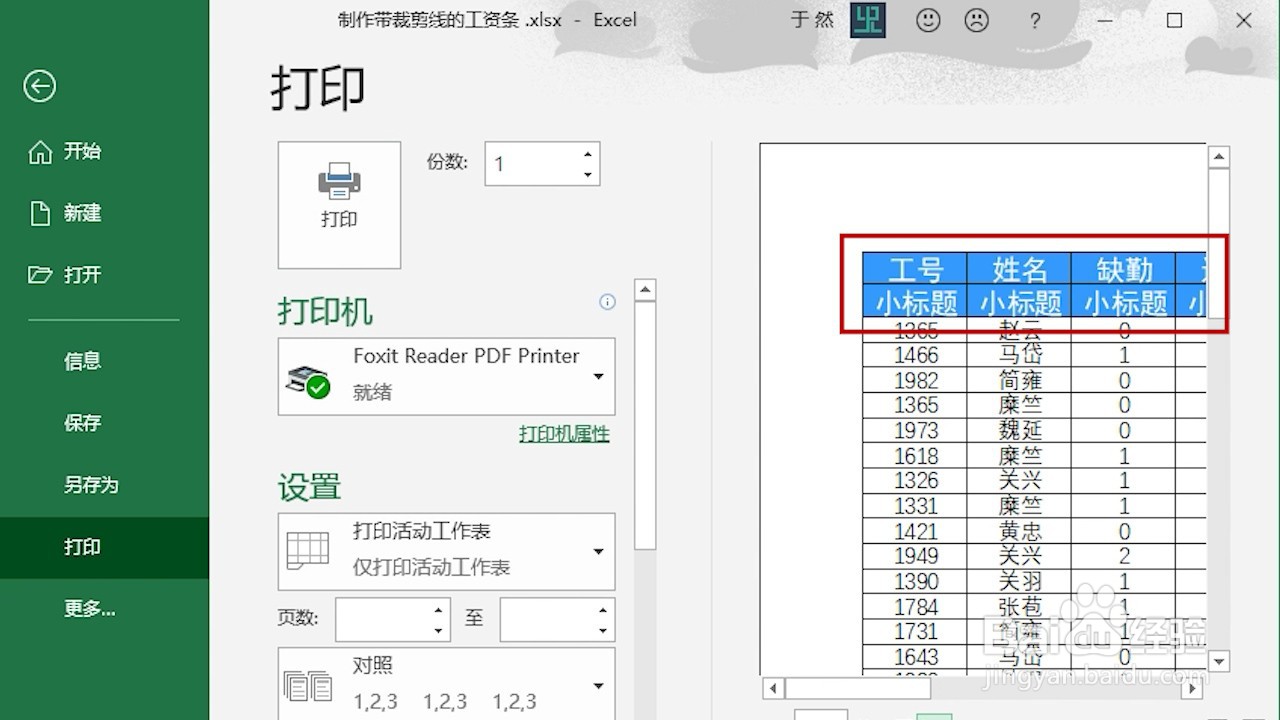
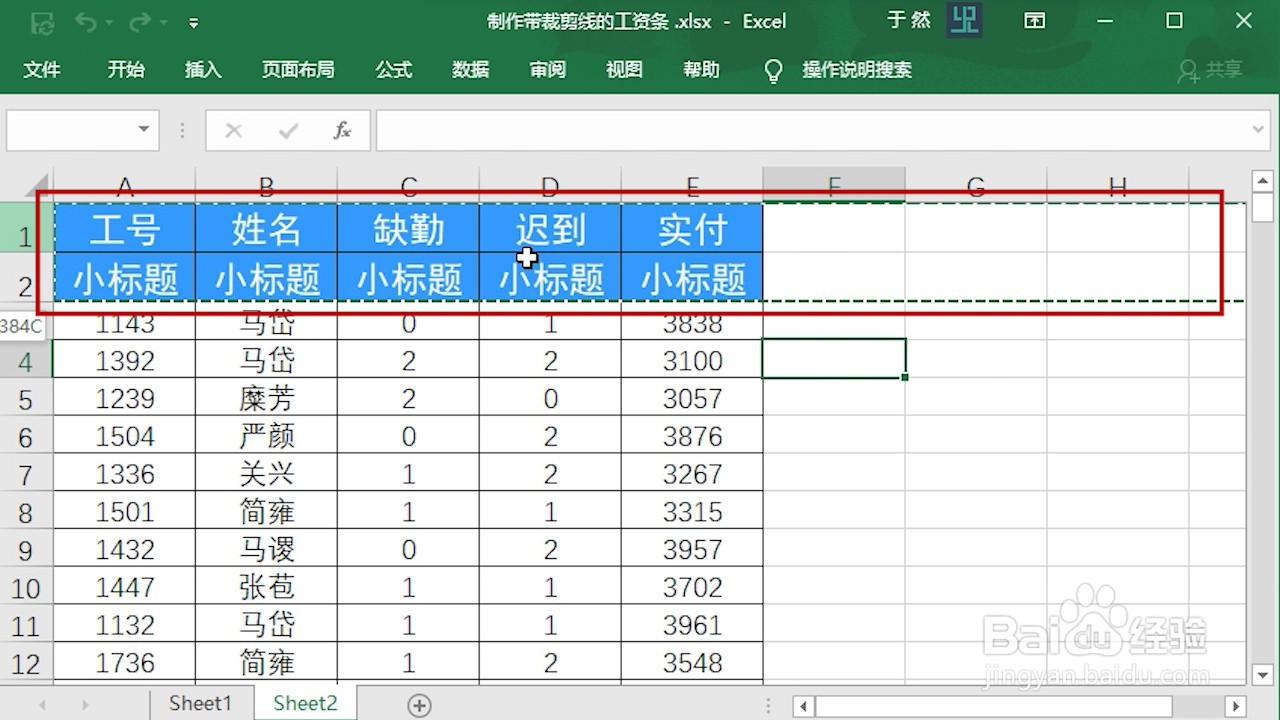
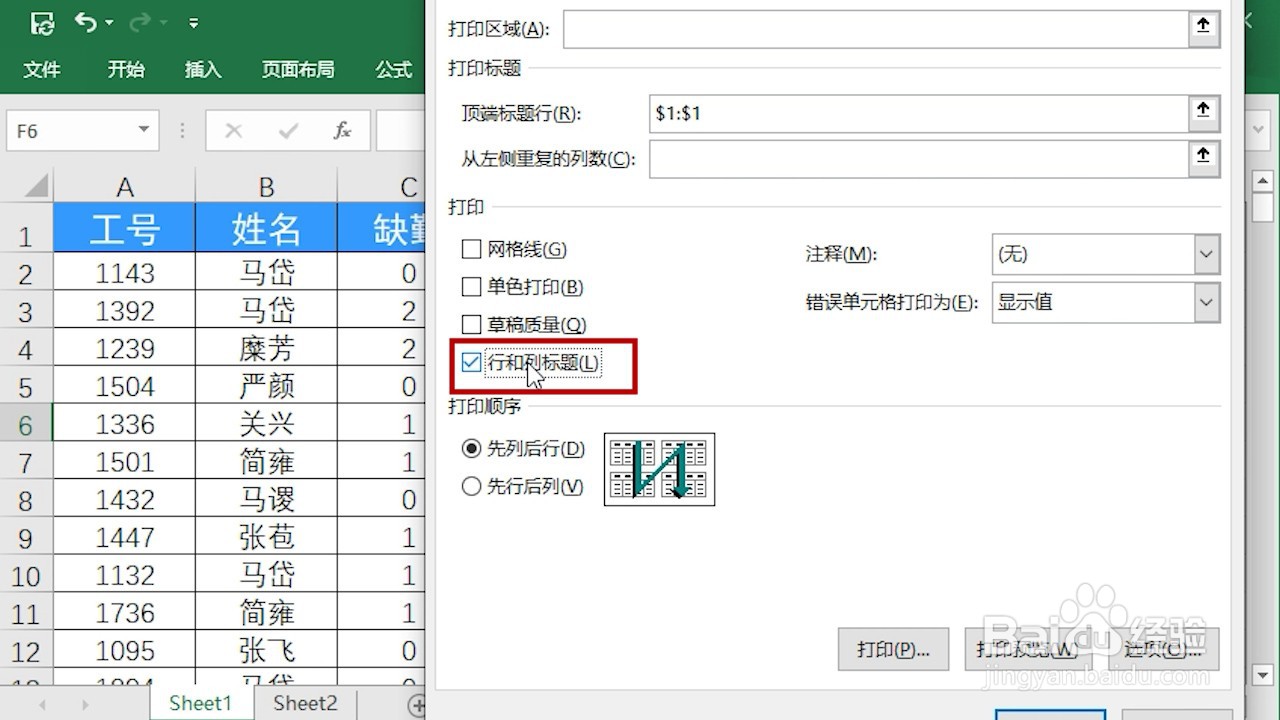
5、如果标题为多行,可以选择多行区域。如果需要将行号与列号也同时打印出来。
Excel 2016怎么将首行打印到每一页

Excel 2016怎么将首行打印到每一页

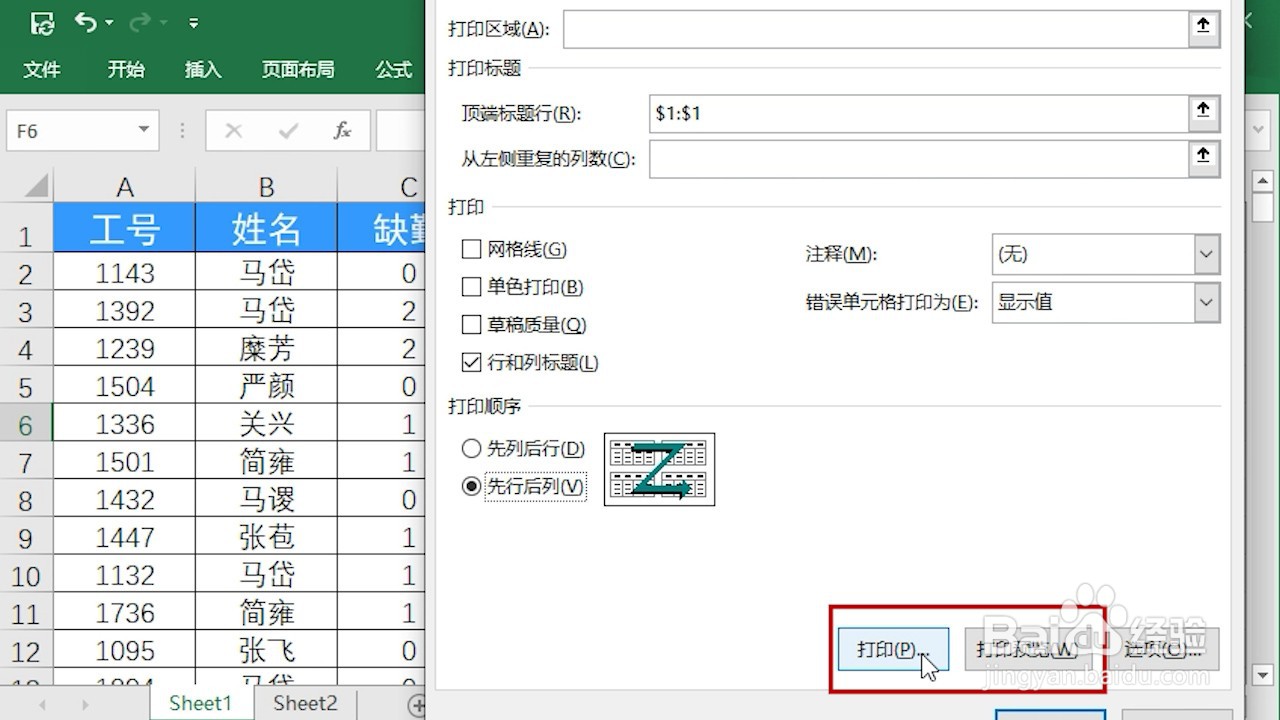
6、可以在“打印”选项中,勾选“行和标题”。还可以根据自己需要设置“打印顺序”。
Excel 2016怎么将首行打印到每一页

Excel 2016怎么将首行打印到每一页

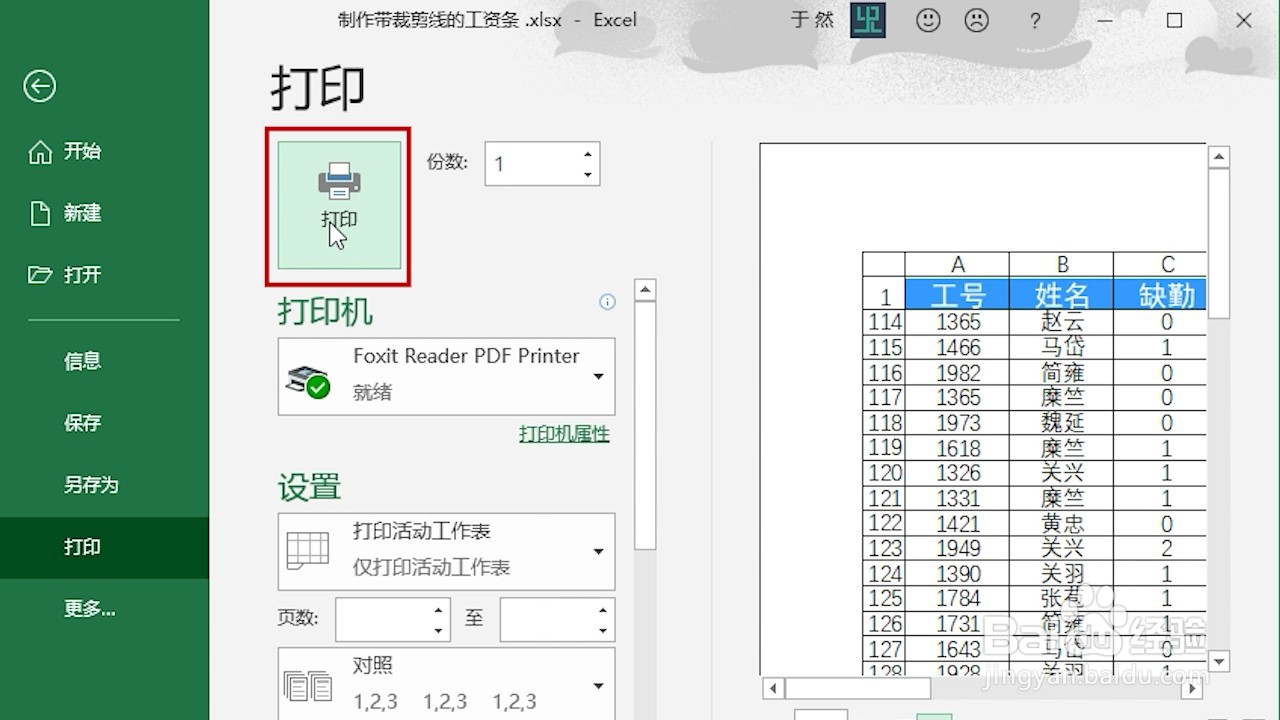
7、设置完成后,可以直接点击“打印”开始打印。也可以点击“打印预览”。

Excel 2016怎么将首行打印到每一页

Excel 2016怎么将首行打印到每一页

8、满意后再点击打印按钮进行打印。这样就能将标题打印到每一页了。

Excel 2016怎么将首行打印到每一页

  • EXCEL打印时怎么把第一行打印在每一页上?
  • excel表格第一行如何让每页都有
  • excel表格怎么设置页码
  • 打印首行每页显示
  • excel打印每页都有标题和表头
  • 热门搜索
    生发最好的方法 开机密码忘记了怎么办 网赚方法 粉丝怎么做好吃 内痔疮的最佳治疗方法 联想手机怎么刷机 炖鸡块的家常做法 绣球花的养殖方法和注意事项 去眼袋的方法 南天竹的养殖方法