PS运用极坐标来调整图像的效果

 时间:2024-10-12 02:01:48

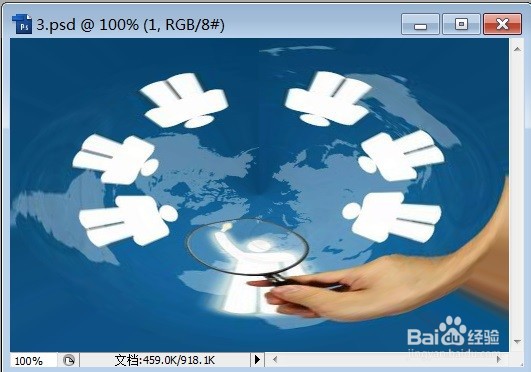
1、打开需要处理的影像【3.PSD】,如下图所示。

PS运用极坐标来调整图像的效果

2、打开需要处理的影像【3.PSD】,【滤镜】→【扭曲】→【极坐标】,如下图所示。

PS运用极坐标来调整图像的效果

3、打开需要处理的影像【3.PSD】,【滤镜】→【扭曲】→【极坐标】,弹出【极坐标】对话框,如下图所示。

PS运用极坐标来调整图像的效果

4、打开需要处理的影像【3.PSD】,【滤镜嘉滤淀驺】→【扭曲】→【极坐标】,弹出【极坐标】对话框,在该对话框中调整【点选平面坐标到极坐标】,如下图所示。

PS运用极坐标来调整图像的效果

5、打开需要处理的影像【3.PSD】,【滤镜嘉滤淀驺】→【扭曲】→【极坐标】,弹出【极坐标】对话框,在该对话框中调整【点选平面坐标到极坐标】,点击【确定】后,效果如下图所示。
PS运用极坐标来调整图像的效果
  • 如何使用ps制作极坐标效果?
  • PS的极坐标效果如何使用?
  • ps制作极坐标效果
  • 如何用PS制作极坐标效果
  • ps如何制作极坐标效果
  • 热门搜索
    凋零的意思 估计的意思 煦的意思 审核是什么意思 伫立的意思 什么花代表什么 什么是铁饭碗 绝句的意思 国民老公是什么意思 kb是什么意思