如何将一列指定的数据作为折线图的横坐标

 时间:2026-05-22 04:44:28

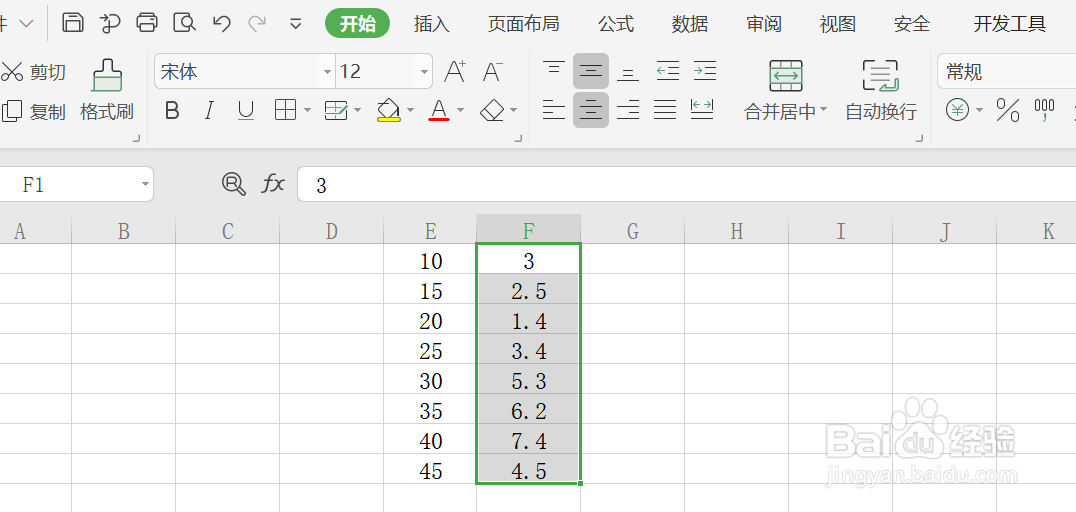
1、选定需要处理的数据

如何将一列指定的数据作为折线图的横坐标

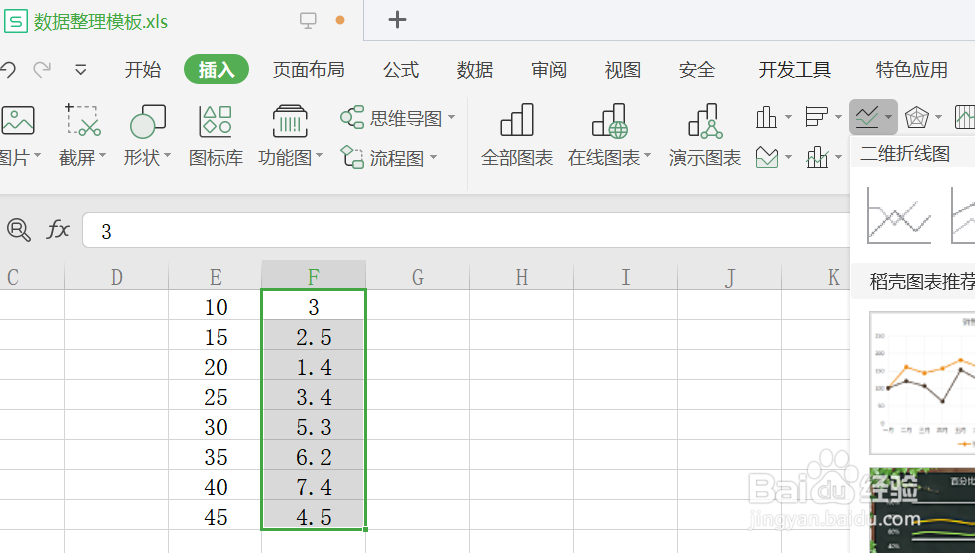
2、点击"插入"选项中的折线图

如何将一列指定的数据作为折线图的横坐标

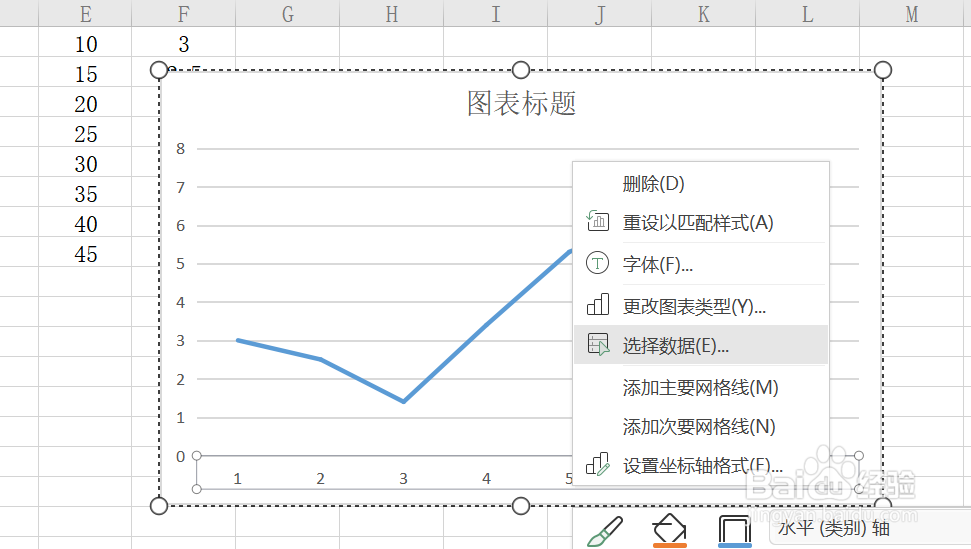
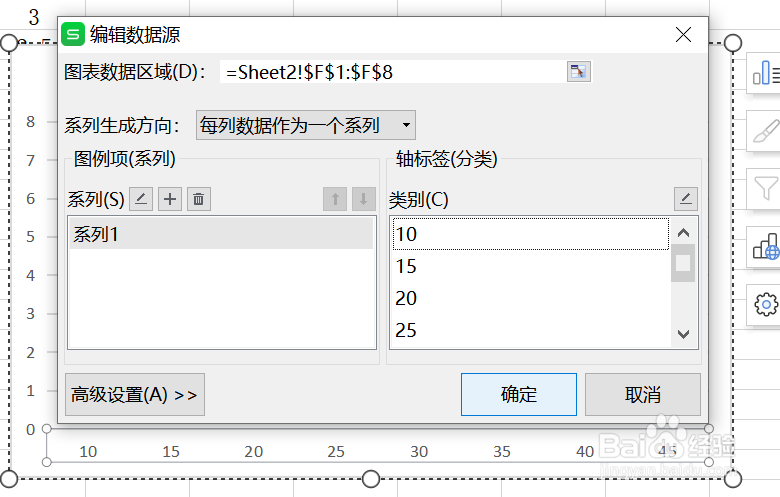
3、鼠标右击折线图的很坐标轴,点击"选择数据"选项

如何将一列指定的数据作为折线图的横坐标

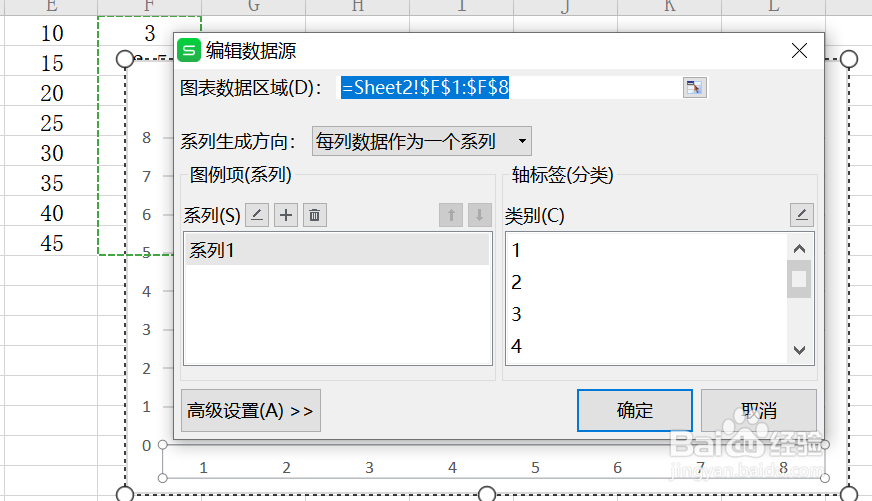
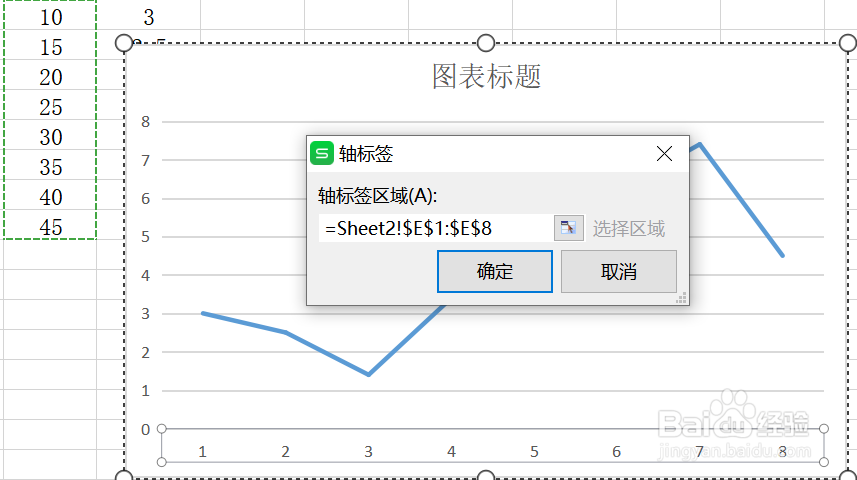
4、点击类别右侧按钮

如何将一列指定的数据作为折线图的横坐标

5、选中你想要的很坐标轴的数据列

如何将一列指定的数据作为折线图的横坐标

6、点击“确定”按钮

如何将一列指定的数据作为折线图的横坐标

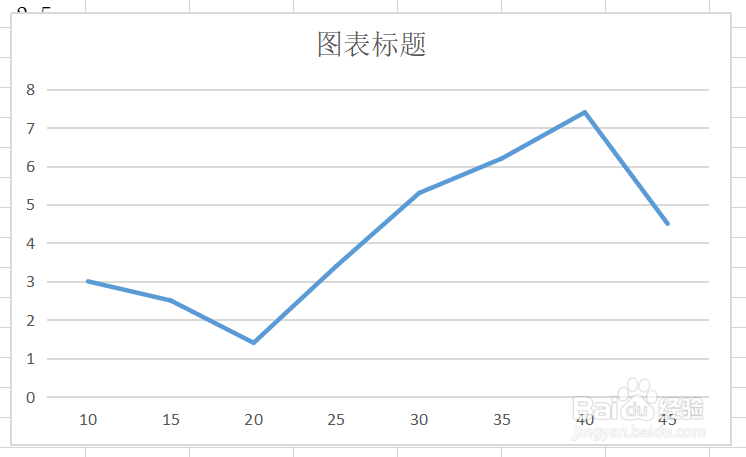
7、图表制作完成

如何将一列指定的数据作为折线图的横坐标

  • excel折线图自定义x轴和y轴教程
  • excel怎么自定义x轴和y轴
  • excel折线图自定x轴y轴
  • excel如何绘制一个横坐标两个纵坐标的折线图?
  • Excel表格如何自定义图表中的Y轴数据
  • 热门搜索
    图片怎么转换成pdf 下酒菜菜谱大全 取名字大全免费查询 好吃的菜谱大全 如何做鱼好吃 三句半台词大全爆笑 地基承载力检测方法 三月三手抄报图片大全 涨奶有硬块怎么办 关节炎的治疗方法