怎么隐藏桌面上的用户文件夹

 时间:2024-10-11 23:05:59

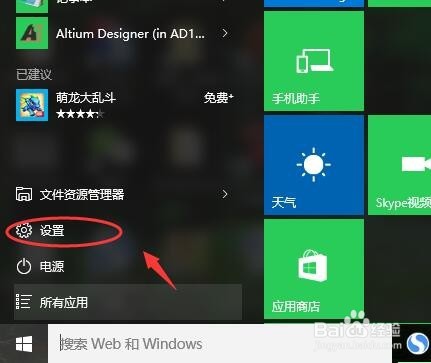
1、首先将光标移到屏幕的左下角单击鼠标左键,单击“开始图标”

怎么隐藏桌面上的用户文件夹

2、在开始菜单找到“设置选项”单击设置

怎么隐藏桌面上的用户文件夹

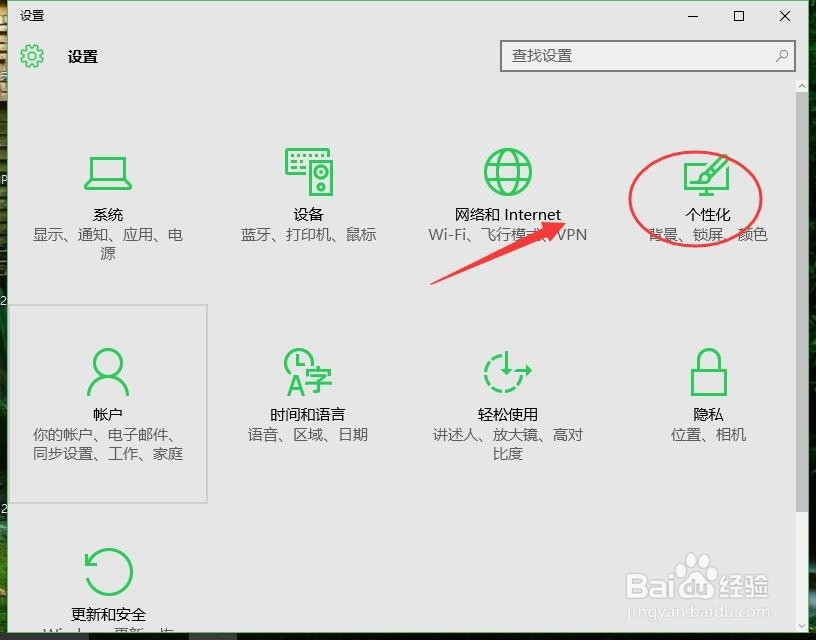
3、在第一栏有个个性化设置,单击“个性化”

怎么隐藏桌面上的用户文件夹

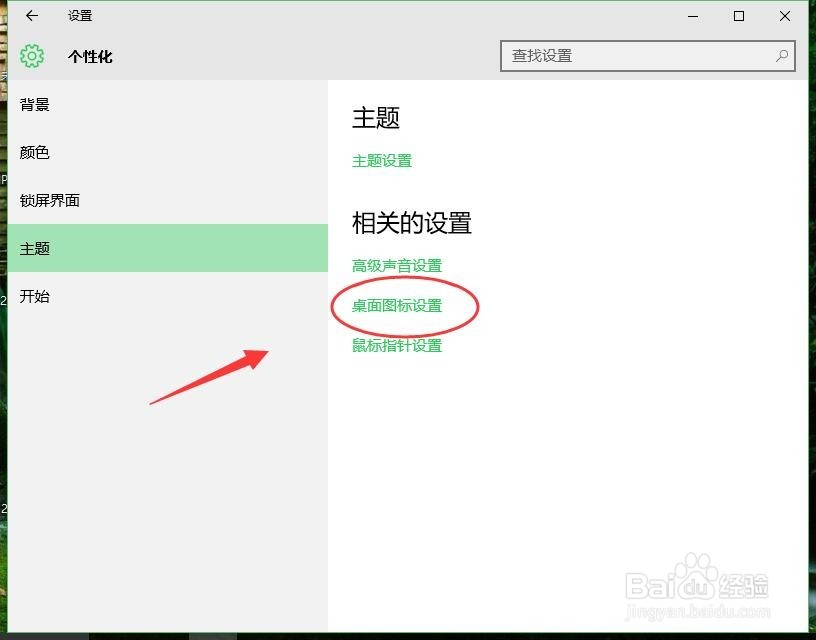
4、来到个性化窗口,单击左边栏的“主题”选项

怎么隐藏桌面上的用户文件夹

5、在相关设置里单击“桌面图标设置‘弹出桌面图标设置对话框

怎么隐藏桌面上的用户文件夹

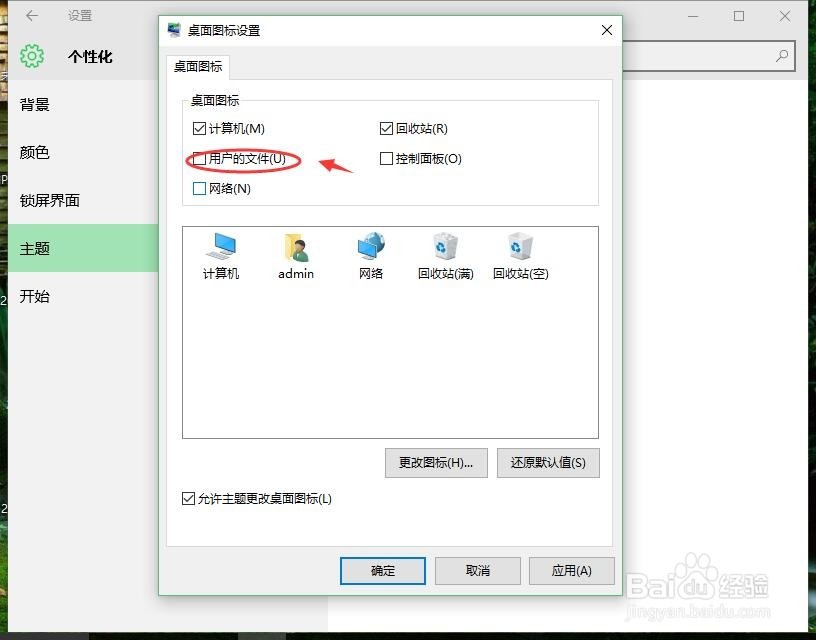
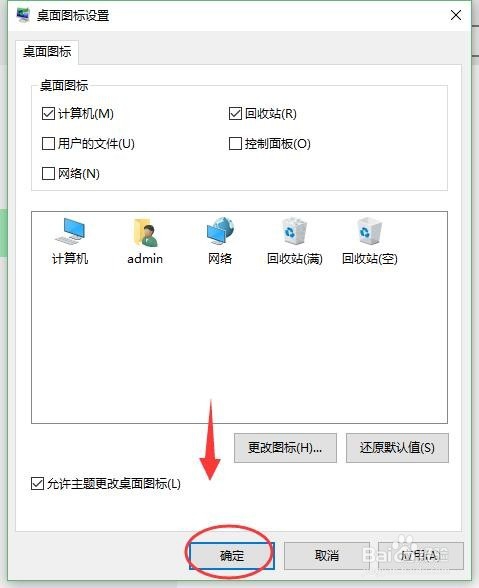
6、在桌面图标设置对话框找到”用户的文件“现在可以看到前面是打对勾的

怎么隐藏桌面上的用户文件夹

7、取消前面的对勾,现在已经取消

怎么隐藏桌面上的用户文件夹

8、设置完成以后,不要忘记保存,否则设置将不会生效,单击”确定“保存

怎么隐藏桌面上的用户文件夹

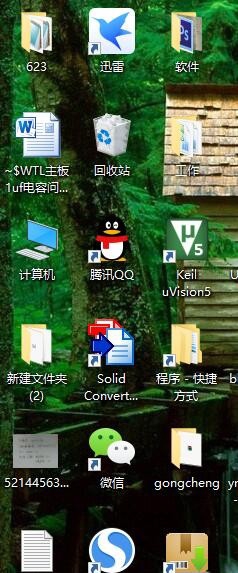
9、现在回到桌面就会发现用户文件夹就没有了,现在就被隐藏了

怎么隐藏桌面上的用户文件夹

10、本经验只供参考,如有不足,还请见谅,如果有什么疑问请在下边留言,及时给你解答。。。

  • Win7下Event Log服务发生4201错误怎么办
  • 如何在电脑中查询NVIDIA Output的INF 名称?
  • win10电脑远程控制操作方法
  • 注册表查找按钮在哪里
  • 防止注册表被恶意篡改操作方法
  • 热门搜索
    鬯怎么读 红豆薏米水怎么煮去湿气效果好 微博怎么注销 炒面的做法大全 绿豆粉的做法 月经发黑是怎么回事 为什么没有win9 我的世界药水怎么做 艾滋病怎么检查 微信怎么@所有人