1、首先打开Word文档,在空白的文档中输入需要调整的文字并“Ctrl+X”进行剪切;

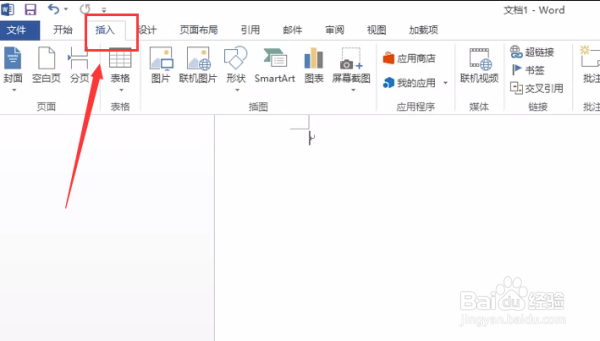
2、在文档的左上角找到“插入”按钮并点击进行操作;
3、进入“插入”界面后在右上角找到“文本框”并点击进行下一步操作;

4、在所弹出的下拉选项框中选择“简单文本框”进行下一步操作;

5、将剪切好的文字粘贴至“文本框”进行下一步操作;
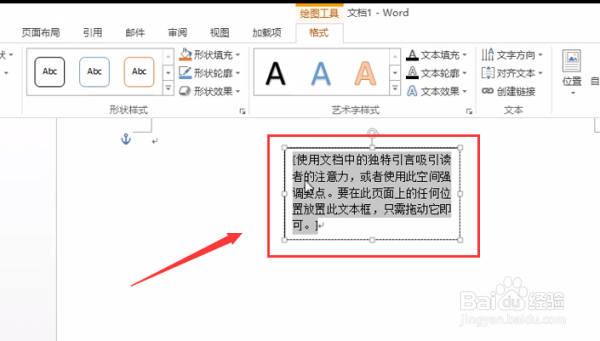
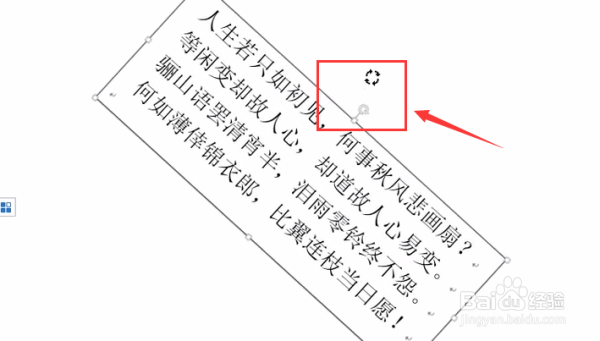
6、文字粘贴到“文本框”后鼠标按住旋转按钮,然后任意调整到所需要的角度即可。
时间:2026-05-07 03:10:43
1、首先打开Word文档,在空白的文档中输入需要调整的文字并“Ctrl+X”进行剪切;
2、在文档的左上角找到“插入”按钮并点击进行操作;
3、进入“插入”界面后在右上角找到“文本框”并点击进行下一步操作;
4、在所弹出的下拉选项框中选择“简单文本框”进行下一步操作;
5、将剪切好的文字粘贴至“文本框”进行下一步操作;
6、文字粘贴到“文本框”后鼠标按住旋转按钮,然后任意调整到所需要的角度即可。
