CAD画立体图技巧【1】如何画圆锥体

 时间:2026-02-16 03:18:45

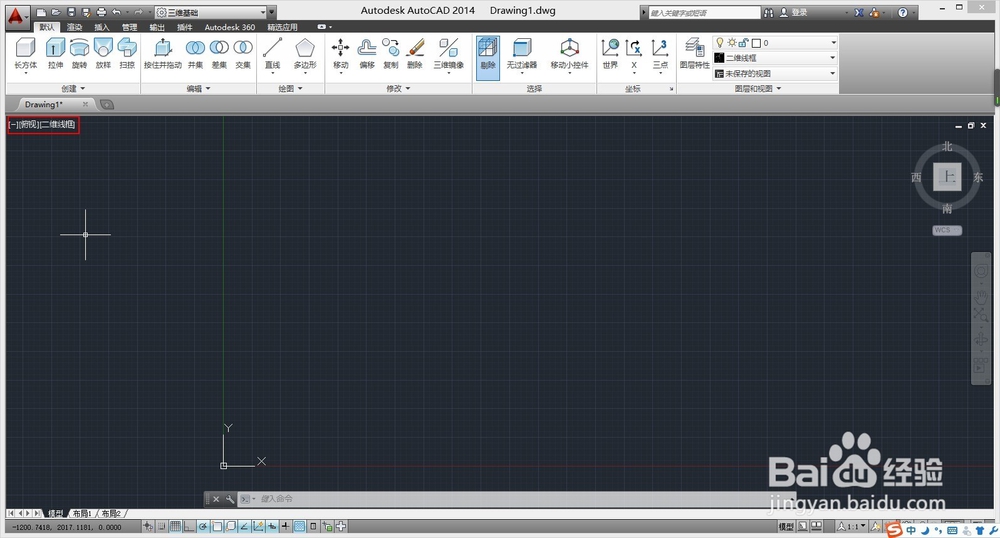
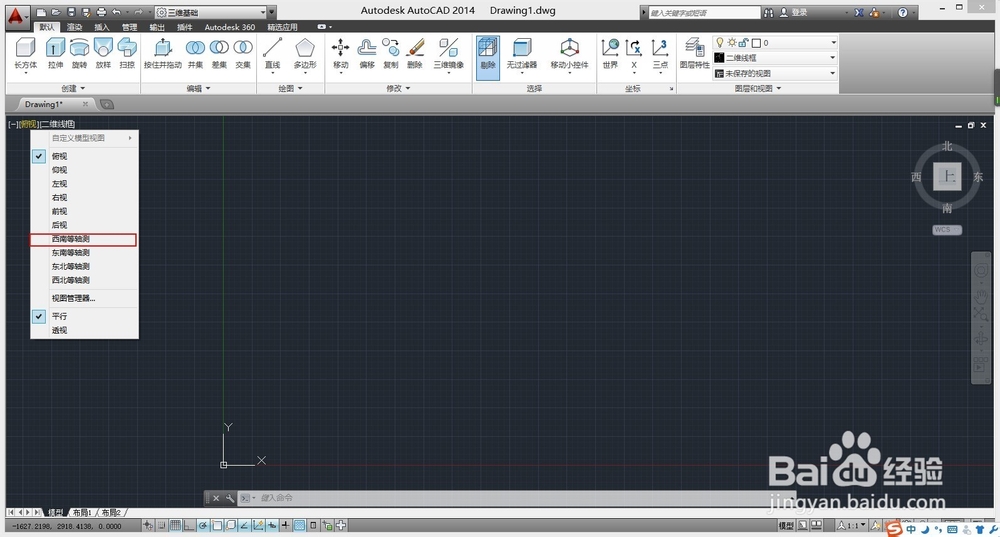
1、一般我们进入CAD时都是处于二维图形绘制的界面,因此我们首先需要进入三维图形绘制模式。如图模式的切换在图中左上角部分。
CAD画立体图技巧【1】如何画圆锥体

2、点击俯视连个字,会弹出如下界面,然后我们选择西南等轴测作为我们的视图。

(也可根据需要选择其他立体视图)
CAD画立体图技巧【1】如何画圆锥体

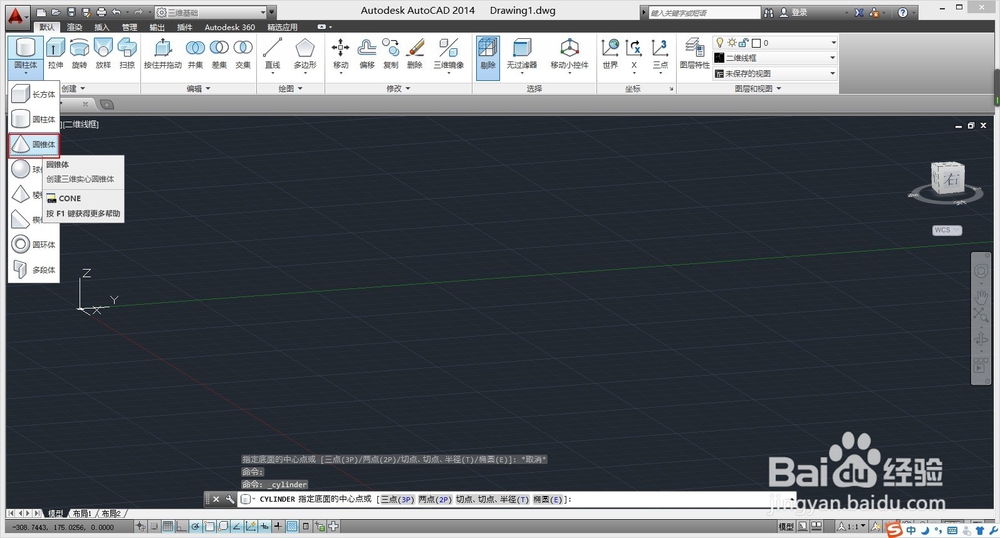
3、然后我们点击图中左上角的图形部分,将图形选择为圆锥体。

点击确定后左上角部分会显示成为圆锥体
CAD画立体图技巧【1】如何画圆锥体

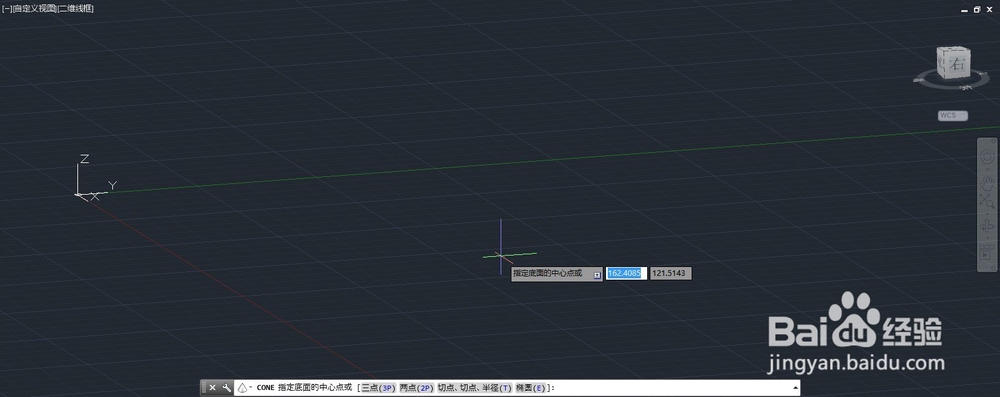
4、然后我们需要选择圆锥体,底面圆的中心点。

(这个是确定圆锥体位置的关键)
CAD画立体图技巧【1】如何画圆锥体

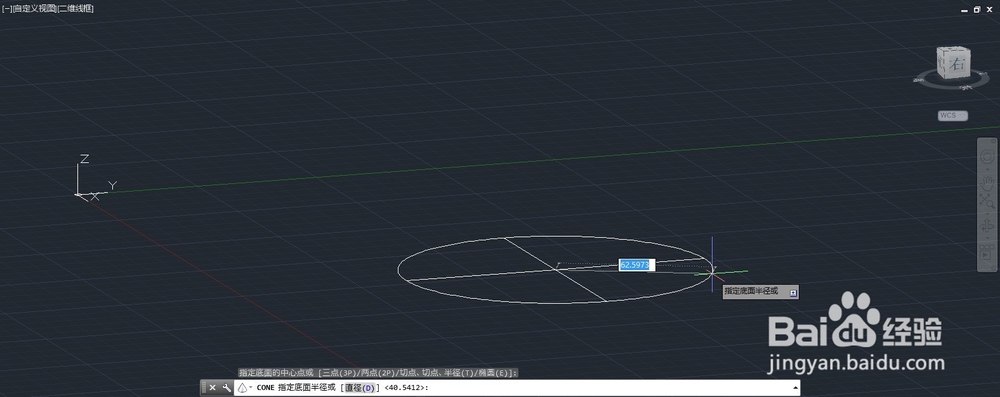
5、单击确定圆心位置以后,我们需要输入底面圆的半径,以此来确定一个唯一的圆
CAD画立体图技巧【1】如何画圆锥体

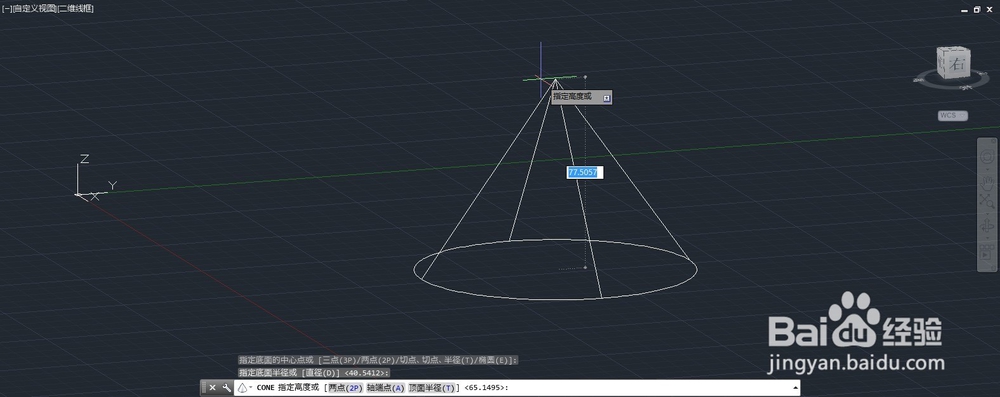
6、然后确定好底面圆以后,最后确定圆锥体的高

CAD画立体图技巧【1】如何画圆锥体

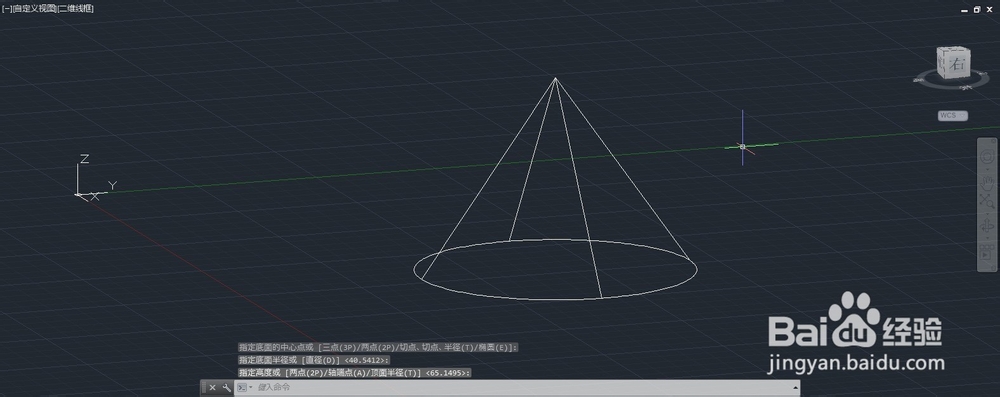
7、点击确定以后,一个圆锥体就画好了O(∩_∩)O

CAD画立体图技巧【1】如何画圆锥体

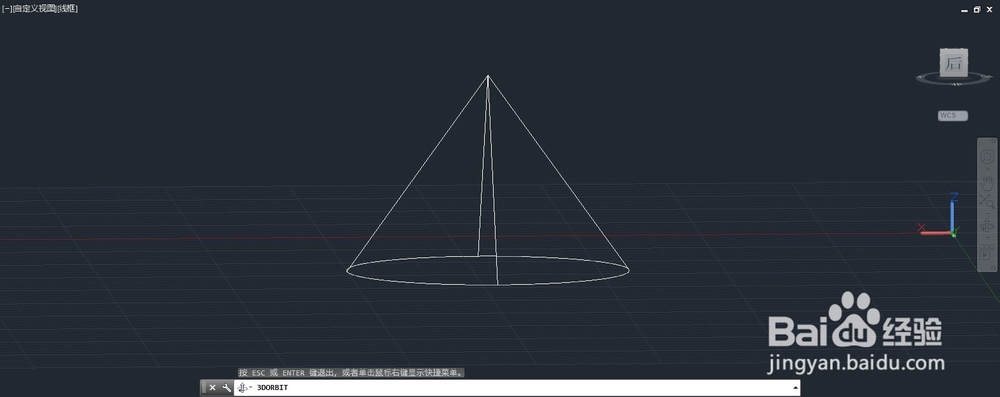
8、换个角度观察下你的成果吧O(∩_∩)O

CAD画立体图技巧【1】如何画圆锥体

  • 清炒蒜香诸葛菜
  • Devide Plus的Level 06如何通关?
  • 自制3d影像,超级炫酷好看!
  • 单身男孩怎样能快速脱单?
  • 陈情令手游怎么预约
  • 热门搜索
    怎么训狗 膀胱炎怎么检查 睡落枕了怎么快速好 黄河水利职业技术学院怎么样 电脑经常蓝屏怎么解决 路航轮胎怎么样 长安欧尚怎么样 心跳快怎么办 怎么清空qq聊天记录 授权书怎么写