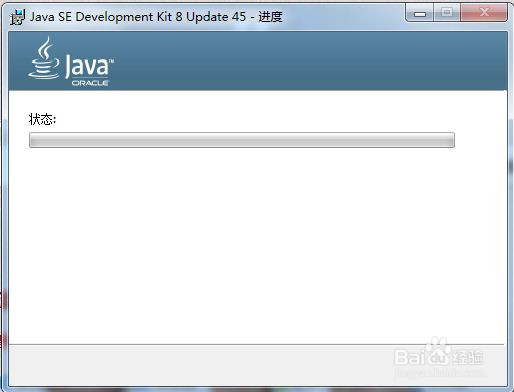
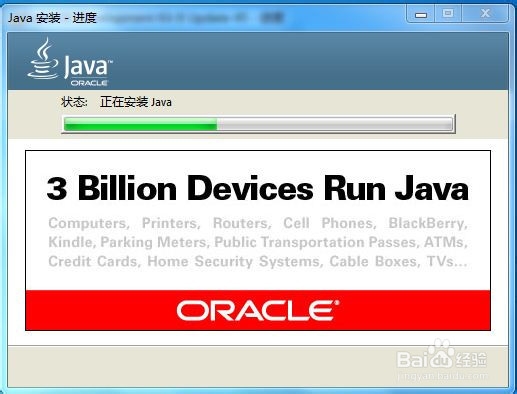
1、下载jdk1.8.0_45安装包,双击运行,然后注意的安装路径。比如小编的是D:\Program Files\Java\jdk1.8.0_45
2、安装完成后,右击“我的电脑”-->选择“属性”-->高级;如图
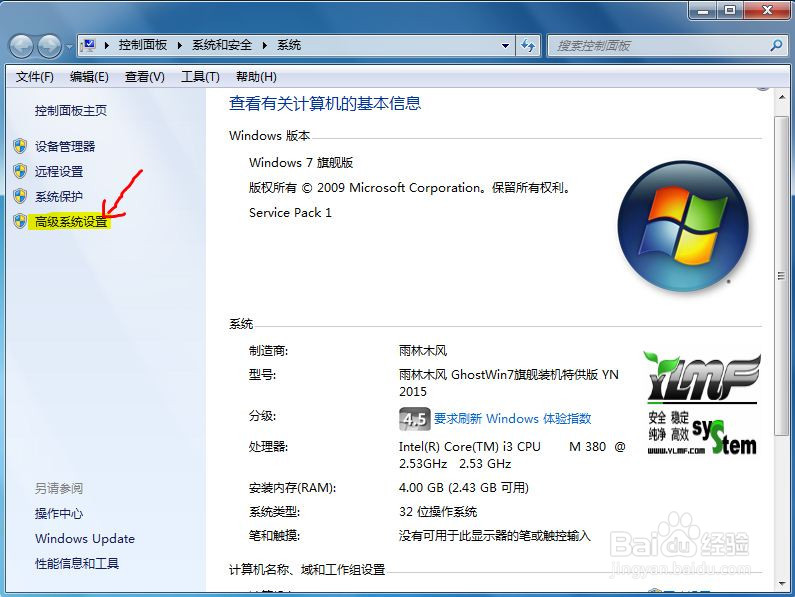
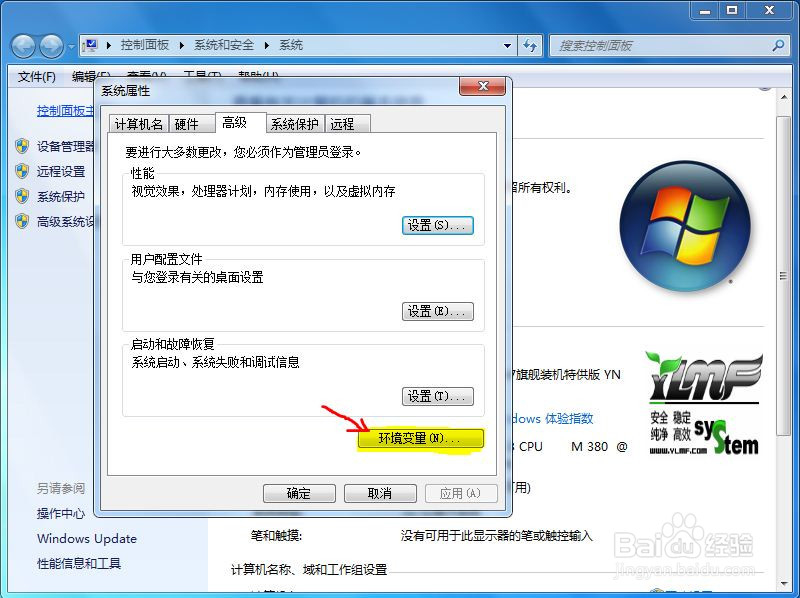
3、点击右下方的”环境变量“
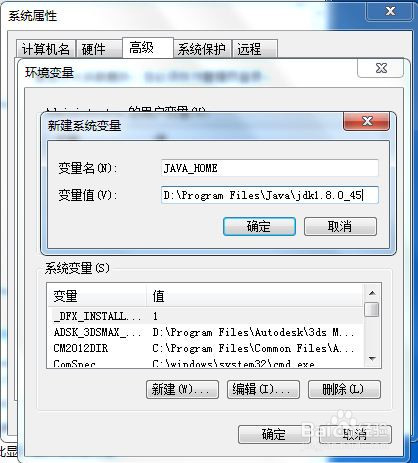
4、在新打开的窗口中,选择系统变量,新建一个系统变量JAVA_HOME(如果已存在,则选择编辑),用来指明JDK安装路径,就是刚才安装时所选择的路径
D:\Program Files\Java\jdk1.8.0_45
然后点击确定
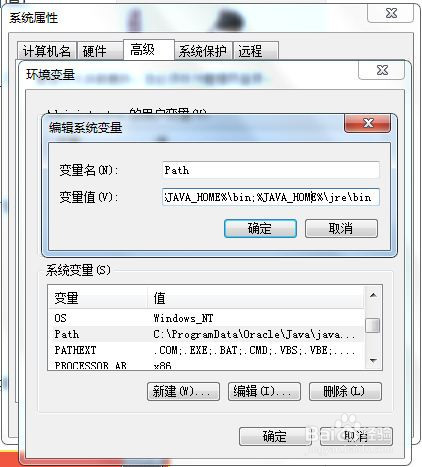
5、在系统变量中,找到Path,点击编辑;然后在变量值末尾添加下面一行
;%JAVA_HOME%\bin;%JAVA_HOME%\jre\bin
Path使得系统可以在任何路径下识别java命令,然后点击确定
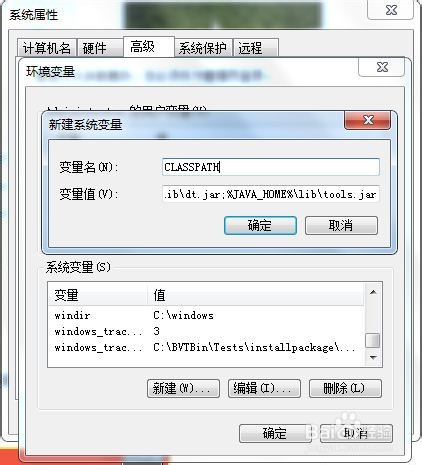
6、最后配置CLASSPATH,它为java加载类(class orlib)路径,只有类在classpath中,java命令才能识 别,新建一个系统变量CLASSPATH,并把变量值设为下面一行,注意前面加一点,表示路径
.;%JAVA_HOME%\lib\dt.jar;%JAVA_HOME%\lib\tools.jar
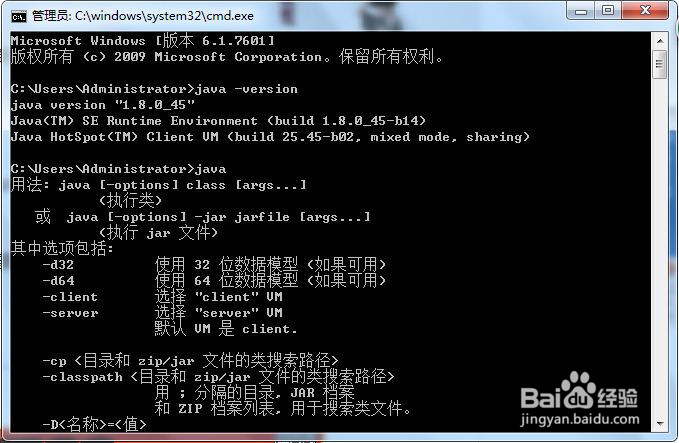
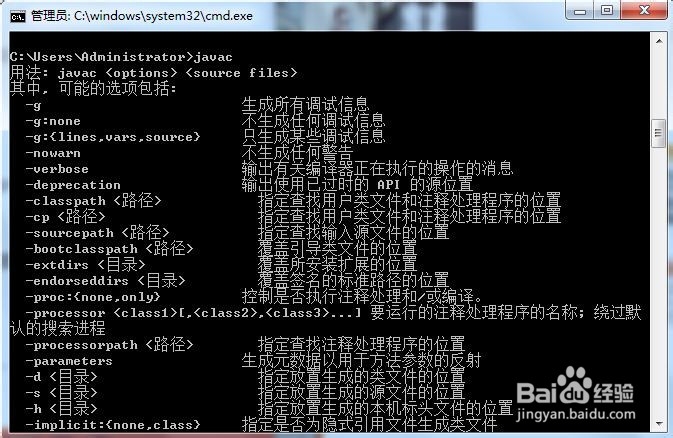
7、最后一步,验证JDK有没有配置成功。开始-->运行,键入“cmd”;输入命令“ java-version”,“java”,“javac”等,检查有没有安装成功,成功界面如图