Outlook2013怎么还原原始设置,Outlook怎么还原

 时间:2026-02-13 15:28:44

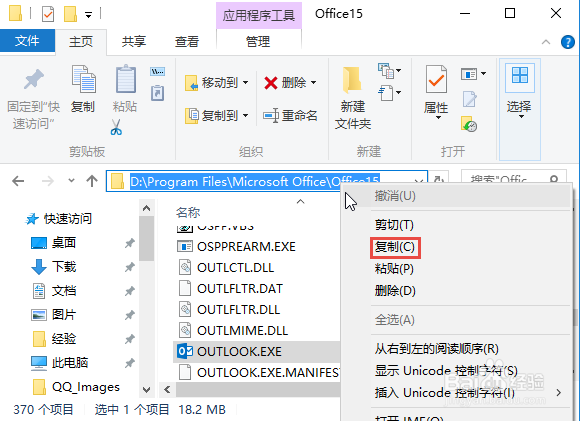
1、首选我们在我的电脑中,找到Outlook2013的安装目录。然后将这个目录复制起来。
Outlook2013怎么还原原始设置,Outlook怎么还原

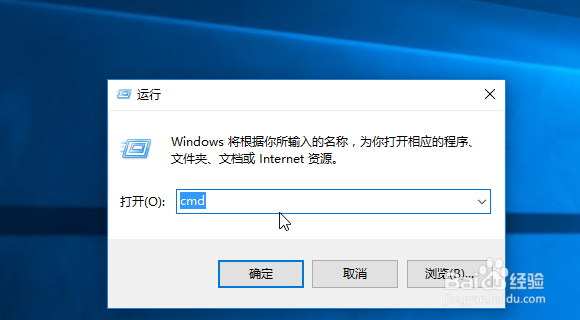
2、然后在键盘上按WIN键+R键打开运行窗口。

Outlook2013怎么还原原始设置,Outlook怎么还原

3、在运行窗口中输入CDM,然后点击确定打开。

Outlook2013怎么还原原始设置,Outlook怎么还原

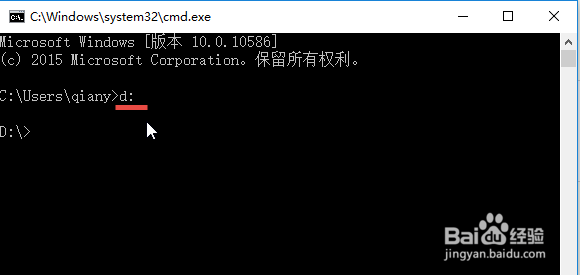
4、然后进入到安装目录去。小编的Outlook2013是安装D:\Program Files\Microsoft Office\Office15目录中。

那么先在CMD窗口中输入【D:】

然后按下回车键进入D目录。
Outlook2013怎么还原原始设置,Outlook怎么还原

5、win10系统的可以直接在CMD窗口按Ctrl+V粘贴这个目录。WIN7\8的在标题栏右击选择粘贴。

Outlook2013怎么还原原始设置,Outlook怎么还原

6、接着输入cd D:\Program Files\Microsoft Office\Office15

按下回车键进入该目录,cd后面有一个空格。

Outlook2013怎么还原原始设置,Outlook怎么还原

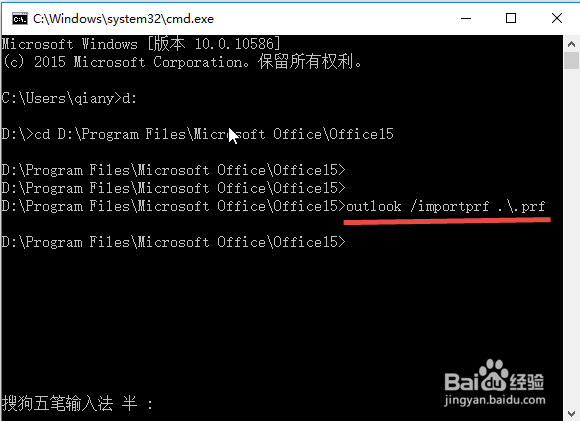
7、接着输入outlook /importprf .\.prf

按回车键执行。/importprf前面一个空格;.\.prf前面一空格。
Outlook2013怎么还原原始设置,Outlook怎么还原

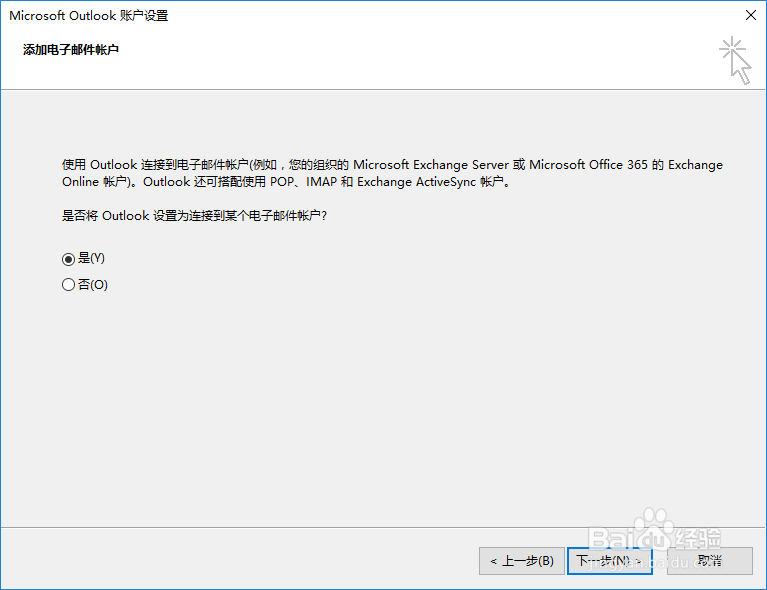
8、按下回车键后就会初始化,自动打开Outlook2013配置窗口,欢迎使用Outlook2013,跟新装刚打开一样。

Outlook2013怎么还原原始设置,Outlook怎么还原

Outlook2013怎么还原原始设置,Outlook怎么还原

9、到这初始配置就完成了,点击下一步按需要进行设置。

Outlook2013怎么还原原始设置,Outlook怎么还原

  • outlook通讯录怎么导入
  • Outlook更改默认存储文件夹
  • Outlook邮箱怎么查文件保存路径
  • Outlook怎样设置默认字体
  • Outlook如何将服务器的邮件转移到本地数据库
  • 热门搜索
    会怎么读 六一儿童节怎么过的写几句话 平安银行信用卡怎么样 英雄联盟辅助怎么玩 怎么改变自己 怎么包粽子好吃 唱歌怎么不跑调 蒸肉怎么做 鸡脖子怎么做好吃 我的世界指南针怎么做