电脑系统磁盘分区教程

 时间:2026-05-07 15:38:48

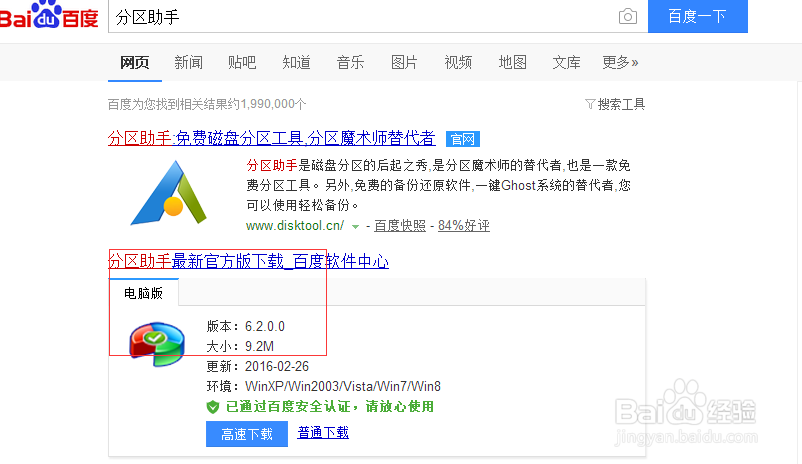
1、下载分区助手,百度一下即可,这是免费软件,放心使用。如图:
电脑系统磁盘分区教程

2、下面就在C盘的基础上快速的创建三个新的分区为例:

电脑系统磁盘分区教程

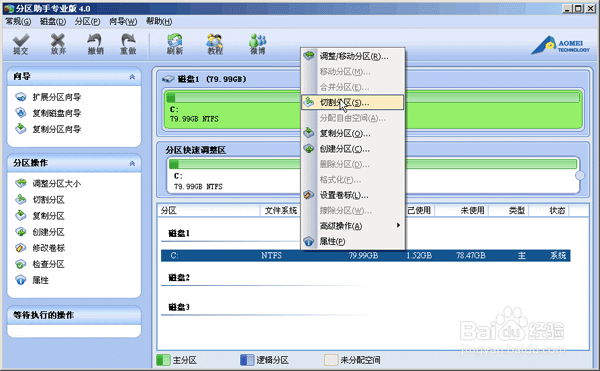
3、选中C盘,点击鼠标右键,选择“切割分区”,如图:

电脑系统磁盘分区教程

4、在切割过程中您可以调整切割分区的大小,直到您满意为止,如果不作调整的话,默认的是对分区的未使用空间进行等分切割。如图:

电脑系统磁盘分区教程

5、提交以上操作,点击工具栏的“提交”按钮,在弹出的窗口点击“执行”,操作过程中可能要重启电脑,点击“是” ,重启以后,如图:

电脑系统磁盘分区教程

6、当然如果是非系统盘的话,是不需要重启的,你直接操作就可以了,如图:

电脑系统磁盘分区教程

7、这样就完成了。这样分区并不会影响里面的数据,他只会把空闲的空间让你重新分配。

  • DOS下如何打开系统配置实用程序
  • win8pe分区助手如何合并分区的教程
  • 联想Lenovo B470e笔记本电脑使用说明书:[4]
  • 不用第三方软件,手动安装windoes10
  • 使用u盘启动盘对硬盘快速分区方法
  • 热门搜索
    怎么清理ie缓存 深圳的旅游景点 台州职业技术学院怎么样 孕妇可以吃小番茄吗 巴中旅游 老年斑是怎么回事 吃黄瓜可以减肥吗 邯郸旅游景点 小米wifi怎么用 楚雄旅游