1、打开Excel表格;

2、单元格A2,输入公式:
=IF(MOD(COLUMN(),2)=1,"",MOD(COLUMN(),2));

3、回车,选择区域;

4、同时按Ctrl R两键,向右填充;
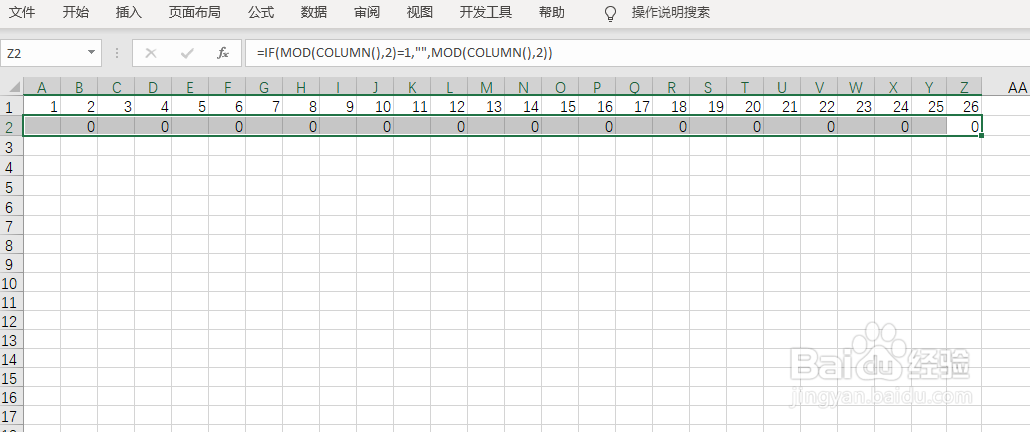
5、按F5键,定位条件;

6、公式-数字,确定;

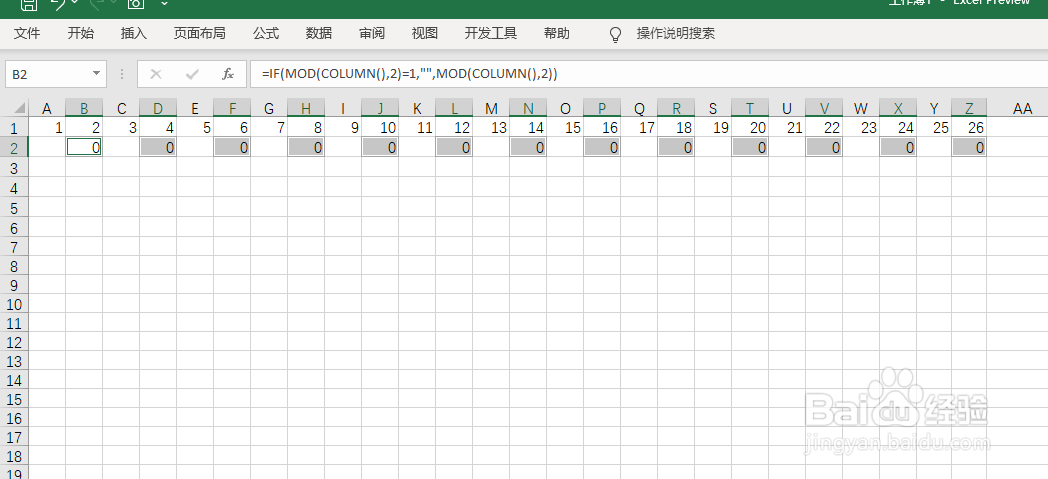
7、同时按Ctrl -两键,选择整列,确定;
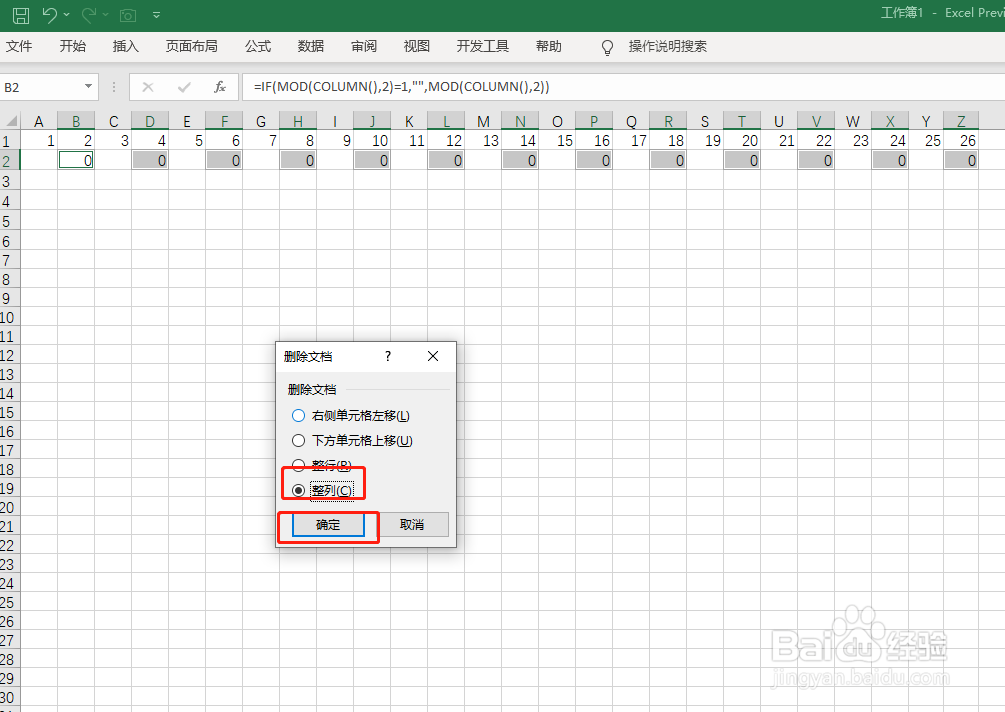
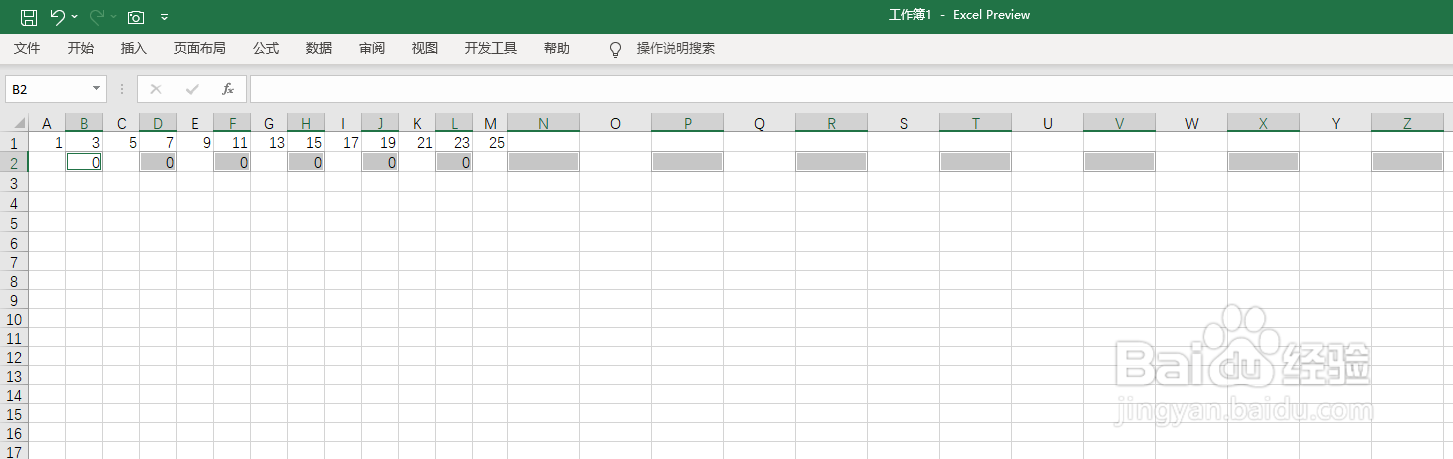
8、最后整理下,完成操作;

9、以上就是,Excel快速隔一列删除一列的方法。
时间:2026-04-22 02:57:16
1、打开Excel表格;
2、单元格A2,输入公式:
=IF(MOD(COLUMN(),2)=1,"",MOD(COLUMN(),2));
3、回车,选择区域;
4、同时按Ctrl R两键,向右填充;
5、按F5键,定位条件;
6、公式-数字,确定;
7、同时按Ctrl -两键,选择整列,确定;
8、最后整理下,完成操作;
9、以上就是,Excel快速隔一列删除一列的方法。
