wpsppt中如何制作突飞猛进型封面

 时间:2026-04-24 20:13:27

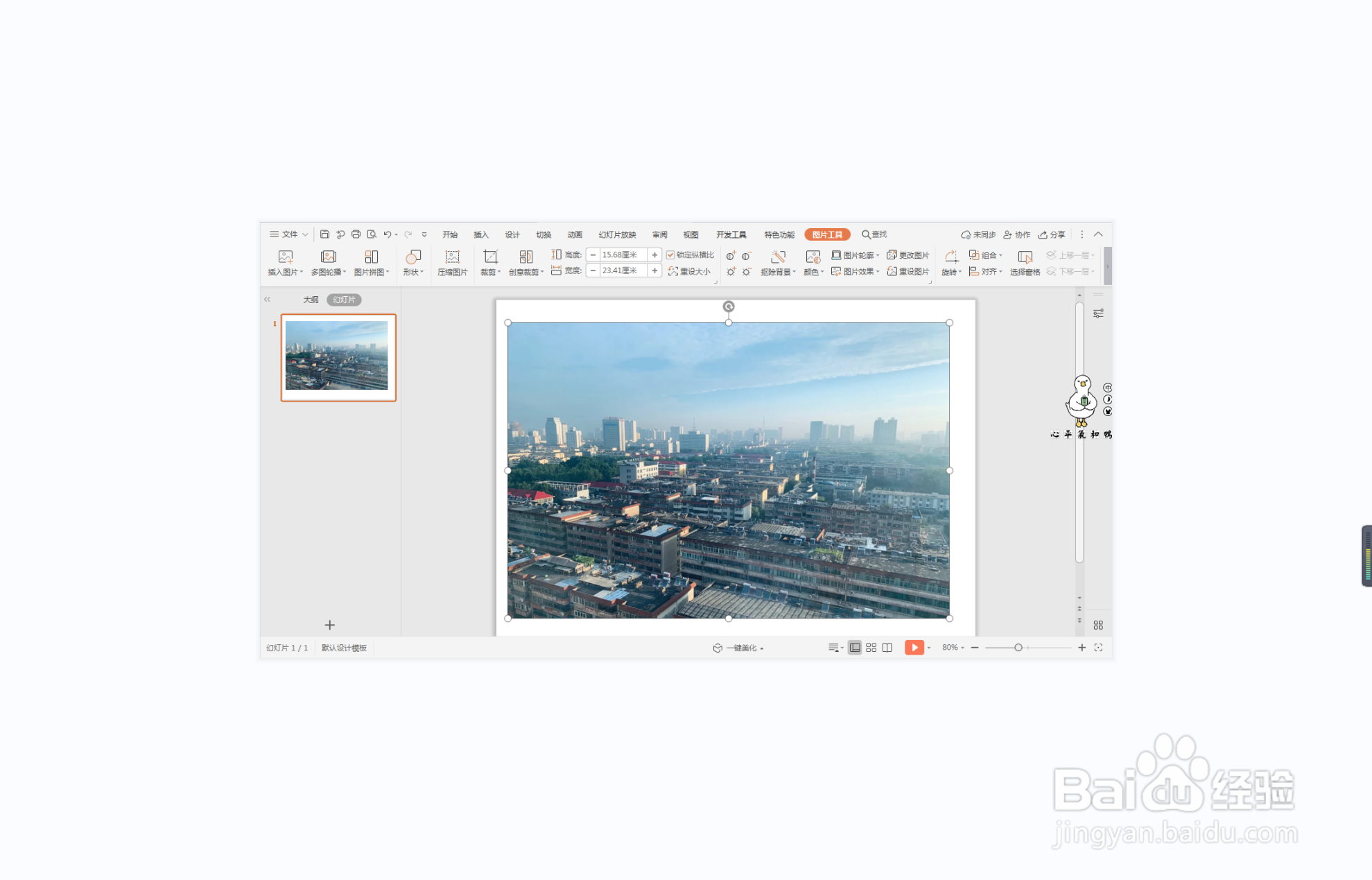
1、在插入选项卡中点击图片,选择本地图片,插入一张准备好的背景图片。
wpsppt中如何制作突飞猛进型封面

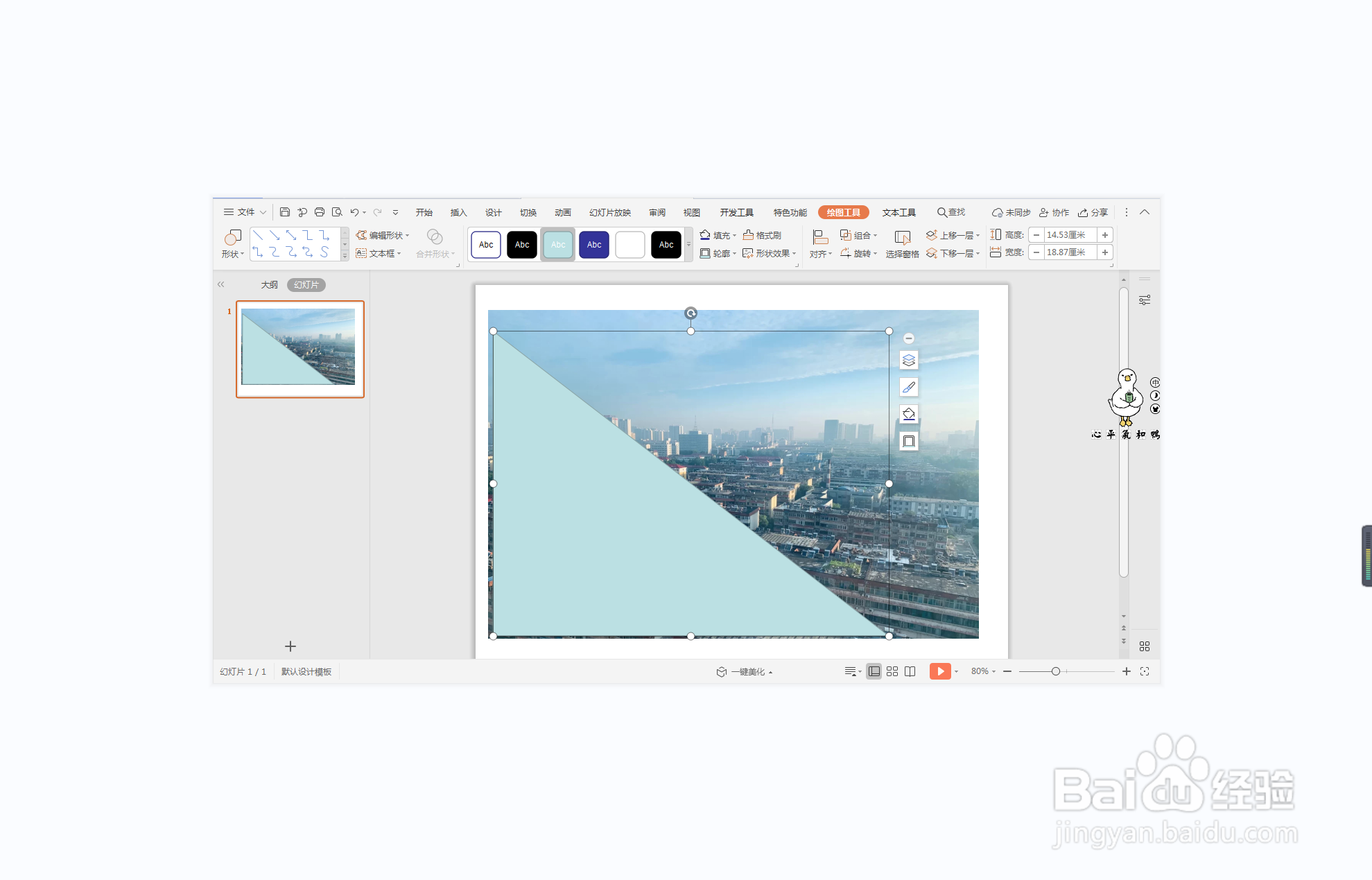
2、接着再插入一个直角三角形,放置在背景图片的合适位置处。

wpsppt中如何制作突飞猛进型封面

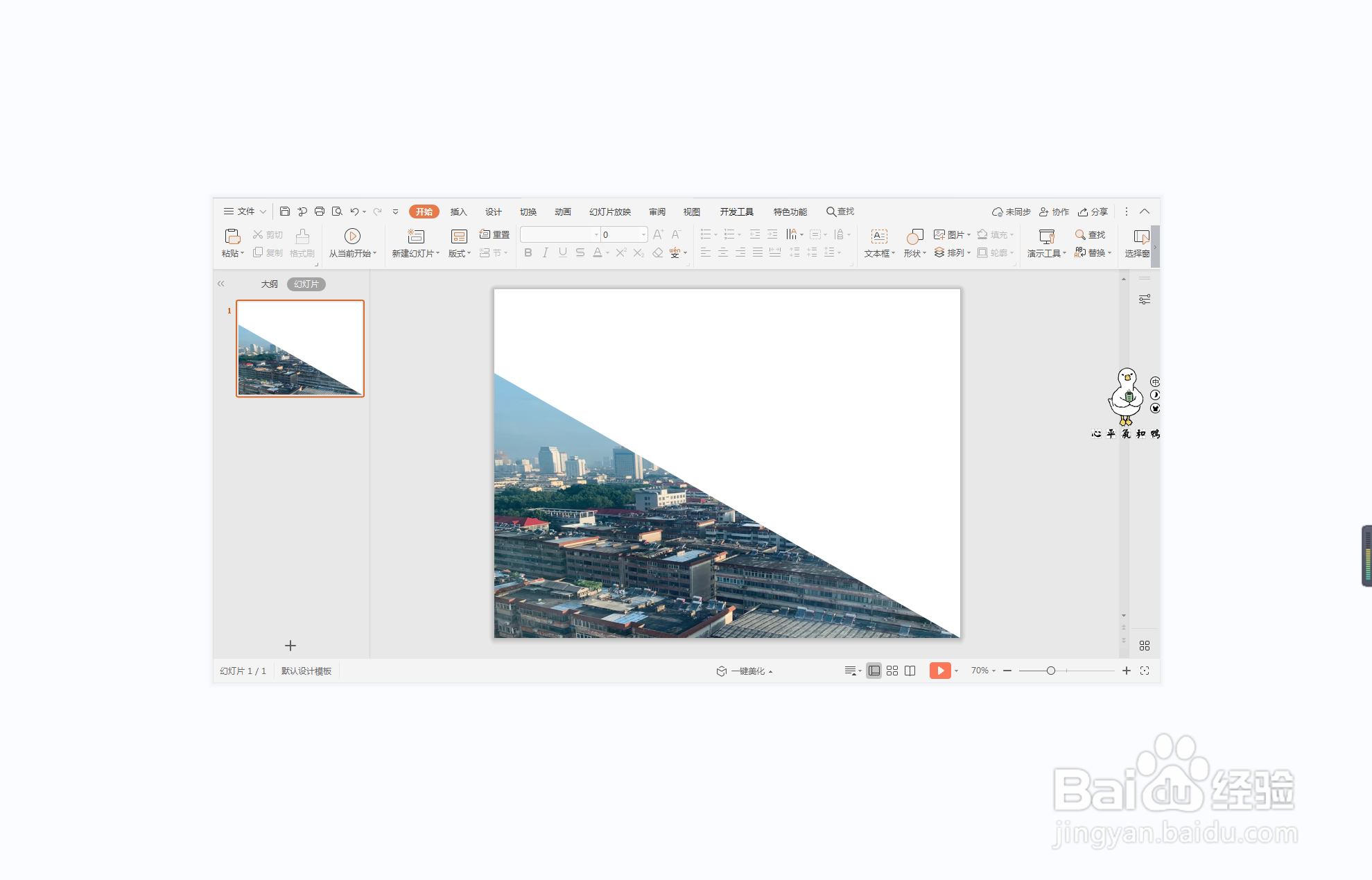
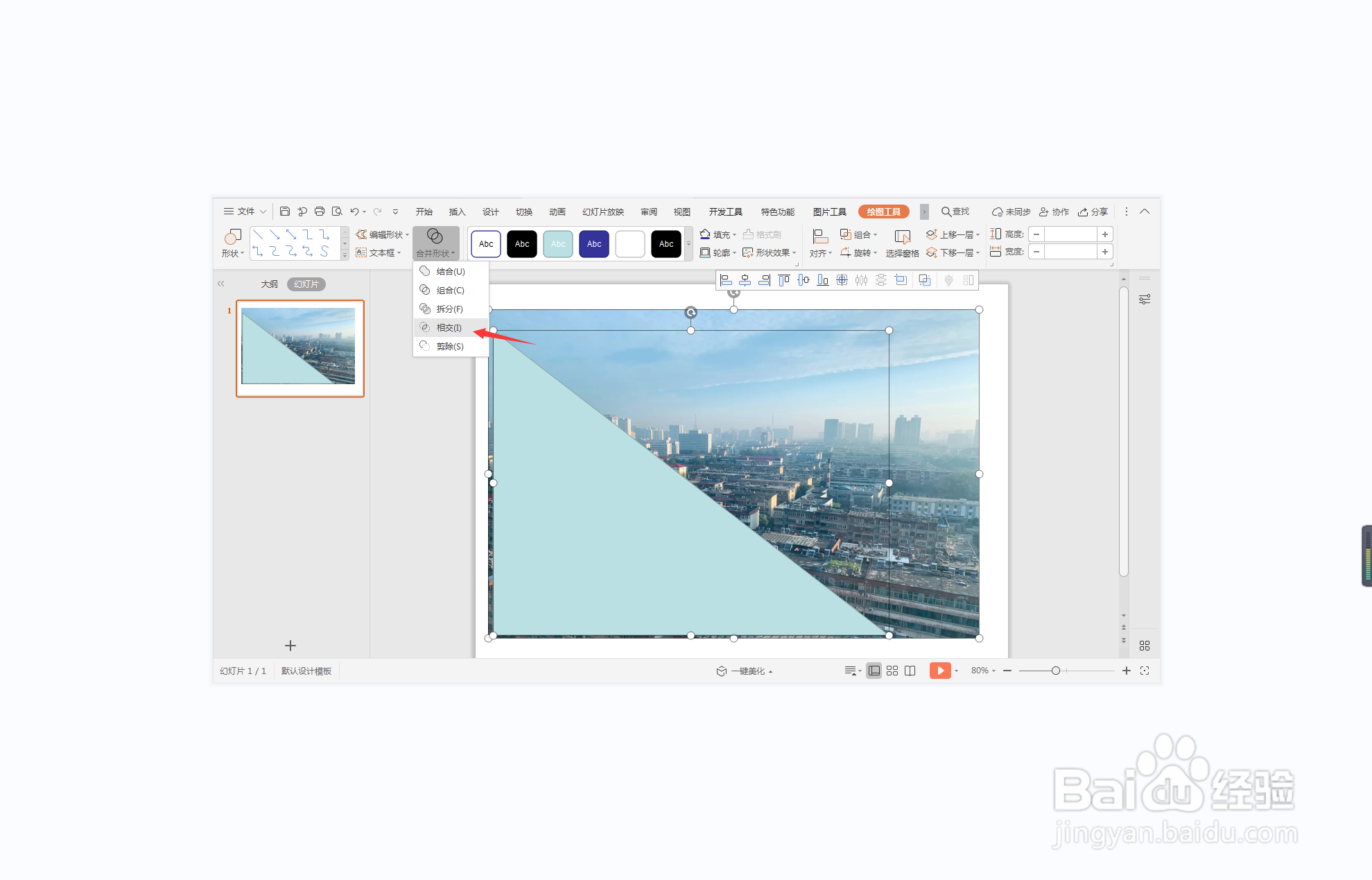
3、按住ctrl键,先选中背景图片,再选中直角三角形,在绘图工具中点击“合并形状”,选择下拉菜单中的“相交”,将制作出来的图片放置在页面的左下方。
wpsppt中如何制作突飞猛进型封面

wpsppt中如何制作突飞猛进型封面

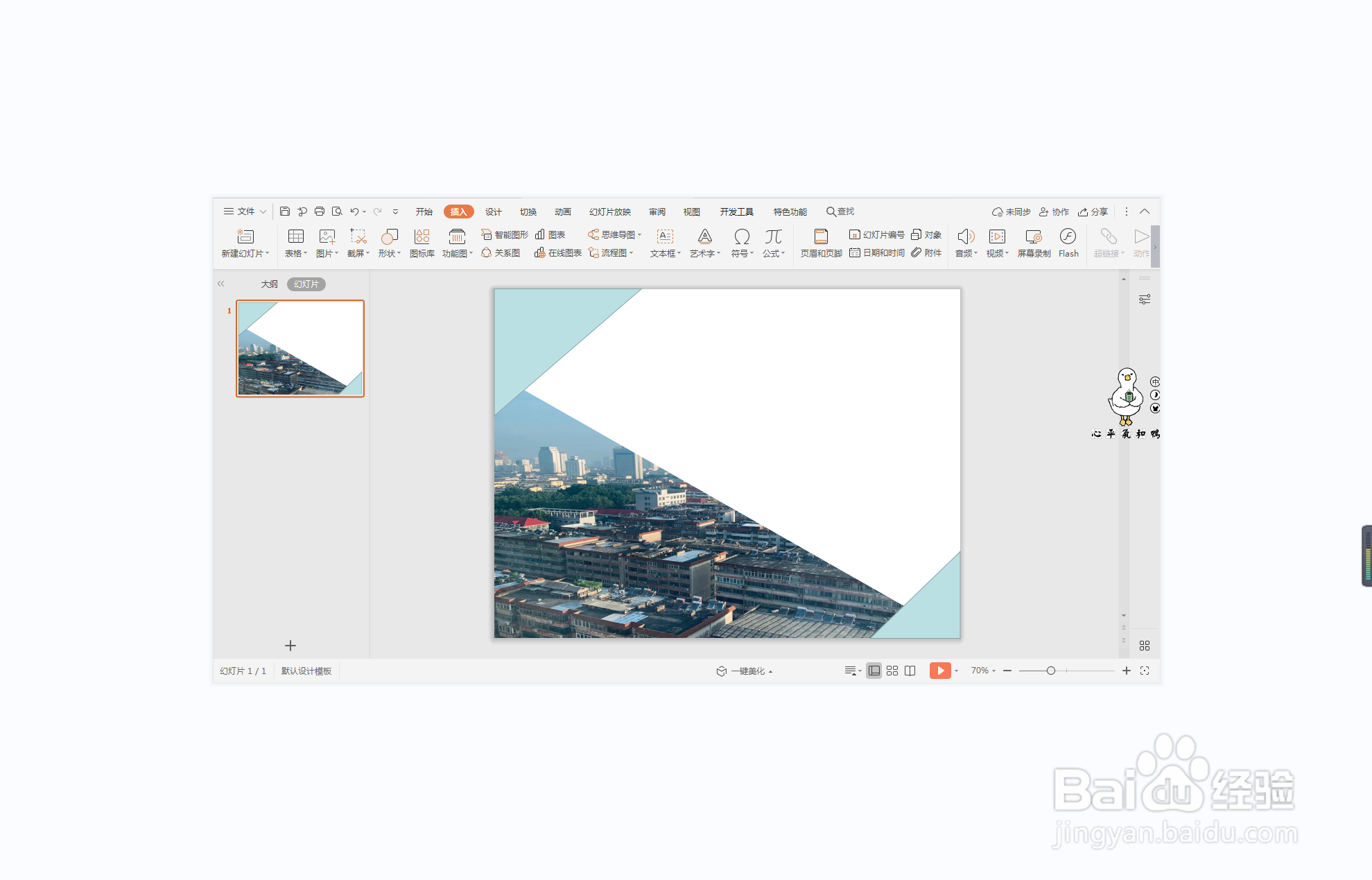
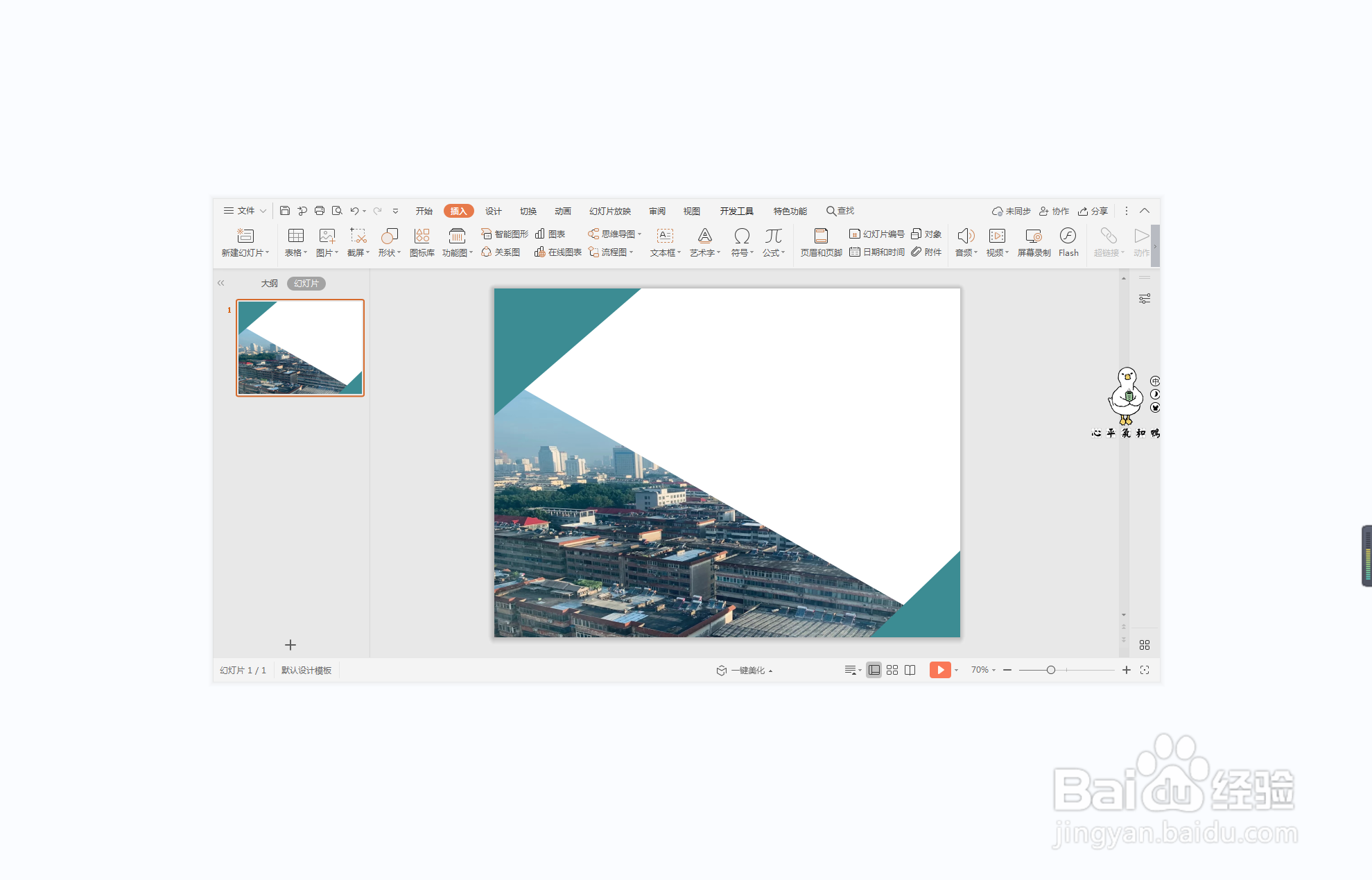
4、接着再插入两个大小不等的直角三角形,放置在如图所示的位置。

wpsppt中如何制作突飞猛进型封面

5、选中两个直角三角形,在绘图工具中点击填充,选择蓝色进行填充,设置为无边框,并调整合适的透明度。
wpsppt中如何制作突飞猛进型封面

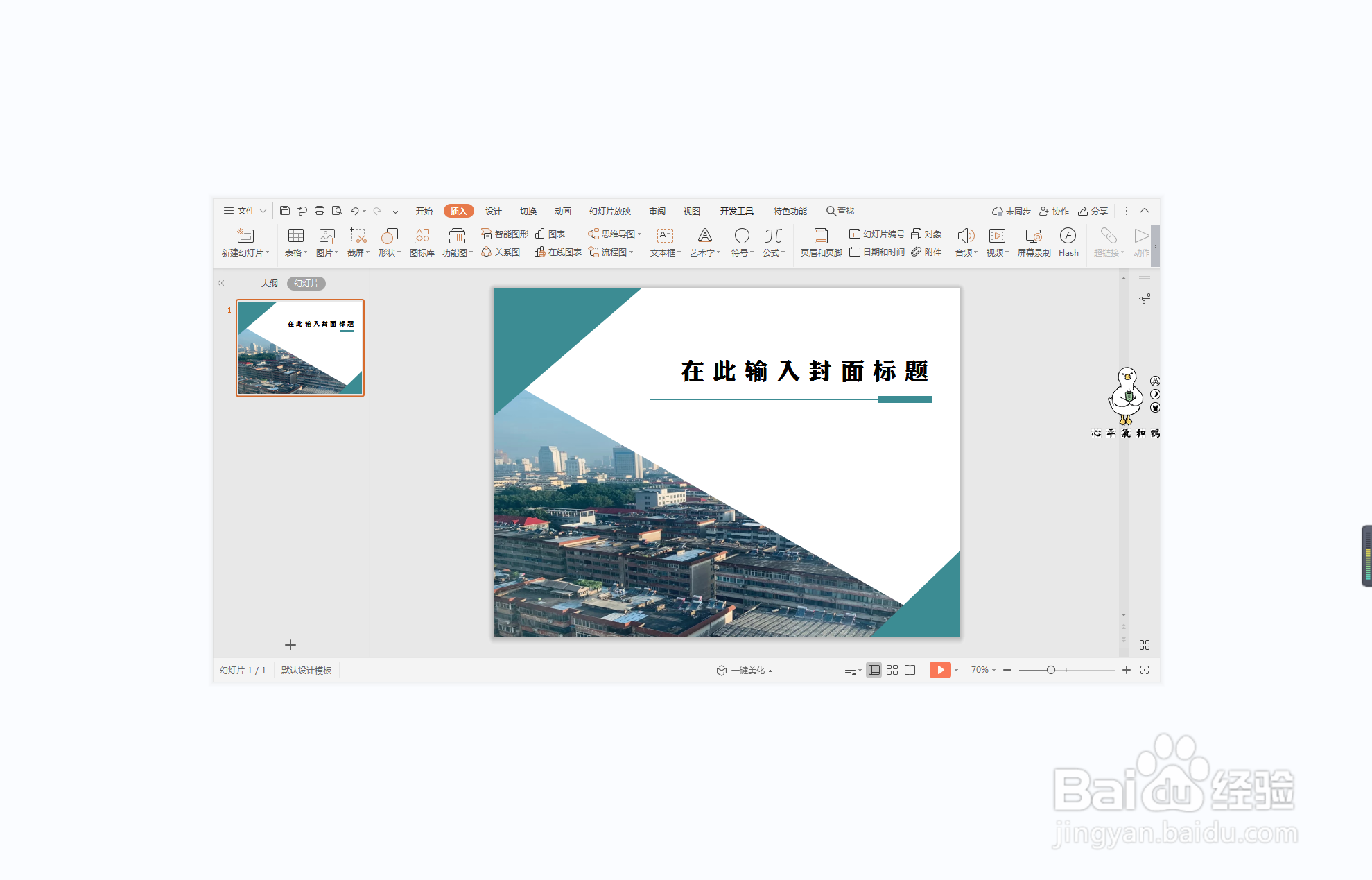
6、最后,在页面右侧的空白位置处,输入封面的标题,字体填充为蓝色,这样突飞猛进型封面就制作完成了。
wpsppt中如何制作突飞猛进型封面

  • 拟人化的胡萝卜线描画怎么画
  • 保护牙齿手抄报简单图
  • 养成好行为手抄报图片
  • 一年级最简单的感恩节手抄报
  • 水果网套大变身——雪人
  • 热门搜索
    郑州旅游景点 网上买的飞机票怎么取 毕节旅游 中药和西药可以一起吃吗 阿拉善旅游 贵州旅游景点 凉拌马兰头 凉拌腐竹的做法 哈尔滨雪乡旅游攻略 月经期可以喝蜂蜜吗