WPS快速分隔不同单元格数据

 时间:2026-02-14 05:36:46

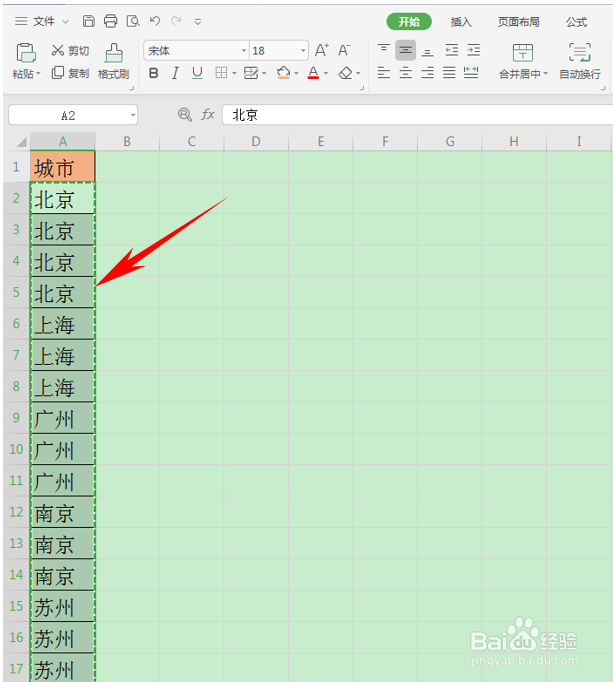
1、按住快捷键Ctrl+C进行复制表格。
WPS快速分隔不同单元格数据

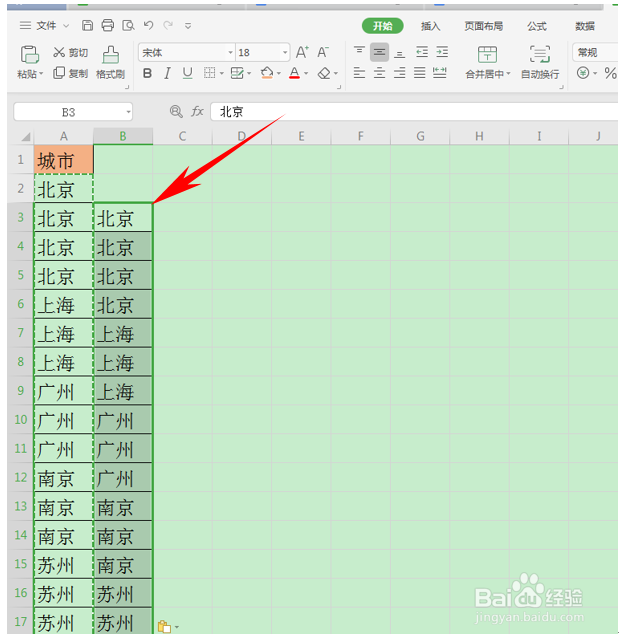
2、将表格粘贴到旁边的单元格当中,比之前的表格靠下一格。

WPS快速分隔不同单元格数据

3、然后按住快捷键Ctrl+G单元格,弹出定位的对话框,选择“行内容差异单元格”,单击定位。

WPS快速分隔不同单元格数据

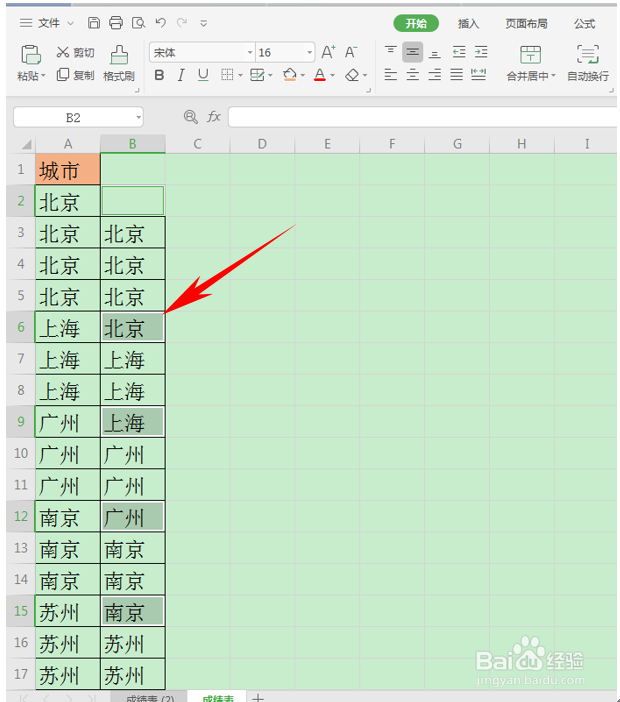
4、然后与A列不同的单元格就已经被批量选中了。

WPS快速分隔不同单元格数据

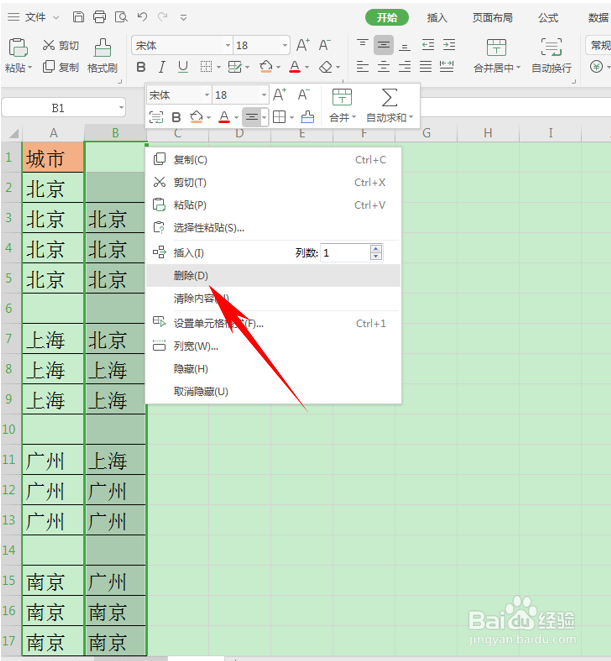
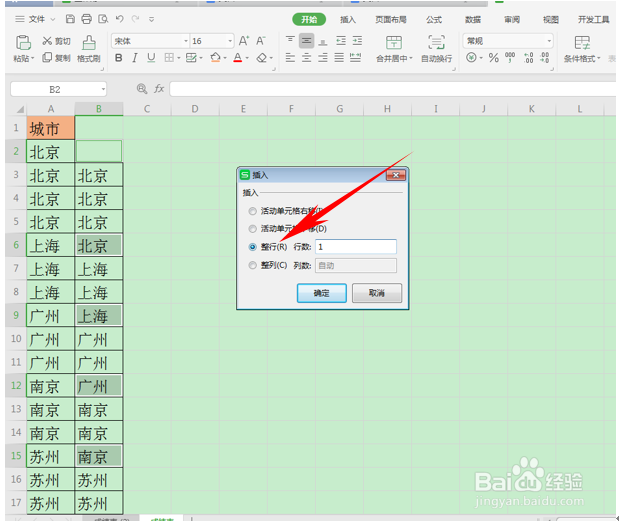
5、单击鼠标右键,选择插入。

WPS快速分隔不同单元格数据

6、弹出插入的对话框,单击正行,在行数的地方输入1,当然如果我们需要插入多列,也可以根据大家的需要填写,单击确定。
WPS快速分隔不同单元格数据

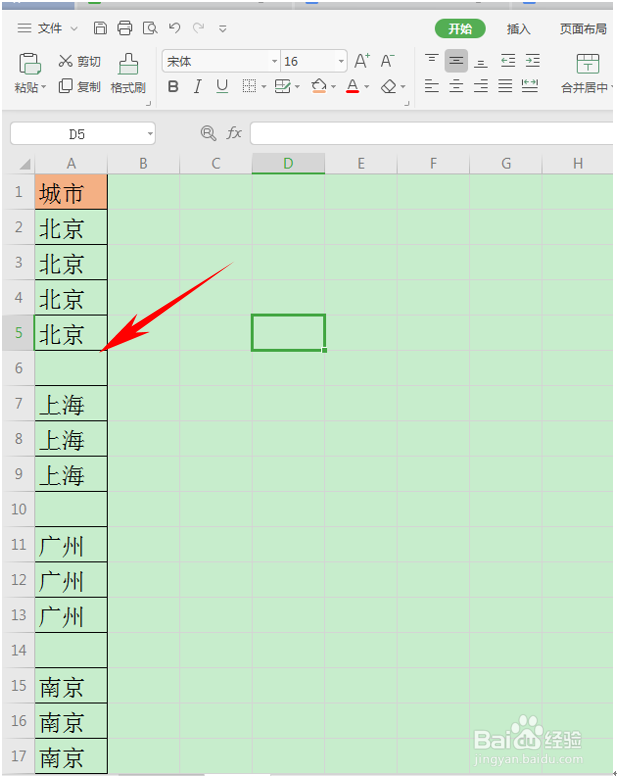
7、在A列处就已经用空行隔开了,不用一个一个的插入空行了,这时候,我们只需要将B列删除掉即可。‍

WPS快速分隔不同单元格数据

8、最终效果如下图所示,利用定位功能成功分隔了不同单元格的数据。

WPS快速分隔不同单元格数据

  • Excel如何一键计算指定列中非空单元格的个数
  • wps表格日期中的年月日怎么提取?
  • EXCEL表根据某列条件拆分为多个工作簿
  • Excel 2013如何指定单元格的填充内容
  • wps表格怎么查找的时候忽略公式?
  • 热门搜索
    乌龟怎么看年龄 爱奇艺怎么退出登录 映众显卡怎么样 江苏大学怎么样 迷路了怎么办 企业性质怎么填 怎么做酸奶 煎豆腐怎么不粘锅 心得怎么写 清蒸鱼怎么做好吃