1、打开控制面板
打开电脑的开始菜单,点击Windows系统,打开控制面板。

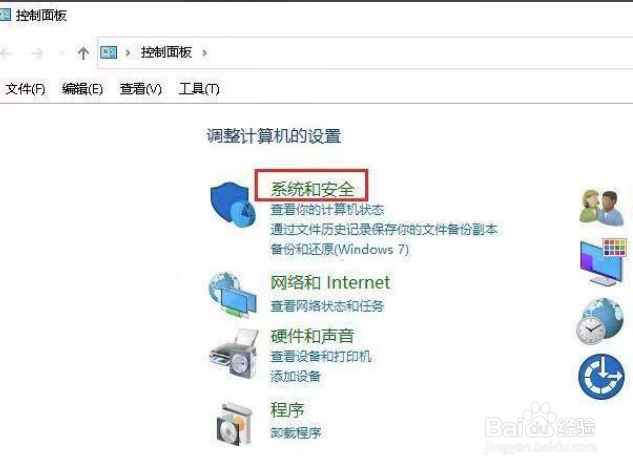
2、点击系统和安全
在弹出的控制面板中点击系统和安全。
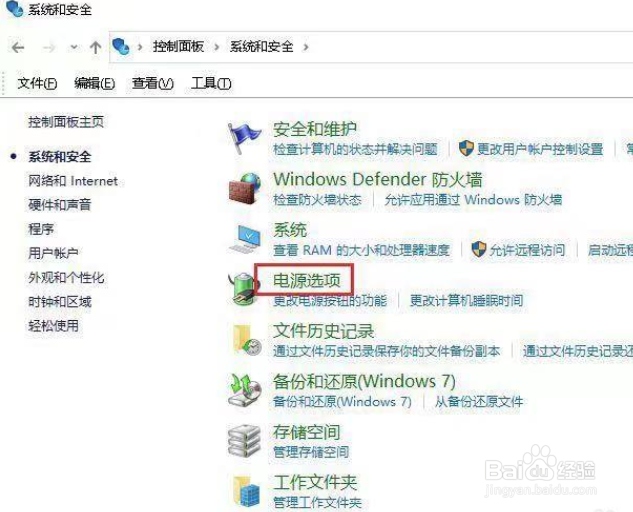
3、点击电源选项
在系统和安全界面点击电源选项。
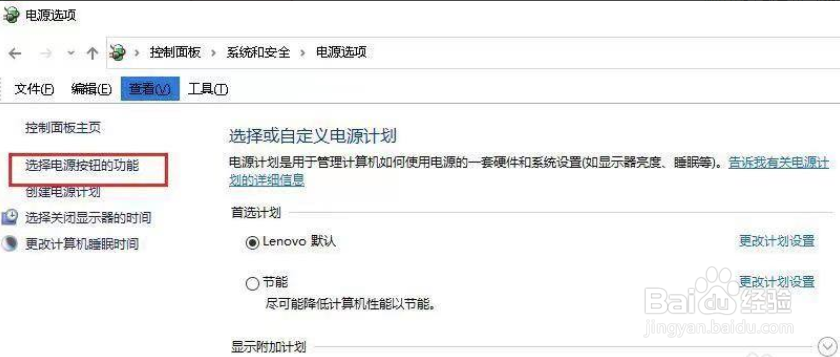
4、点击电源按钮
在电源中选择电源按钮的功能。
5、点击快速启动
点击更改当前不可用的设置,取消启用快捷启动前的对勾,点击保存修改,重启电脑,即可。

时间:2026-04-27 11:02:28
1、打开控制面板
打开电脑的开始菜单,点击Windows系统,打开控制面板。
2、点击系统和安全
在弹出的控制面板中点击系统和安全。
3、点击电源选项
在系统和安全界面点击电源选项。
4、点击电源按钮
在电源中选择电源按钮的功能。
5、点击快速启动
点击更改当前不可用的设置,取消启用快捷启动前的对勾,点击保存修改,重启电脑,即可。
