1、首先建立一个800x800像素的空白画布

2、选择椭圆选框工具
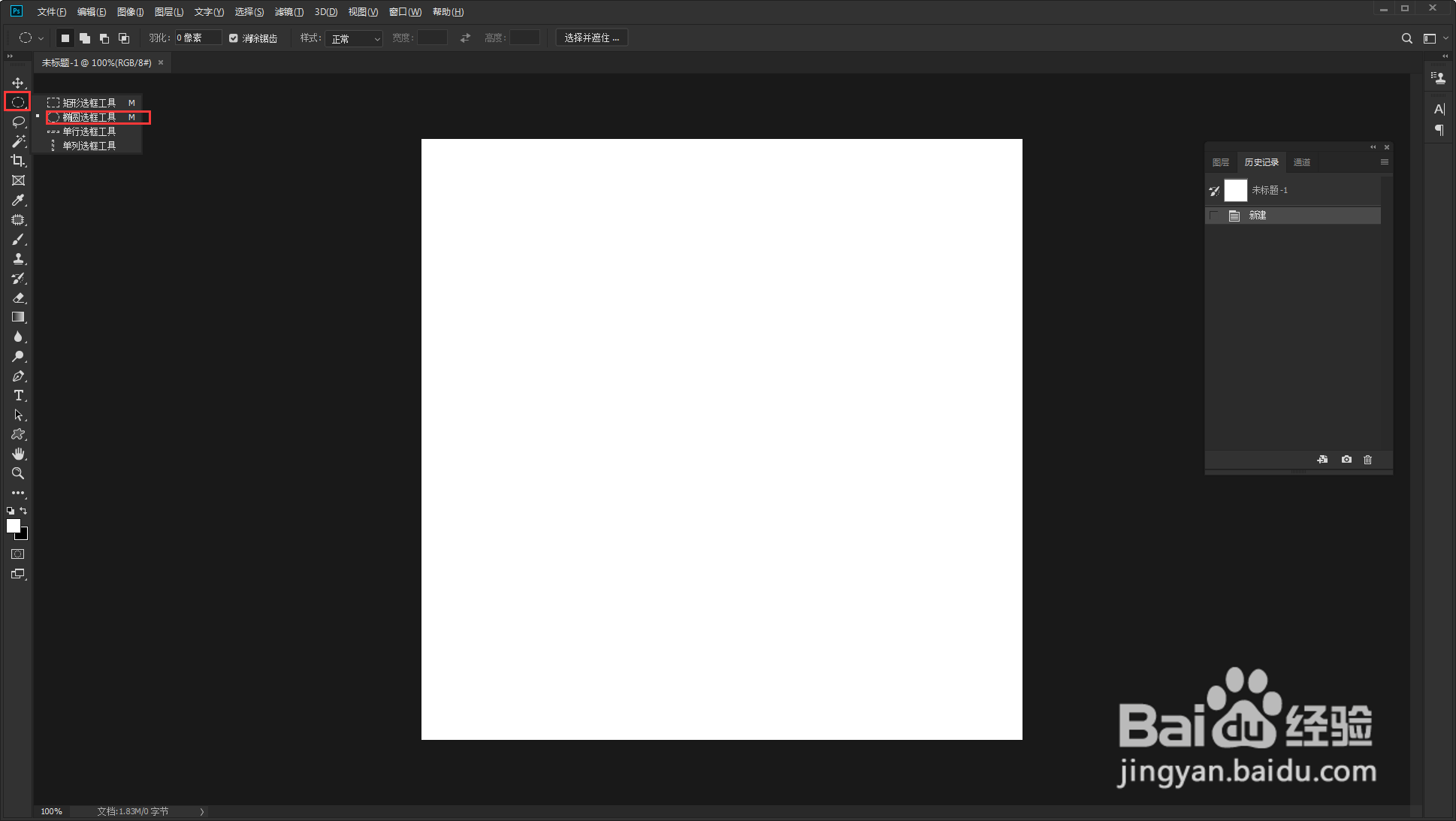
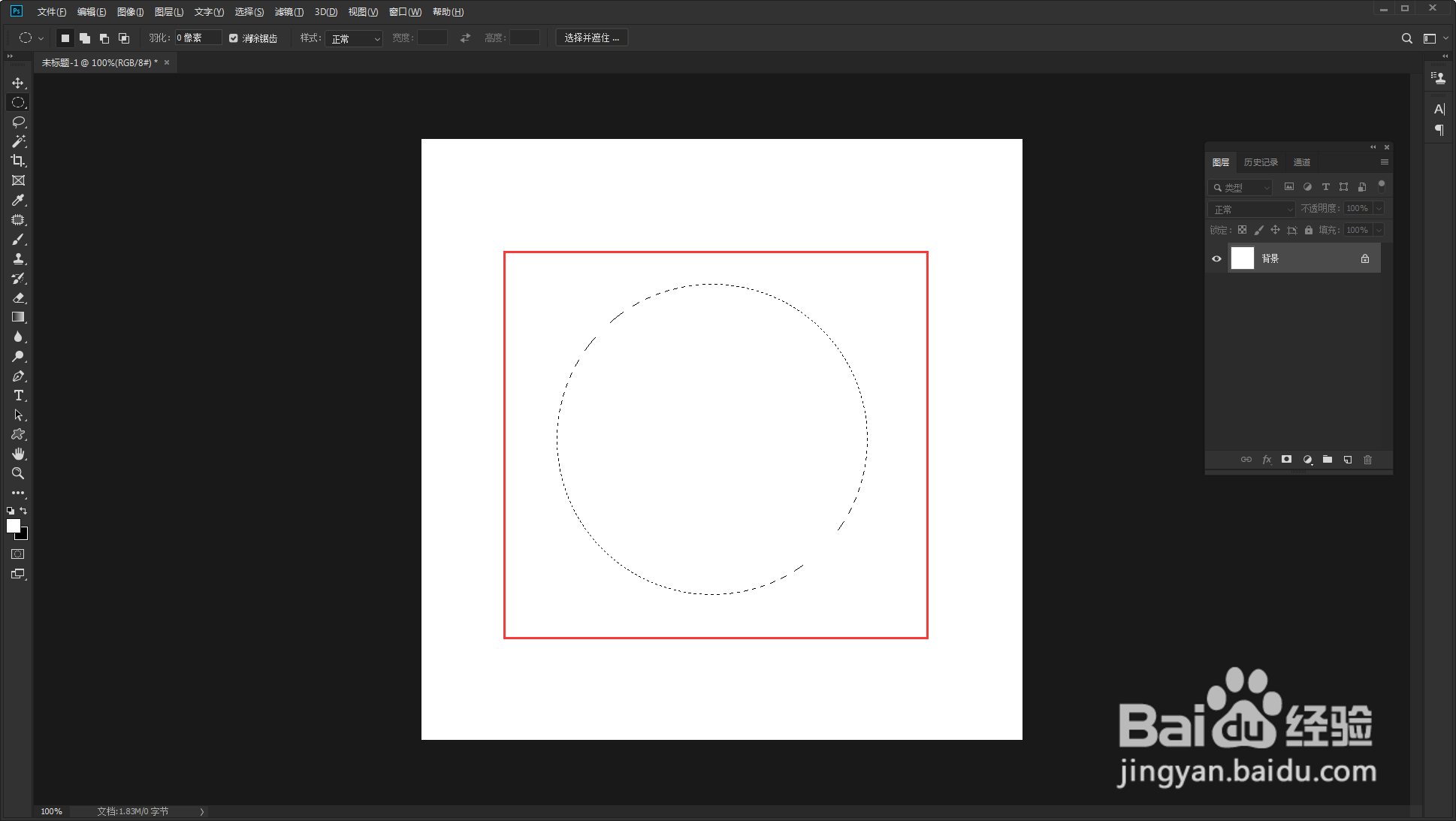
3、按住alt键画出一个正圆
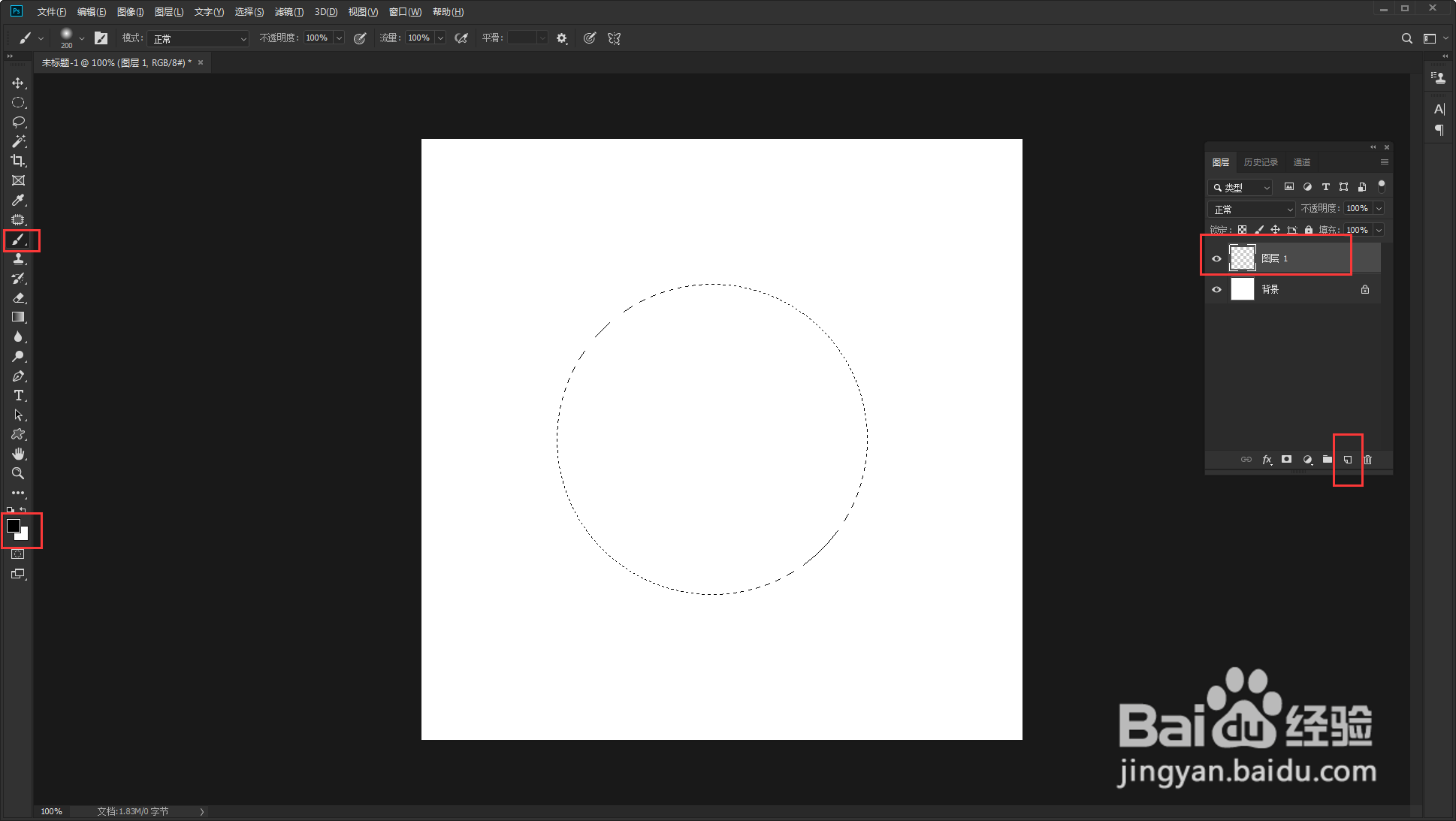
4、新建一个空白图层,选择画笔工具,前景色黑色
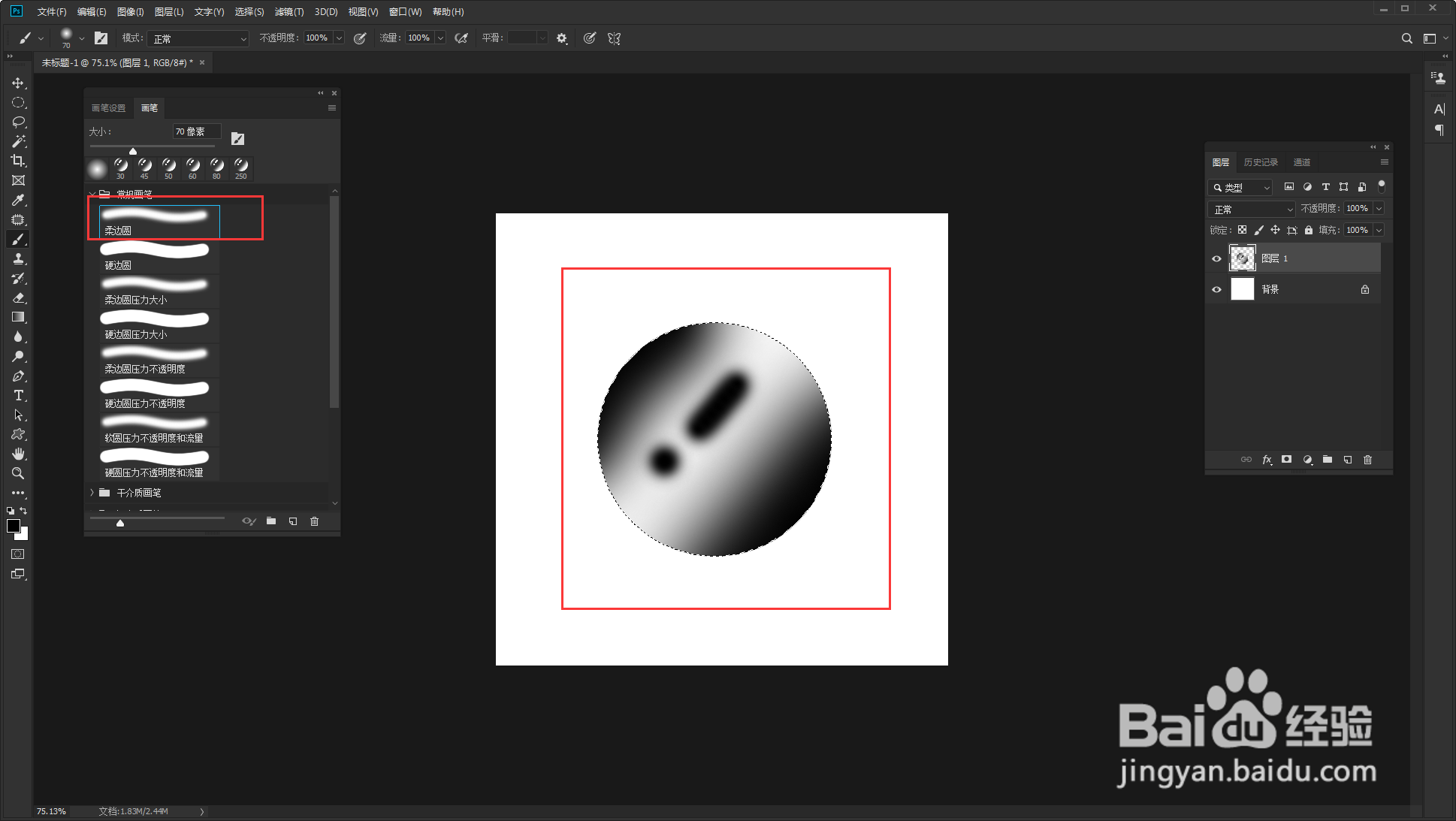
5、用自带的柔边圆画笔,在蚂蚁线中画出气泡形
6、按住ctrl键点击图层识别出黑色选区
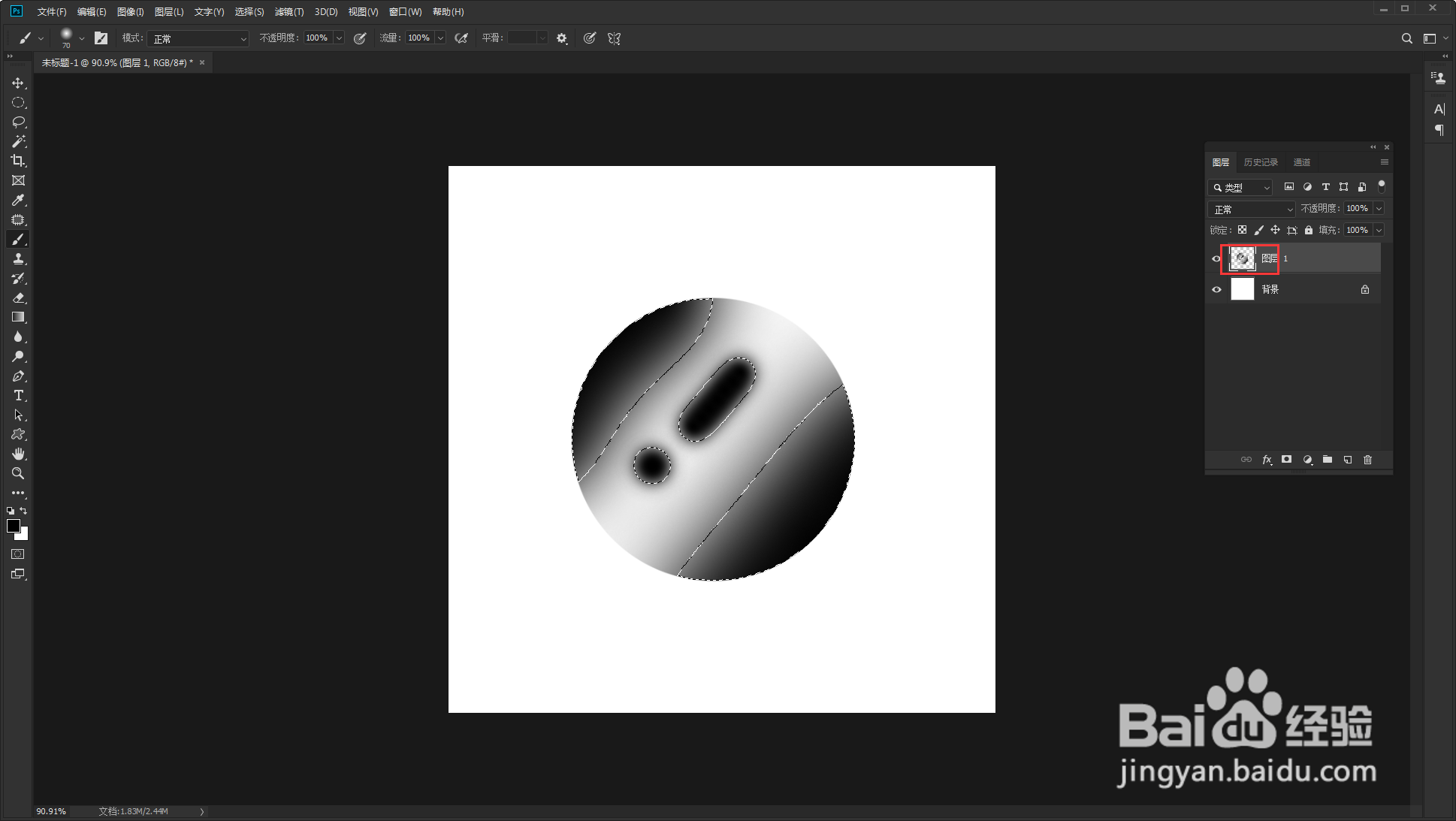
7、点击编辑—定义画笔预设

8、点击画笔设置,画笔笔尖形状中的间距拉大
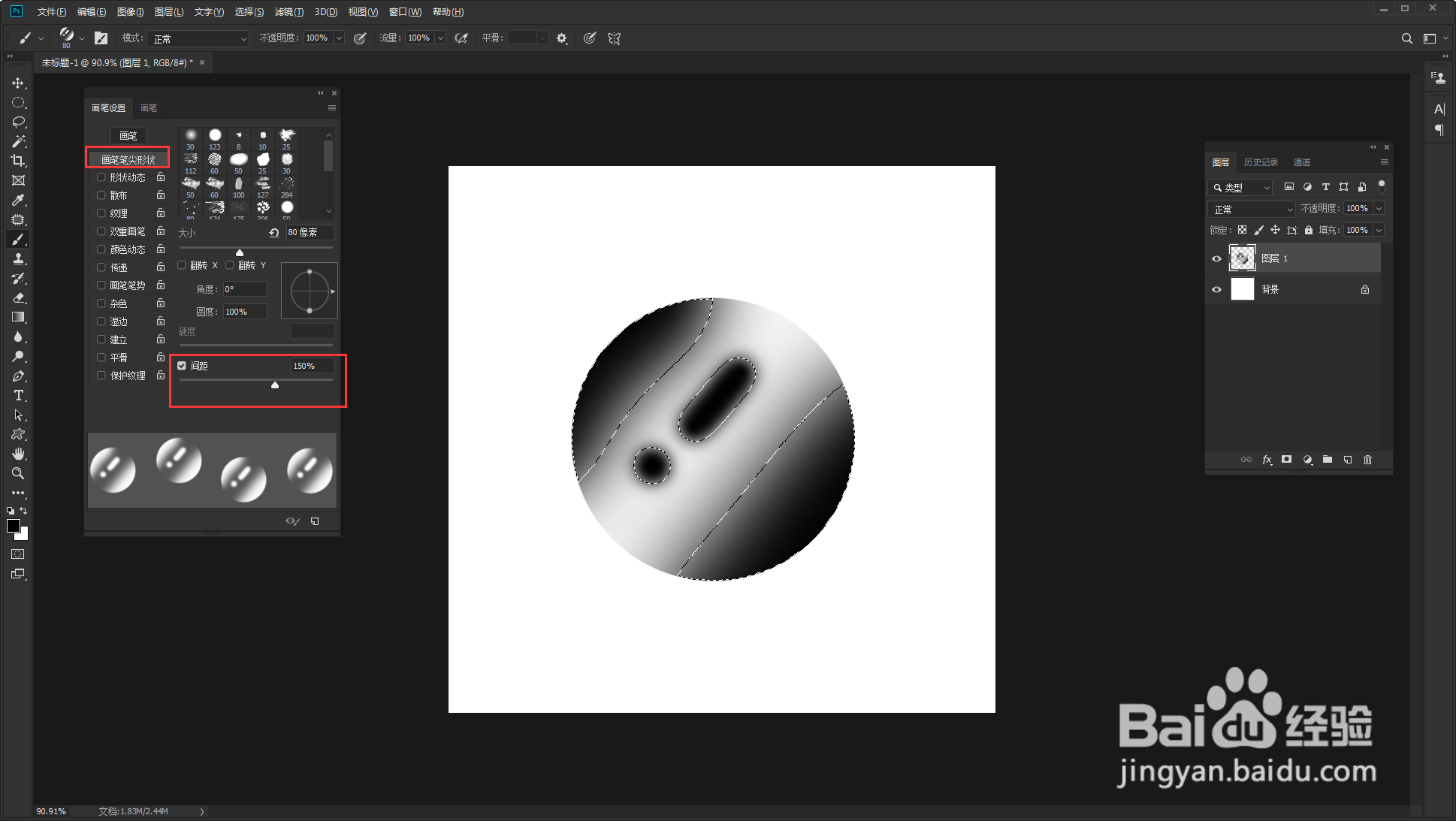
9、将形状动态中的大小抖动数值拉大

10、点击散布,散布数值拉大

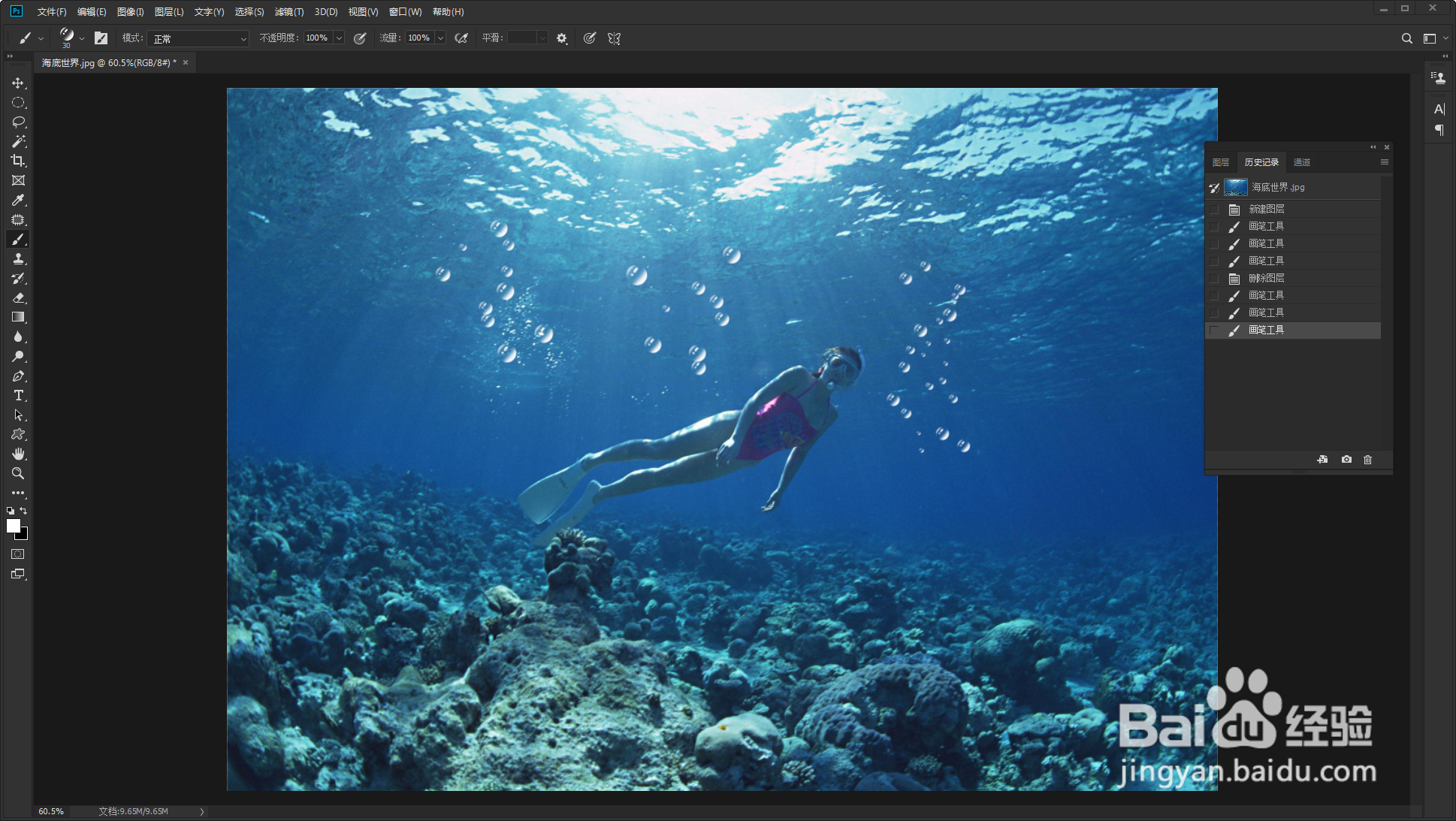
11、设置好后即可用白色画笔画出气泡了,大功告成
时间:2026-04-26 08:44:29
1、首先建立一个800x800像素的空白画布
2、选择椭圆选框工具
3、按住alt键画出一个正圆
4、新建一个空白图层,选择画笔工具,前景色黑色
5、用自带的柔边圆画笔,在蚂蚁线中画出气泡形
6、按住ctrl键点击图层识别出黑色选区
7、点击编辑—定义画笔预设
8、点击画笔设置,画笔笔尖形状中的间距拉大
9、将形状动态中的大小抖动数值拉大
10、点击散布,散布数值拉大
11、设置好后即可用白色画笔画出气泡了,大功告成
