如何在PPT文件中新建仅标题幻灯片?

 时间:2026-04-25 22:37:25

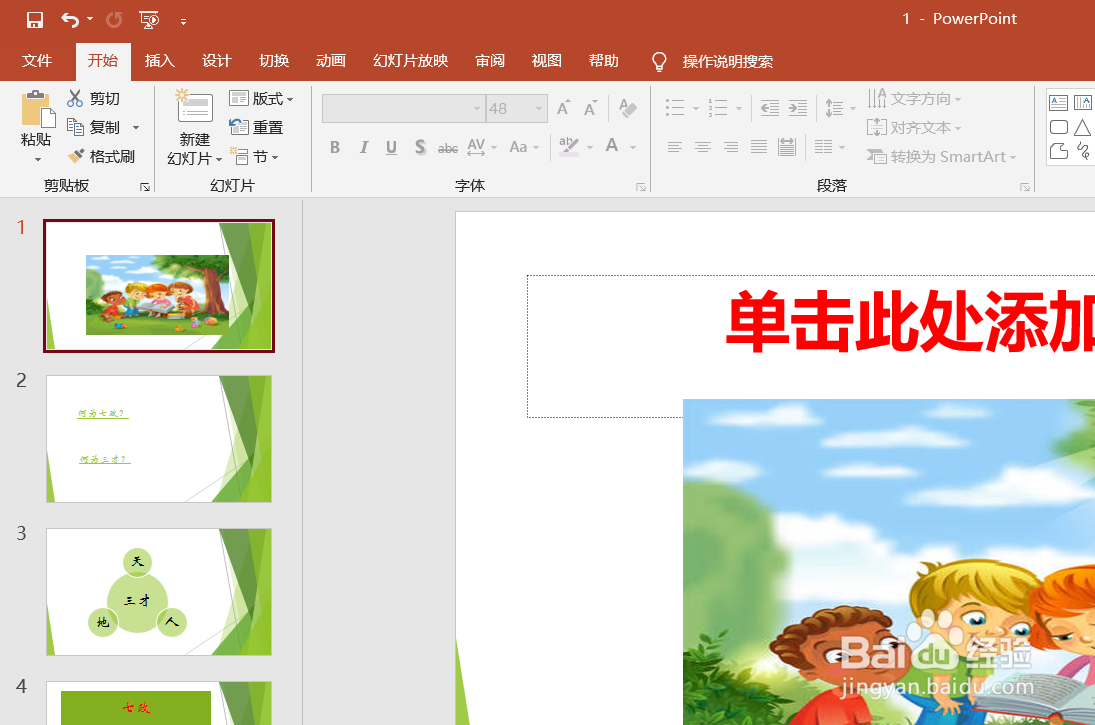
1、如何在PPT文件中新建仅标题幻灯片?第一步,我们进入PPT文件的页面,如下图所示。
如何在PPT文件中新建仅标题幻灯片?

2、第二步,在PPT文件的幻灯片页面,我们可以看到所有的幻灯片,那么我们选择其中的一张,比如我们选择第二张幻灯片,意味着我们在第二张幻灯片的下面插入新的幻灯片。

如何在PPT文件中新建仅标题幻灯片?

3、第三步,如下图所示,我们直接点击开始按钮。

如何在PPT文件中新建仅标题幻灯片?

4、第四步,在开始菜单栏里面,我没找到新建幻灯片按钮,点击这个按钮。

如何在PPT文件中新建仅标题幻灯片?

5、第五步,在新建幻灯片的下拉菜单里面,我们找到仅标题幻灯片的按钮,点击,插入成功。

如何在PPT文件中新建仅标题幻灯片?

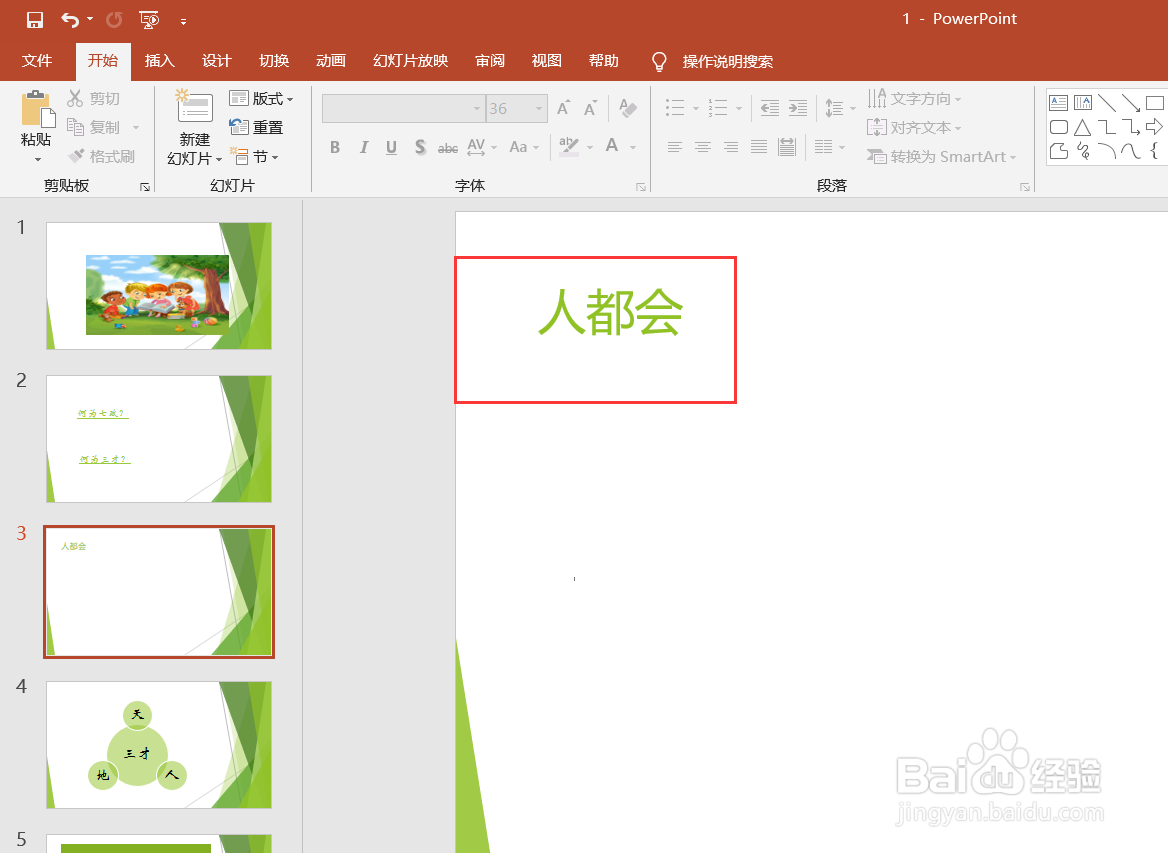
6、最后,我们在新插入的幻灯片中进行文字编辑,然后点击保存按钮,设置成功。
如何在PPT文件中新建仅标题幻灯片?

如何在PPT文件中新建仅标题幻灯片?

  • 怎么在幻灯片中添加动作按钮
  • PPT幻灯片怎样设置为垂直排列标题与文本版式
  • 在PPT中怎么插入一张只有标题的幻灯片
  • 如何添加动作按钮
  • ppt让一段文字超级链接到某张特定幻灯片怎么做
  • 热门搜索
    怎样做牛肉好吃 地三鲜的家常做法 游戏大全 怀孕怎么知道是男是女 内向怎么办 八宝饭的家常做法 红薯饼怎么做好吃又简单 大黄花鱼怎么做好吃 引流方法 寻常疣最佳治疗方法