如何在Word中 添加文本框

 时间:2024-10-15 04:43:57

在日常使用Word时,经常会使用到文本框,既美观也便于排版。今天,就为大家演示添加文本框功能。

如何在Word中 添加文本框

工具/原料

联想电脑

WPS Word

添加横向文本框

1、打开需要添加文本框的Word文档,选中需要添加文本框的内容

如何在Word中 添加文本框

2、点击工具栏“插入”—“文本框”—“横向”,横向文本框即可插入

如何在Word中 添加文本框如何在Word中 添加文本框

竖向文本框

1、打开需要添加文本框的Word文档,选中需要添加文本框的内容

如何在Word中 添加文本框

2、点击工具栏“插入”—“文本框”—“竖向”,竖向文本框即可插入

如何在Word中 添加文本框如何在Word中 添加文本框

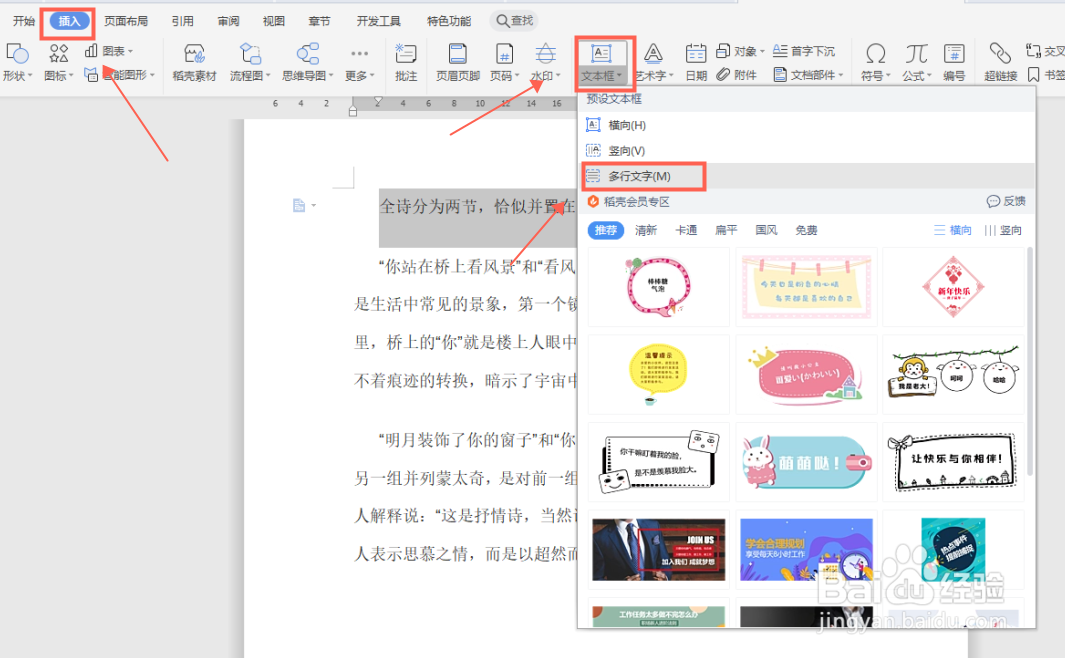
多行文本框

1、打开需要添加文本框的Word文档,选中需要添加文本框的内容

如何在Word中 添加文本框

2、点击工具栏“插入”—“文本框”—“多行文字”,多行文字文本框即可插入

如何在Word中 添加文本框如何在Word中 添加文本框
  • 2010excel表格的基本操作:[3]设置单元格格式
  • Word2010如何巧妙使用文档内容控件
  • win10系统下word2010同时打开多个文档的方法
  • office2016如何在Excel中插入SmartArt
  • WPS文字怎么给插入形状添加预设样式?
  • 热门搜索
    法国足球运动员 养鱼知识 党外知识分子联谊会 美国西进运动 什么是活化石 牛黄解毒片的功效与作用 八年级上册地理知识点 乐谱知识 红茶的功效与作用 法律法规知识