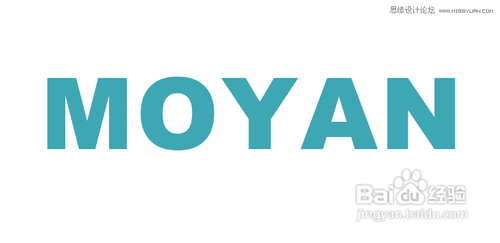
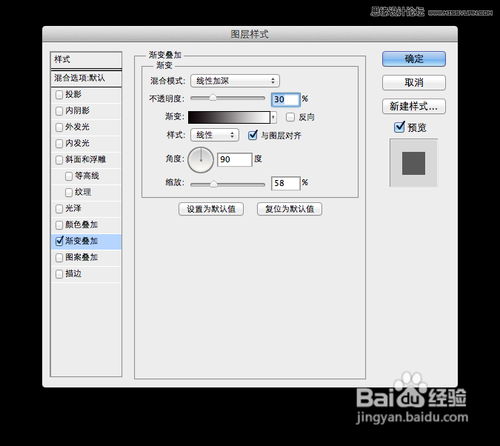
1、第一步:新建一个文档,尺寸:1200*700px。键入需要的字,用喜欢的颜色。应用字体图层样式:
2、第二步:栅格化字体图层,用索套工具,开始自由的分割字了。为了方便看我把字体图层不透明化。

3、把选区部分按ctrl+J复制得到一个新的图层。

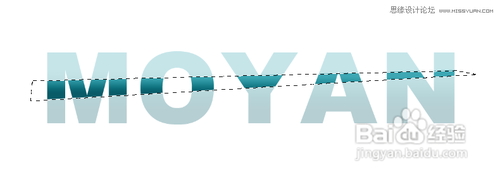
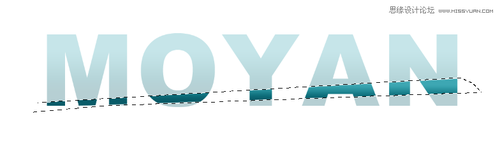
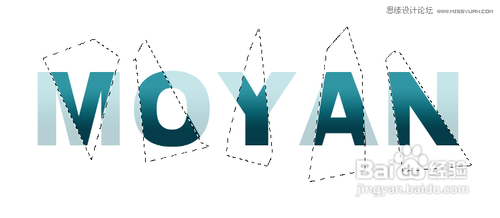
4、接下来不断选出需要的选区回到字体层ctrl+J复制新的图层,置于顶部。

5、之后根据需要变化彼此的不透明度,选择自己需要的效果。展示几个效果,大家可以各自发挥创意了!


时间:2026-05-07 00:54:36
1、第一步:新建一个文档,尺寸:1200*700px。键入需要的字,用喜欢的颜色。应用字体图层样式:
2、第二步:栅格化字体图层,用索套工具,开始自由的分割字了。为了方便看我把字体图层不透明化。
3、把选区部分按ctrl+J复制得到一个新的图层。
4、接下来不断选出需要的选区回到字体层ctrl+J复制新的图层,置于顶部。
5、之后根据需要变化彼此的不透明度,选择自己需要的效果。展示几个效果,大家可以各自发挥创意了!
