Excel表格中如何设置边框线型?

 时间:2026-02-12 16:05:11

1、双击图标;

Excel表格中如何设置边框线型?

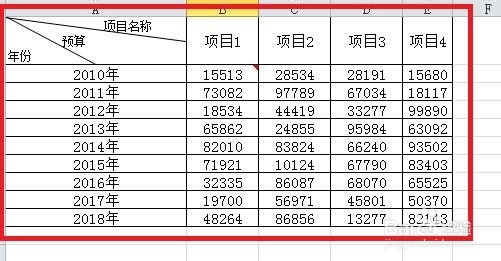
2、打开已经制作完成的表格;

Excel表格中如何设置边框线型?

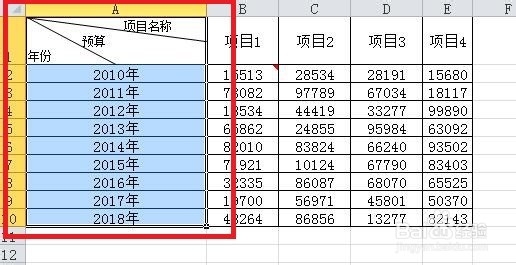
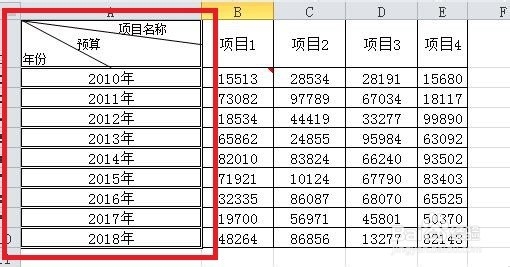
3、选择“A1:A10”单元格区域;

Excel表格中如何设置边框线型?

4、在“开始”选项卡中找到“字体”选项组,并在其中找到“边框”下拉按钮;

Excel表格中如何设置边框线型?

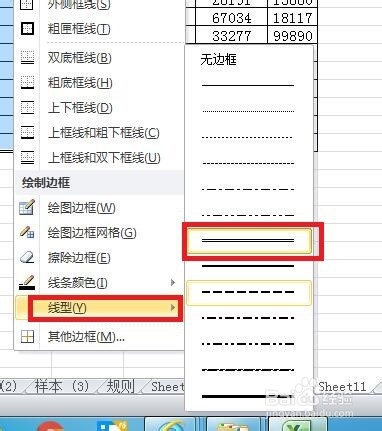
5、在“边框”下拉菜单中选择“线型--双实线”;

Excel表格中如何设置边框线型?

6、当鼠标指针变为一只铅笔的形状时,按【Esc】键;

Excel表格中如何设置边框线型?

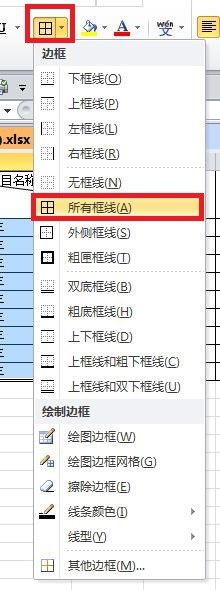
7、点击“开始--边框--所有框线”;

Excel表格中如何设置边框线型?

8、此时,“A1:A10”单元格区域所有边框已经变成双实线了。

Excel表格中如何设置边框线型?

9、总结:

1双击图标;

2打开已经制作完成的表格;

3选择“A1:A10”单元格区域;

4在“开始”选项卡中找到“字体”选项组,并在其中找到“边框”下拉按钮;

5在“边框”下拉菜单中选择“线型--双实线”;

6当鼠标指针变为一只铅笔的形状时,按【Esc】键;

7点击“开始--边框--所有框线”;

8此时,“A1:A10”单元格区域所有边框已经变成双实线了。

  • Excel2010版本如何添加页眉页脚
  • Excel中如何设置单元格内容右对齐
  • Excel表格怎么添加上下框线
  • Excel怎么设置设外侧框线
  • 单元格对齐方式
  • 热门搜索
    pt是什么单位 81年属什么生肖 动物的尾巴有什么作用 罚的部首是什么 狮子女和什么座最配 乌冬面是什么面 什么叫服务器 爱你我已不是幼稚的少年是什么歌 中秋节送什么礼物 星鲨维生素d滴剂